W Altegio możesz łatwo planować zapisy grupowe.
Co to jest i do czego służy?
Wiele firm, zwłaszcza w branży sportowej, potrzebuje systemu rezerwacji, w którym klient może zapisać się na całą serię wydarzeń naraz. Taki sposób planowania jest bardzo popularny: w niedawnym badaniu UX wszystkie 9 ankietowanych firm pracowało ze stałym grafikiem i powtarzającymi się wydarzeniami. Wyjątkiem są promocje i wizyty próbne.
Dzięki funkcji Grafik recepcjonista może łatwo zapisywać klientów na serię wydarzeń, a także wypisywać ich z serii, gdy odwołają rezerwację. Grafiki można też w razie potrzeby edytować i usuwać, dzięki czemu system rezerwacji pozostaje aktualny i dokładny.
Tworzenie grafiku
Aby utworzyć grafik wydarzenia, przejdź do zakładki „Grafik” w oknie wydarzenia.
- Zanim utworzysz grafik, utwórz wydarzenie w module Kalendarz wizyt. Szczegółowy opis tworzenia wydarzeń znajdziesz tutaj. W zakładce Bieżące wydarzenie podaj podstawowe ustawienia wydarzenia: Pracownik i Usługa.
- Po utworzeniu wydarzenia kliknij w nim zakładkę Grafik, aby zacząć konfigurować grafik.
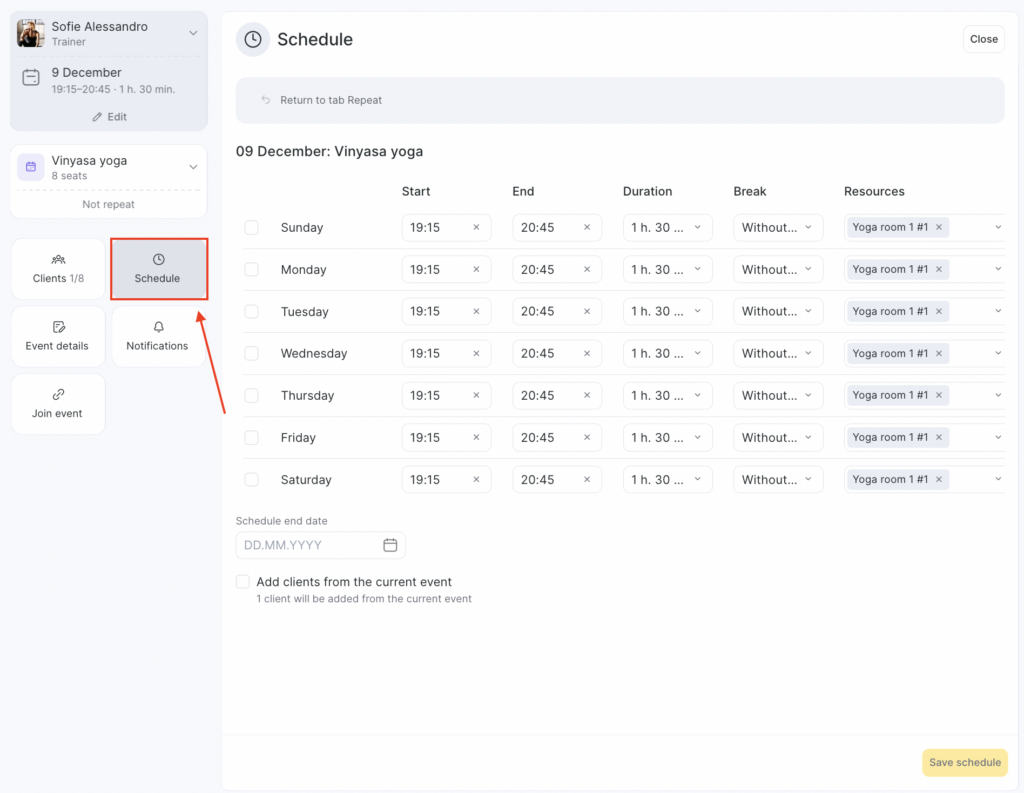
- Ustaw grafik w następujący sposób:
- Najpierw zaznacz dni tygodnia, dla których chcesz ustawić grafik. Następnie w razie potrzeby dostosuj dla każdego wydarzenia godziny Początek i Koniec, Czas trwania oraz Zasoby (także więcej niż jeden zasób).
- Ustaw też pole Data zakończenia grafiku: to data, do której będą tworzone wydarzenia.
- Jeśli do wydarzenia są już zapisani klienci, możesz zaznaczyć opcję Dodaj klientów z bieżącego wydarzenia, aby uwzględnić ich w grafiku.
- Kliknij Zapisz.
Ważne
Wydarzenia z grafiku nie powstają od razu, tylko przez mechanizm kolejki. Tworzy się około 100 wydarzeń na minutę, więc może minąć chwila, zanim wszystkie wydarzenia z grafiku zostaną utworzone i wyświetlone.
Jeśli wydarzenie jest właśnie tworzone, obok niego zobaczysz ikonę zegara: proces jest w toku.
Gdy wydarzenia powstają z grafiku, ani recepcjoniści, ani klienci nie otrzymują Powiadomienia o ich utworzeniu. Natomiast wydarzenia i tak zostaną utworzone, nawet jeśli grafik obejmuje dni, w które pracownik nie ma ustawionego grafiku pracy.
Edytowanie grafiku
Ustawiony grafik możesz później edytować.
Główna zasada edycji ustawionego grafiku: grafiku nie można edytować z poziomu wydarzeń, które już się odbyły.
Przykład: grafik utworzono 1 maja na okres od 1 maja do 1 sierpnia. Dziś jest 1 lipca. Jeśli otworzysz dowolne wydarzenie sprzed 1 lipca, nie będzie można edytować grafiku (zabraknie przycisków, bo próbujesz masowo zmienić grafik z poziomu wydarzenia z przeszłości). Grafik zmienisz w całości, jeśli przejdziesz do zakładki Grafik w dowolnym wydarzeniu po 1 lipca.
Masowa edycja grafiku
- Przejdź do zakładki Grafik i kliknij przycisk Edytuj grafik.
- Teraz możesz edytować grafik w następujący sposób:
- Aby przedłużyć grafik, ustaw późniejszą datę w polu Data zakończenia grafiku. Aby go skrócić, ustaw wcześniejszą datę. Nie możesz jednak ustawić daty wcześniejszej niż bieżąca ani skrócić grafiku poza wydarzenia, które zostały już utworzone.
- Aby dodać dni tygodnia do grafiku, zaznacz pola przy dniach, które chcesz dodać.
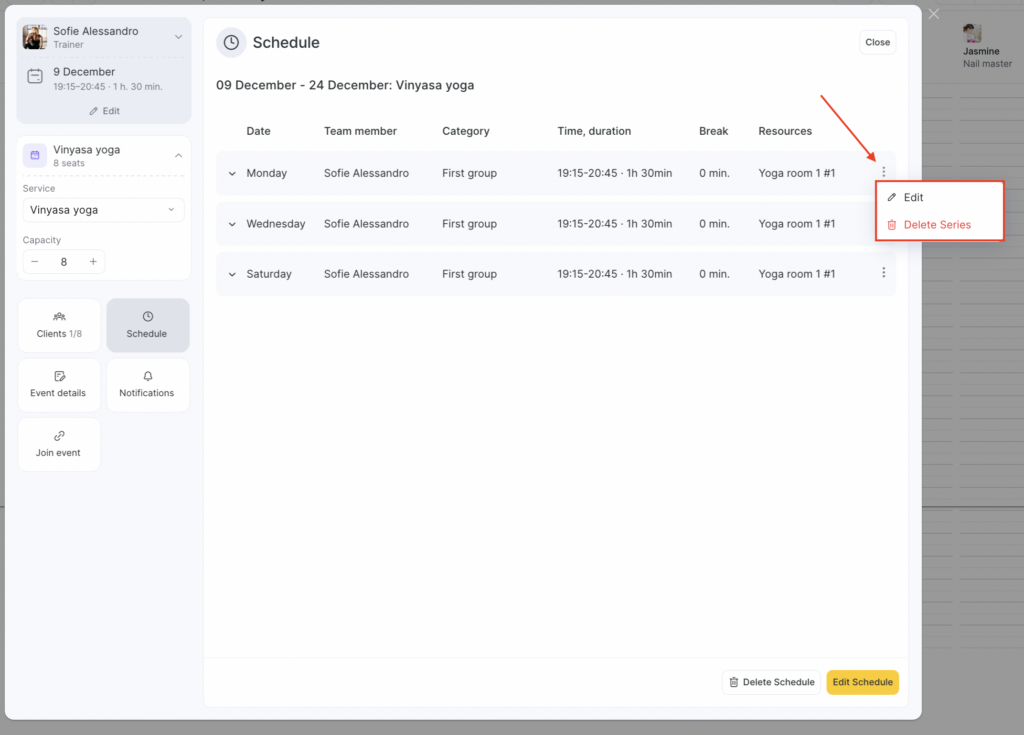
- Aby usunąć dzień tygodnia z grafiku, kliknij przycisk z trzema kropkami w zakładce Grafik, a następnie wybierz „Usuń”. Usunięcie dnia tygodnia usuwa całą serię wydarzeń w ten dzień. Nie da się usunąć tylko części wydarzeń (np. wybranych dat).
- Przy masowej edycji grafiku lub serii wydarzeń nie można zmienić usługi.
- Kliknij Zapisz.
- Aby całkowicie usunąć grafik, kliknij przycisk Usuń grafik.
Uwagi
Nie można skrócić ani przedłużyć części grafiku, tylko cały grafik. Przykład: jeśli ustawisz grafik na poniedziałki i czwartki od 1 maja do 1 sierpnia, nie skrócisz go tylko dla czwartków do 1 lipca. Trzeba skrócić cały grafik.
Jeśli wydarzenie zmieniono osobno, poza serią wydarzeń lub grafikiem, późniejsze zmiany grafiku lub serii wydarzeń (dnia tygodnia) obejmą wszystkie parametry oprócz tych, które zmieniono osobno. Przykład: ustawiasz grafik na poniedziałki i czwartki od 18:00 do 19:00 w okresie od 1 do 31 maja. 5 maja zmieniasz osobno jedno wydarzenie, np. przesuwasz początek z 18:00 na 15:00. Następnie otwierasz wydarzenie z 1 maja, zmieniasz grafik dla poniedziałków i ustawiasz 9:00 zamiast 18:00. Altegio pokaże, że w jednym z wydarzeń godzina została wcześniej zmieniona i że zmiana grafiku nie obejmie tego wydarzenia (możesz zaznaczyć opcję zastosowania zmian do wydarzeń zmienionych osobno, aby zastosować zmiany także do tego wydarzenia).
Edycja pojedynczego wydarzenia w grafiku
Aby zmienić konkretne wydarzenie w serii lub grafiku, otwórz je w Kalendarzu wizyt i zmień odpowiedni parametr w zakładce Bieżące wydarzenie. Następnie kliknij Zapisz, aby zastosować zmiany.
Aby usunąć konkretne wydarzenie z serii, również otwórz je w Kalendarzu wizyt, przejdź do zakładki Bieżące wydarzenie i kliknij Usuń wydarzenie.
Uwaga
Jeśli wydarzenie zmieniono osobno, poza grafikiem, późniejsze zmiany grafiku lub serii wydarzeń go nie obejmą.
Podczas edycji pojedynczego wydarzenia w grafiku możesz zmienić usługę.
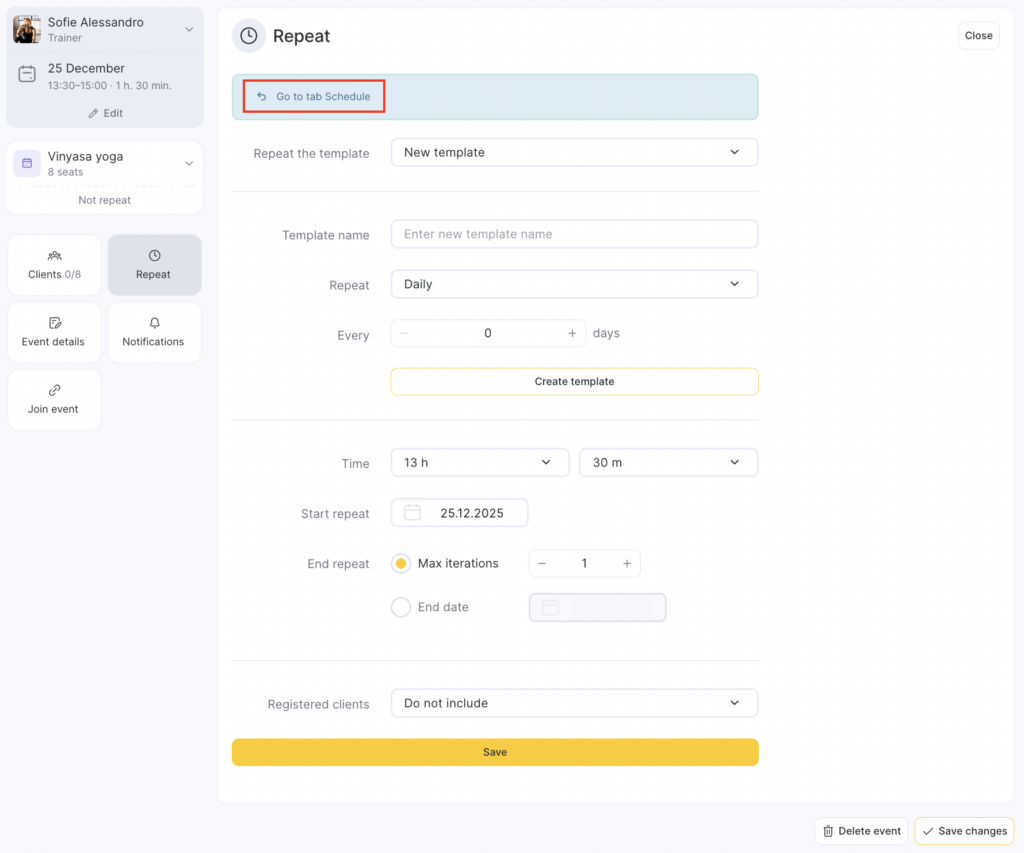
Zakładka Powtarzanie
- Zakładka Grafik zastępuje w wydarzeniu zakładkę Powtarzanie.
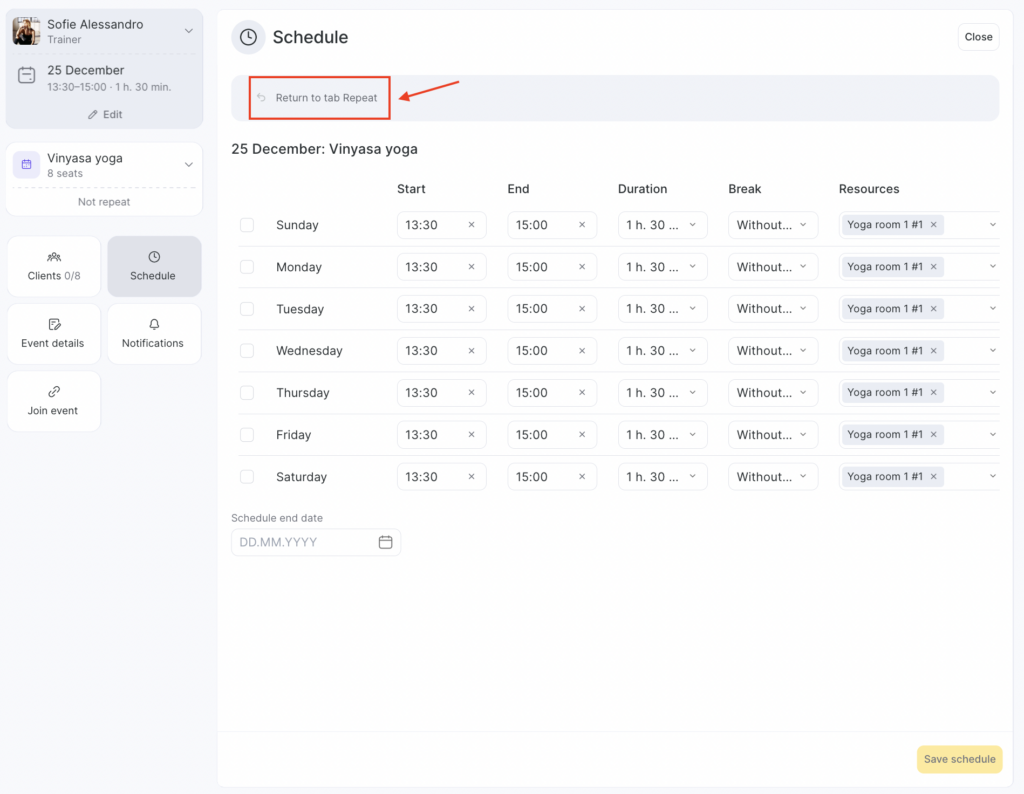
- Po utworzeniu grafiku w pierwotnym wydarzeniu zobaczysz link do zakładki Powtarzanie. W wydarzeniu utworzonym przez zakładkę Grafik nie można przejść do zakładki Powtarzanie.
- Między zakładkami Powtarzanie i Grafik możesz przełączać się wielokrotnie.
Oznaczenia w Kalendarzu wizyt
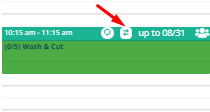
- Wizyty grupowe połączone w serię wydarzeń mają w Kalendarzu wizyt specjalne oznaczenie: w nagłówku wydarzenia zobaczysz odpowiednią ikonę i datę zakończenia grafiku.
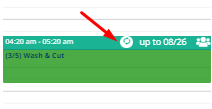
- Wizyty grupowe, których parametry różnią się od parametrów serii wydarzeń, mają osobne oznaczenie: w nagłówku wydarzenia zobaczysz odpowiednią ikonę i datę zakończenia grafiku.