
Miután beállítottad a fizetési módot a Pénzügyek > Online fizetés menüpontban (Adminisztrációs mód), nézzük meg, hogyan küldhetsz fizetési linket az ügyfélnek közvetlenül a látogatásból, és hogyan használhatod a QR-kódokat.
Fizetési link küldése a bejegyzési ablakból
Amikor egy bejegyzést kezelsz, a fizetési linket közvetlenül az adott bejegyzési ablakból is elküldheted. Ehhez kövesd az alábbi lépéseket:
- Nyisd meg a bejegyzést.
- Válaszd a Fizetési link küldése fizetési módot (ha ez elérhető a választott fizetési rendszerednél).
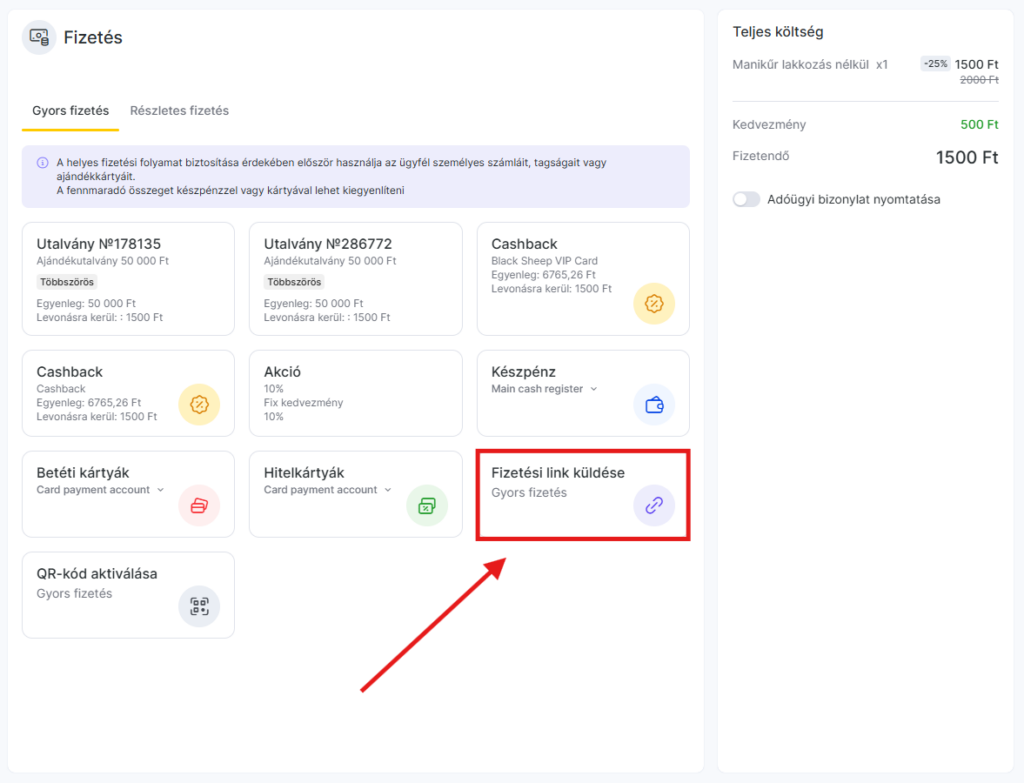
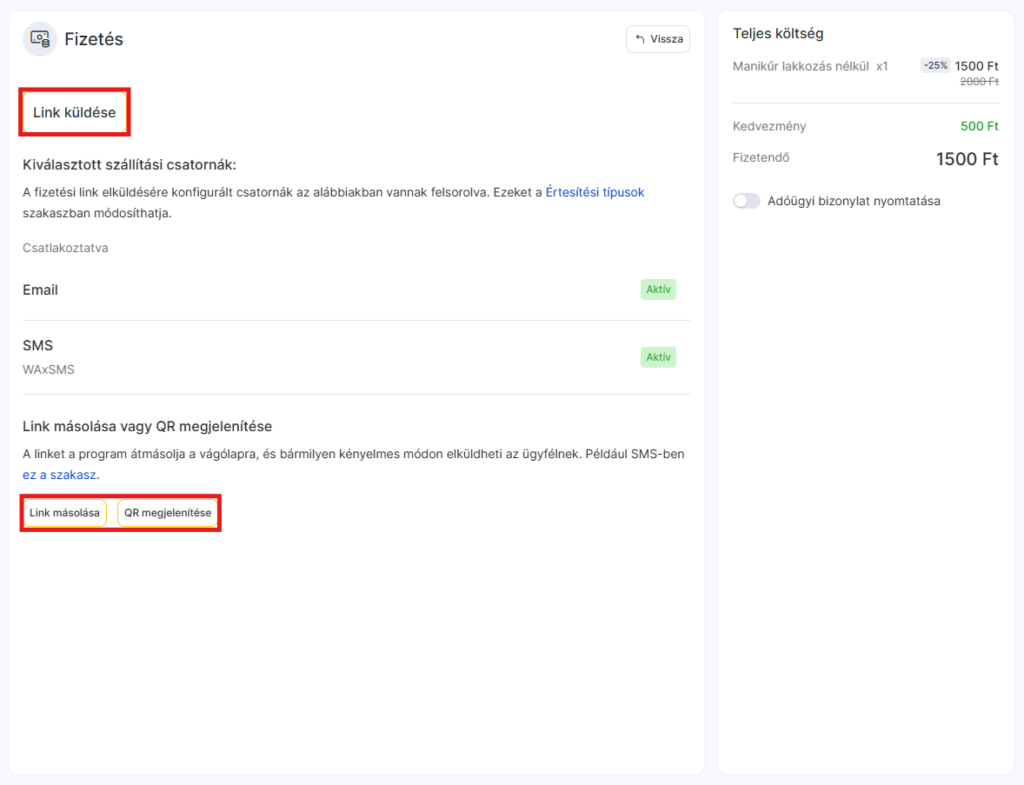
- A fizetési link blokkban az alábbi opciók közül választhatsz:
- Link küldése
Értesítést küld a fizetési linkkel az összes elérhető csatornán:- E-mail (ha meg van adva a ügyfél kártyán)
- SMS (ha a telefonszám aktív)
- WhatsApp (ha az integráció be van állítva)
- Link másolása
Kimásolja a linket a vágólapra, így bármilyen üzenetküldőben manuálisan is elküldheted. - QR kód megjelenítése
Megjelenít egy QR-kódot a képernyőn. Az ügyfél ezt a telefonjával beolvasva azonnal fizethet.
Miután az ügyfél a linkre kattint, a rendszer átirányítja a fizetési oldalra. Ekkor a fizetési rendszerben automatikusan létrejön egy tranzakció, a látogatás pedig 15 percre zárolásra kerül.
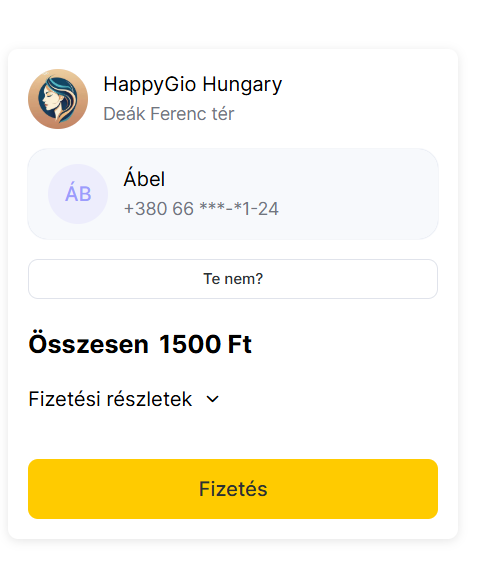
Az ügyfélnek a fizetési oldalon a Fizetés gombra kell kattintania. A fizetést egy órán belül be kell fejeznie, különben az oldal lejár, és újra rá kell kattintania a linkre a folyamat megismétléséhez. A kifizetés után a látogatás státusza automatikusan Fizetve állapotra vált.
Részlet fizetés
Az Altegio-ban lehetőséged van arra is, hogy az ügyfél csak a bejegyzése egy részét fizesse ki linken keresztül:
- Rögzítsd a részleges fizetést a naptárban bármilyen módon (hűségrogram, készpénz, kártya stb.).
- Ezután kattints a Fizetési link másolása gombra, és küldd el az ügyfélnek.
- Az ügyfél a linken keresztül ki tudja egyenlíteni a fennmaradó összeget.
QR kód nyotatása helyszíni fizetéshez
Ha a szalonban statikus QR-kódon keresztül szeretnél fizetést fogadni:
- Lépj a Online fizetés > Fizetési linkek menüpontba.
- A Letölthető QR-kód szakaszban töltsd le a sablont, ez lehet:
- Színes sablon
- Fekete-fehér sablon
- SVG (egyedi tervezéshez)
- Nyomtasd ki és helyezd el a pultnál.
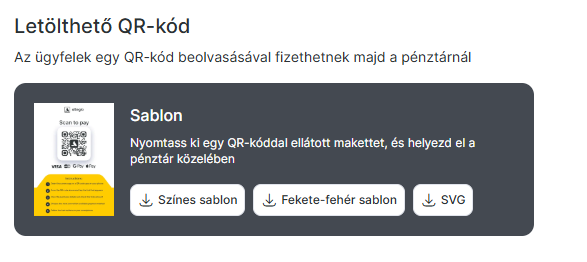
Az ügyfelek ezt beolvasva bárhonnan kifizethetik a bejegyzésüket.
Hogyan működik a QR kód az ügyfeleknél
Az adminisztrátor elküldi a fizetési linket a bejegyzési ablakból, vagy az ügyfél beolvassa a kihelyezett QR-kódot. Az ügyfél megnyitja a linket, ellenőrzi a látogatás részleteit, és online kiegyenlíti az összeget.
A sikeres fizetés után:
- Az ügyfél megkapja a visszaigazolást és a bizonylatot.
- A fizetés azonnal megjelenik az Altegio rendszerében a választott fizetési szolgáltatónál.
Termékértékesítés linken keresztül
A látogatás ablakban bármilyen terméket hozzáadhatsz az eladáshoz, beleértve a bérleteket és utalványokat is.
Az értékesítéshez a digitális naptárban:
- Nyiss meg vagy hozz létre egy bejegyzést.
- Add hozzá a terméket (név vagy cikkszám alapján).
- Kattints a Fizetés gombra.
- Válaszd a Link küldése / Másolás / QR-kód opciót. (Új látogatás esetén előbb mentsd el, majd nyisd meg újra a gomb megjelenéséhez).
- A fizetés után a rendszer automatikusan módosítja a bejegyzés státuszát.
Fontos
Ne adj el egy tranzakcióban olyan termékeket/szolgáltatásokat, amelyek különböző adózási rendszerbe tartoznak.
Megjegyzés
Bármilyen státuszú bejegyzésnél kimásolhatod a fizetési linket.
A bejegyzés kifizetése a beállított szolgáltatóhoz tartozó online pénztárba (acquiring kassa) érkezik be.
A tranzakció minden esetben a bejegyzés dátumával kerül mentésre a rendszerben.
Ez a funkció jelenleg csak a program webes verziójában érhető el.
A termékek linken keresztül történő értékesítése jelenleg kizárólag a bejegyzési ablakból lehetséges.
Lehetőséged van csak terméket is eladni, szolgáltatás hozzáadása nélkül.
Termékértékesítés esetén is igénybe vehető a részleges fizetés opció.
Ahhoz, hogy a fizetési gomb megjelenjen, a felhasználónak rendelkeznie kell a megfelelő jogosultsággal a Pénzügyek > Online fizetés blokkban. a jogosultságok beállításáról bővebben itt olvashatsz.
GYIK
Q: Ha egy szolgáltatás minimális ára például $50, a maximum pedig $100, megoldható, hogy elküldöm a linket, az ügyfél kifizet $50-t, majd a látogatáskor módosítom az árat $100-ra, a maradék $50-t pedig készpénzben vagy kártyával fogadom el?
A: Igen, ez megoldható.
Q: A linken keresztül kifizetett összeg a látogatás időpontjában kerül be a kasszába?
A: A pénz azonnal megérkezik hozzád, de a tranzakciós jelentésekben a kifizetés a látogatás dátumához lesz kötve.
Q: Elérhető a fiskalizáció (nyugtaadás) ennél a fizetési módnál?
A: A rendszer elküldi a fiskalizációs kérelmet a fizetési szolgáltatónak. Innentől a folyamat az online pénztárgéped beállításaitól függ.
Q: Tudok fizetési linket generálni bérletre vagy ajándékutalványra is?
A: Igen, a bejegyzési ablakban.
Q: Ha a bejegyzést online kifizették, az a bejegyzés zárolva lesz. Hogyan tudok így hozzáfizetést vagy módosítást rögzíteni?
A: A bejegyzés csak 15 percre zárolódik, amíg az ügyfél elvégzi a fizetést. Ezután a zárolás feloldódik, így újra tudsz dolgozni a látogatással és szerkesztheted azt.
Q: i történik, ha az ügyfél 15 percen vagy egy órán belül nem fizeti ki a bejegyzést?
A: Semmi különös. A bejegyzés megmarad a naptárban, az adminisztrátor pedig rögzítheti a fizetést manuálisan a helyszínen, vagy emlékeztetheti az ügyfelet az online fizetésre. A link kimásolása után is bármikor dönthetsz úgy, hogy más módon fogadod el a fizetést, ha az online tranzakció nem ment végbe.
Q: Ha az ügyfél kifizette a bejegyzést linken keresztül, de utána még egy szolgáltatást igénybe venne, kifizetheti azt is ugyanazzal a linkkel?
A: Nem, ha a látogatás már „Fizetve” státuszúki lett fizetve, ugyanazzal a linkkel nem lehet még egyszer fizetni. Ilyenkor a plusz szolgáltatást más módon kell rendezni.