
A fizetési linkek segítségével közvetlenül a bejegyzési ablakából küldhetsz rövid fizetési linket az ügyfeleknek. A link elérhető e-mailben, SMS-ben vagy WhatsAppon keresztül, illetve QR-kóddal is kifizethető.
Ez segít abban, hogy:
- Előleget vagy teljes összeget kérj el távolról
- Gyorsabban visszaigazold az online vagy telefonos foglalásokat
- Csökkentsd a recepciósok manuális munkáját (nincs több linkmásolgatás)
Mielőtt elkezded
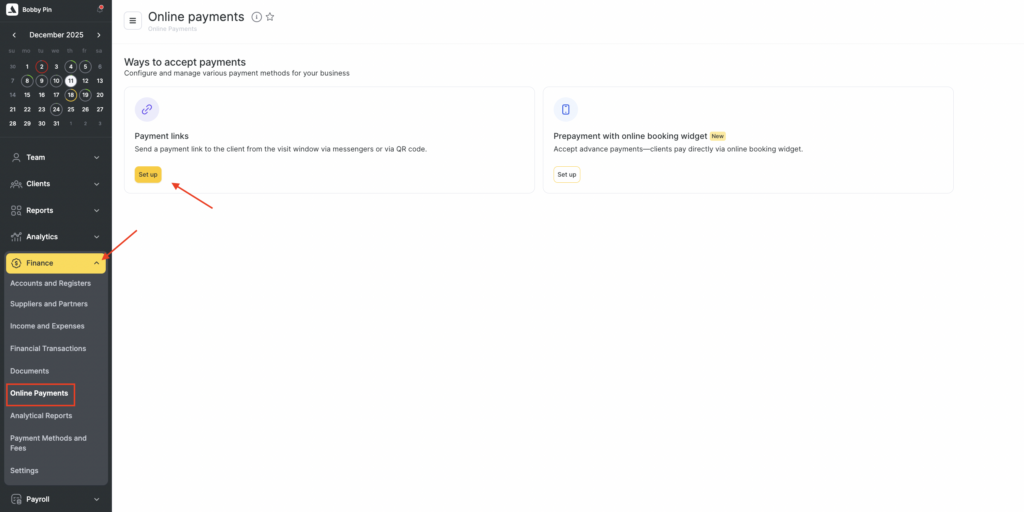
- Lépj a Pénzügyek > Online fizetések > Fizetési linkek menüpontba, majd kattints a Beállítás gombra.
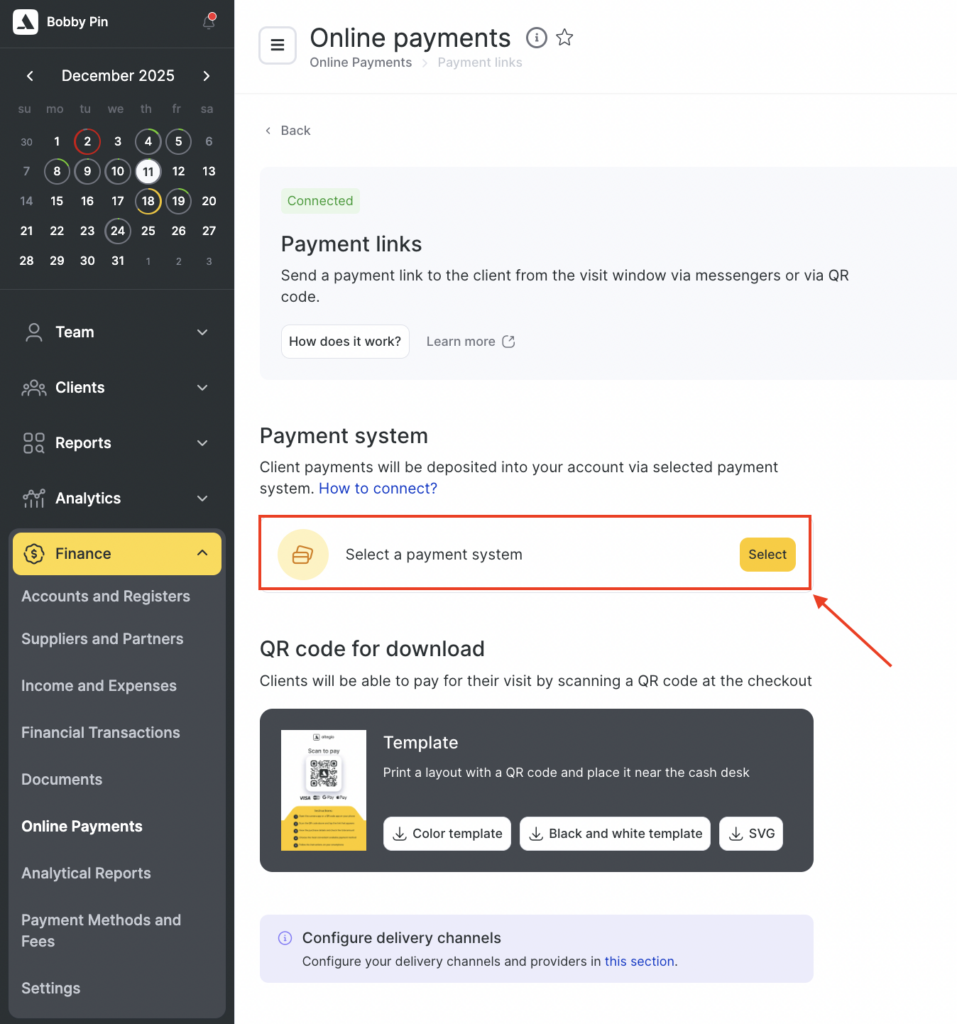
- A Fizetési rendszer szekcióban kattints a Kiválasztás lehetőségre, majd válaszd ki a csatlakoztatott fizetési rendszert, amely fogadja az összegeket.
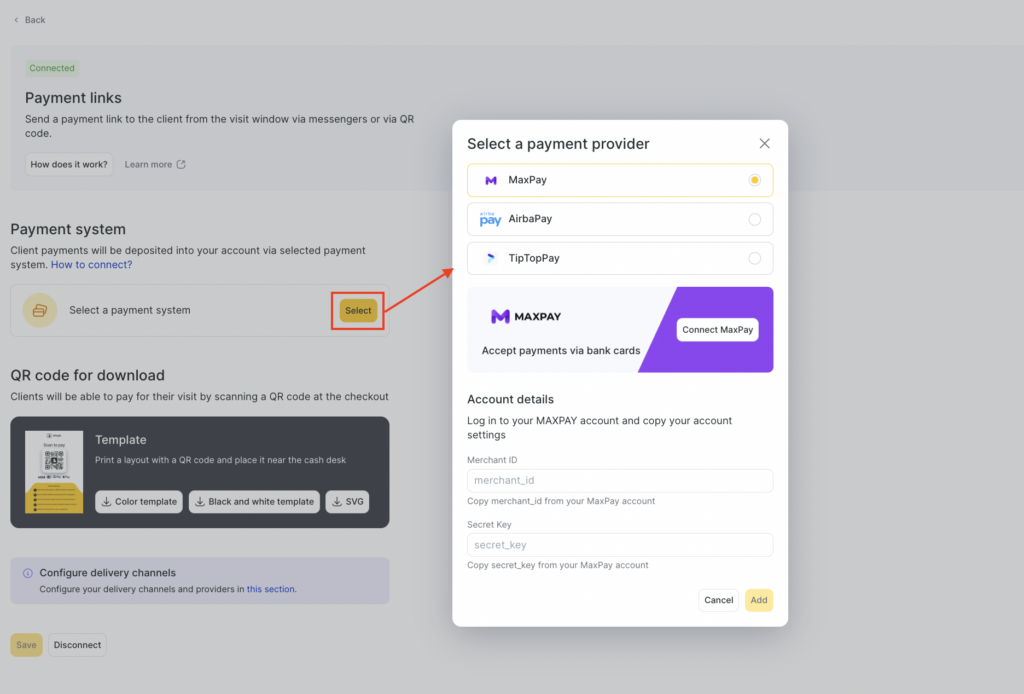
- A megnyíló ablakban add meg a fizetési rendszerhez tartozó fiókadatait. Ha a fizetési rendszer még nincs csatlakoztatva, ezt közvetlenül ebből az ablakból is megteheted a Csatlakoztatás gombra kattintva. Az integráció csatlakoztatásáról részletesebben a kapcsolódó cikkekben olvashatsz.
- Állítsd be a fizetési link küldési csatornáit: Email, SMS vagy WhatsApp. A csatornák beállításaihoz az „ebben a részben” hivatkozásra kattintva, vagy az Értesítések > Küldési csatornák fülön keresztül férhetsz hozzá (Adminisztrációs mód).
- Ezután be kell állítani az Ügyfél értesítése fizetési linkkel értesítéstípust. Ehhez lépj az Értesítések menüpontba (Adminisztráció mód).
- Az értesítés neve mellett található ceruza ikonra kattintva kezdheted meg a szerkesztést.

- Az Általános beállítások fülön állítsd be, hogyan kerüljenek kiküldésre a bejegyzéshez vagy termékekhez tartozó fizetési linket tartalmazó értesítések több csatornán keresztül.
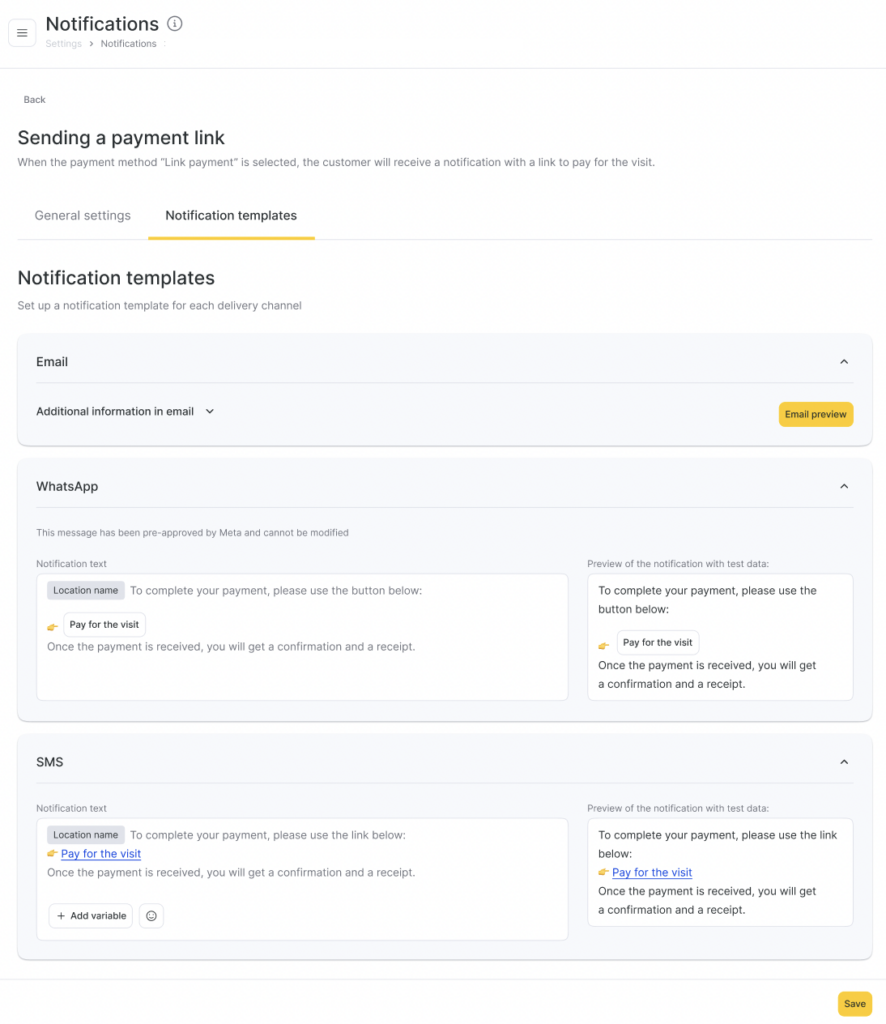
- Az Értesítési sablonok fülön megtekintheted és testreszabhatod az ügyfeleknek küldött üzeneteket.
- A beállítások mentéséhez kattints a képernyő jobb alsó sarkában található Mentés gombra.
- Térj vissza az Értesítéstípusok részhez, és kapcsold aktív állapotba a kapcsolót a csatlakoztatás befejezéséhez.
QR-kódos sablon nyomtatása helyszíni fizetéshez
Ha szeretnél szalonban is fizetéseket elfogadni statikus QR-kóddal:
- Lépj a Online fizetések > Fizetési linkek menüpontba.
- A QR-kódos fizetés szekcióban tölts le egy sablont:
- Színes sablon
- Fekete-fehér sablon
- SVG formátum (egyedi nyomtatáshoz vagy tervezéshez)
- Nyomtasd ki a kiválasztott sablont, és helyezd ki a recepciónál vagy a kasszánál.
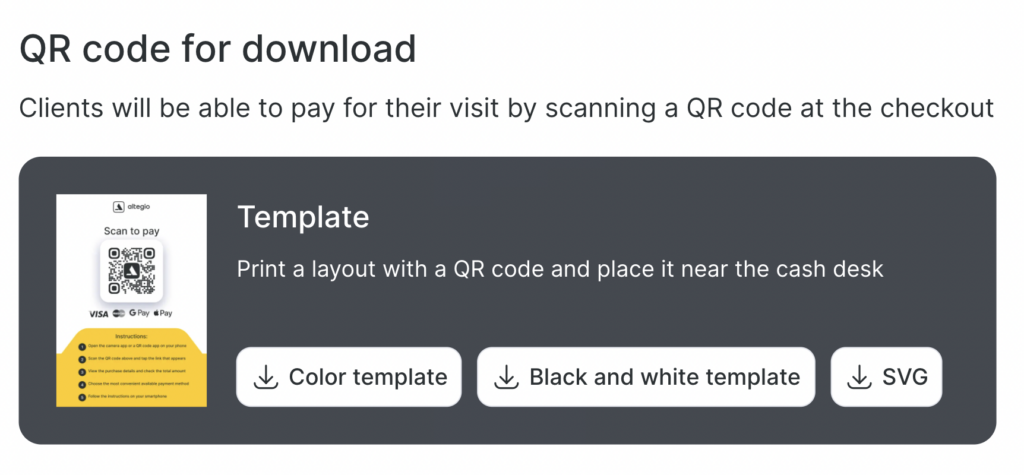
Az ügyfelek beolvassák a QR-kódot, megnyitják a fizetési linket, és kényelmesen rendezhetik a számlát.