
Tulajdonosok számára
Altegio.me — egy ingyenes mobilalkalmazás ügyfeleid számára. Segítségével értesítheted ügyfeleid időpontjaikról, az akciókról és bármilyen más tevékenységről ingyenes push-értesítések segítségével.
Az alkalmazás segítiséget nyújt a szépségszalonoknak, sportstúdióknak, orvosi rendelőknek és más intézményeknek az ügyfelekkel való interakcióban. Konkrétabban:
• Segít a költséghatékonyság elérésében, csökkentve a kiadásokat az SMS-értesítések és chat botok üzemeltetésében.
• Növeli a vállalkozás jelenlétét a mobilcsatornákon.
• Segít aktív közönséget bevonni.
Az alkalmazásban az alábbi Push értesítések érhetőek el:
– Értesítés az időpont létrehozásáról digitális naptáron keresztül
– Értesítés online időpontfoglalásról
– Értesítés az online időpontfoglalás megerősítéséről
– Időpontfoglalás megerősítésének kérése
– Közelgő látogatás
– Ismételt látogatásra való meghívás
– Az online időpontfoglaló widgeten keresztül létrehozott bejegyzés törlése
– Véleménykérés a látogatás után
– Születésnapi köszöntő küldése az ügyfélnek
– Új kedvezmény
– Kedvezmény érvényességének lejárata
– Az ügyfél értesítése a sikeres online fizetésről
– Tömeges hírlevelek küldése az ügyfeleknek
Bővebben az értesítések létrehozásáról és beállításairól alábbi cikkünkben olvashatsz
Fontos
Az ügyfelek csak azokat a helyeket látják, ahol korábban már volt időpontfoglalásuk akár online, vagy offline.
Ahhoz, hogy az összes bejegyzését megtekinthesse az ügyfél, az alkalmazásban meg kell ismerkednie a felhasználói feltételekkel és hozzá kell járulnia az adatok feldolgozásához.
Az Altegio.me-ban lehetőség van promóciós blokk elhelyezéséére akár csak az online online időpontfoglaló widgetben.
Ezen felül elérhető a bérletek és utalványok online értékesítése is.
Amennyiben a bérlet vagy az utalvány típusába fénykép van beillesztve, úgy az is látszani fog az ügyfél hűségkártyáján.
Az ügyfeleknek
Altegio.me — egy kényelmes alkalmazás, mely segítségével egy alkalmazáson belül könnyedén foglalhatnak időpontot kedvenc szakemberükhöz kedvenc szolgáltatásukra. Amennyiben az ügyfél bármikor foglalt már időpontot az Altegio-n keresztül, megtekintheti az információkat korábbi bejegyzéseikről.
Az Altegio.me előnyei az ügyfél számára:
Bármelyik korábbi látogatás megismételhető egyetlen kattintással: nincs rá szükség, hogy ismét kikeresse a kedvenc helyét és kiválassza a kívánt szakembert.
– Önállóan kezelheti bejegyzéseit saját fiókjában: lemondhatja vagy módosíthatja azokat.
– Minden szükséges információ kéz alatt van: a korábbi látogatási előzmények, hűségkártyák, bérletek és utalványok.
Hol érhető el az applikáció?
Google Play
AppStore
Add hozzá a hivatkozást az online időpontfoglaló widgethez
Oszd meg az újdonságot ügyfeleiddel, tudasd velük, hogy mostantól az időpontfoglalás sokkal egyszerűbb. Kérd meg őket, töltsék le az alkalmazást.
Hogyan működik az alkalmazás
Bejelentkezés
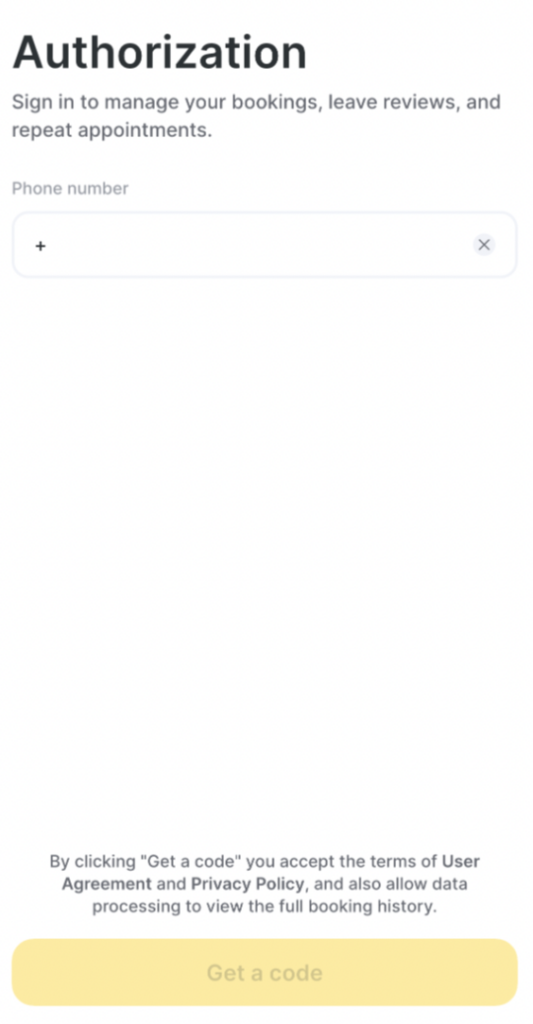
A felhasználó telepíti az Altegio.me alkalmazást eszközére.
Ezt követően ugyanazzal a telefonszámmal kell belépni, amelyet korábban az Altegion is használt. A telefonszám megadását követően SMS megerősítő kód érkezik (Az SMS küldéséhez nincs szükség üzenetküldő agregátor bekapcsolására).
Amennyiben engedélyezi, az automatikus beillesztést úgy az SMS-ben kapott kód automatikusan beillesztésre kerül
A bejelentkezést követően megnyílik az alkalmazás főoldala. Minden információ az oldalon külön blokkokra van bontva. Ezek kínálta lehetőségeket részletesebben az alábbiakban taglaljuk.
Időpontfoglalás
A Bejegyzések blokkban található minden jövőbeni, múltbéli és lemondott bejegyzés melyet az adott telefonszám tulajdonosa jegyzett be az alkalmazásban. A bejegyzési napló egy forgatható lista formájában vannak megjelenítve, a lista tekerhető illetve az Összes opciót választva megjeleníthető minden bejegyzés.
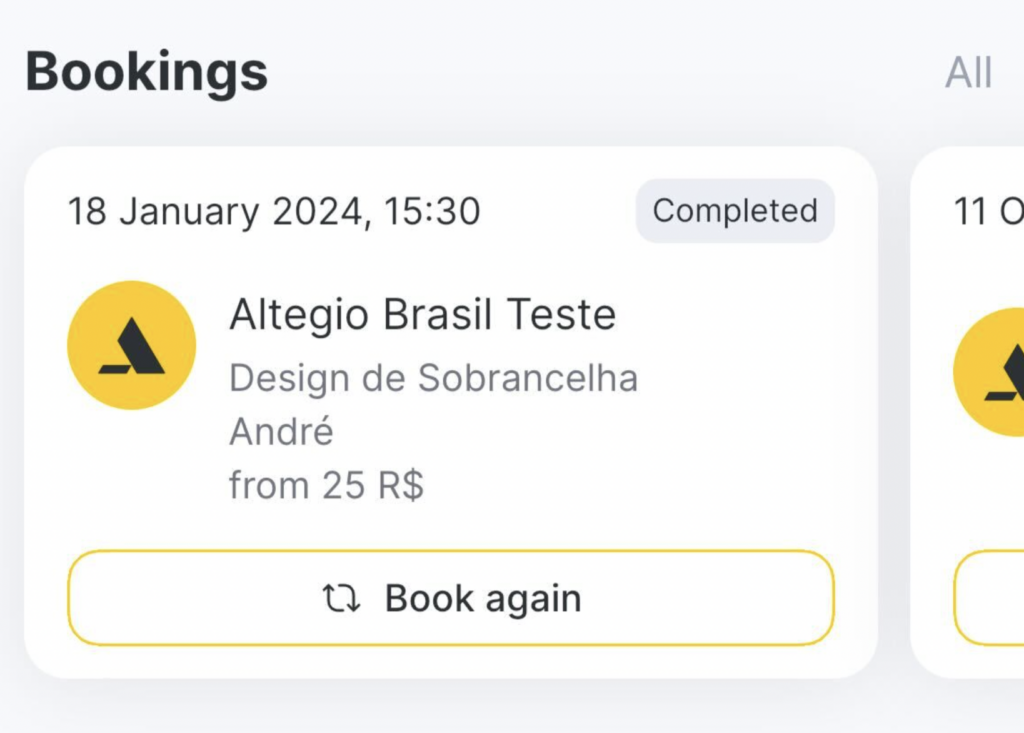
Ebben a blokkban lehetőség van:
A korábbi bejegyzéseket megtekinteni, megismételni vagy értékelni azokat. A korábbi bejegyzés kártyáján:
– A Ismételt időpontfoglalás gombra kattintva megnyílik az időpontfoglaló widget, ahol már csak a dátumot és az időpontot kell kiválasztani, minden más feltétel alapértelmezés szerint kerül beállításra.
– A Szakember értékelése gombra kattintva megnyílik a vélemény fül, ahol megírhatod az adott szakemberrel kapcsolatos értékeléseidet. Amennyiben a bejegyzés lemondásra került, úgy az adott gomb inaktív lesz.
– Az Üzletegység értékelése gomra kattintva a megnyíló ablakban értékelheted magát az üzletegységet.
Megtekintheted a jövőbeni bejegyzéseket, lemondhatod vagy módosíthatod azokat amennyiben az adott lehetőség elérhető a az online időpontfoglaló beállításaiban.
Helyek
A Helyek blokkban kerül megjelenítésre minden olyan helyszín ahol valaha az alkalmazásba való bejelentkezésre használt telefonszámmal foglaltak időpontot. A vállalkozások listája egy lapozható lista , melyet görgetve átléphetsz az Összes helyszínt tartalmazó listára a Minden gomb segítségével.
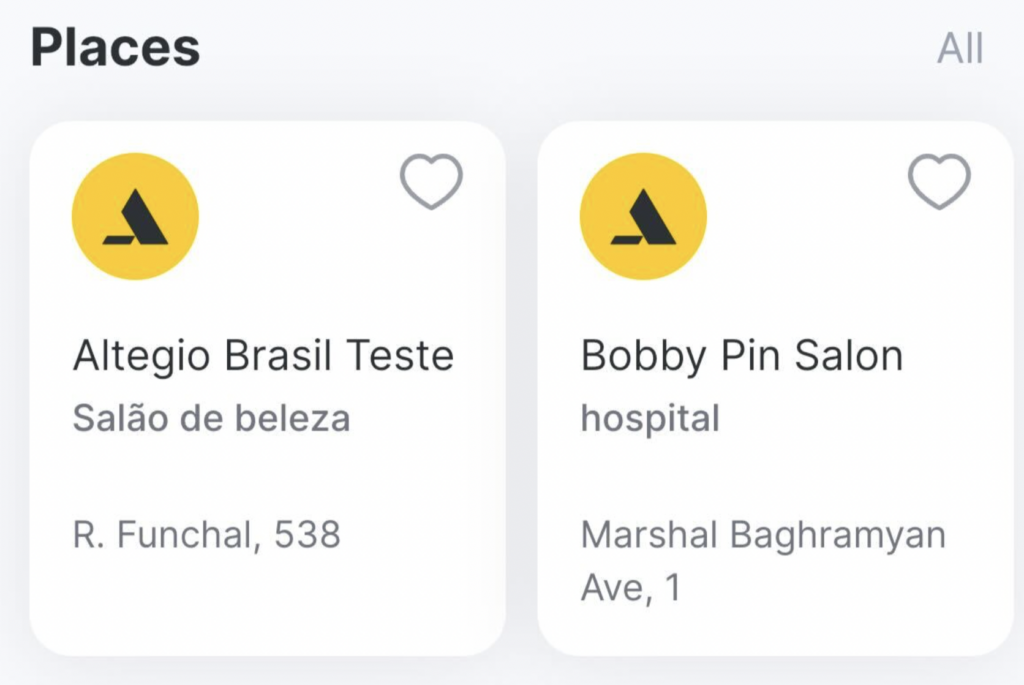
Ebben a blokkban lehetőség van:
– Az összes Altegio.me-hoz csatlakozott vállalkozást megtekinteni, ahova bármikor korábban volt időpontfoglalás.
– Bérleteket és utalványokat vásárolni online (amennyiben az online értékestés be van állítva, erről bővebben itt olvashatsz)
– Hozzáadhatod a kedvenc helyeidet a kiválasztottak közzé (ehhez csak kattints a szívecskére a helyszín neve mellett) valamint áttekintheted a kedvenc helyeid listáját.
– Megtekintheted a vállalkozással kapcsolatos adatokat. A vállalkozás adatai azonosak az online időpontfoglaló hivatkozásában található adatokkal, melyek a Fiókbeállítások Leirás szakaszában találhatóak : cím, leírás, munkaidő, weboldal, telefonszám, közösségi média, vélemények.
– Online foglalhatsz időpontot bármely szolgáltatásra. Az Időpontfoglalás gombra kattintva megnyílik az időpontfoglaló widget. Ezen kívül megismételhetők a korábbi látogatások is.
– Felvehető a telefonos kapcsolat a vállalkozással amennyiben az elérhetőségek résznél meg lett adva a telefonszám. A Hívás gombra kattintva másolásra kerül a vállalkozás telefonszáma (amennyiben több telefonszám is van, úgy az első kerül másolásra).
Bérletek
A Bérletek blokkban van megjelenítve minden elérhető bérlet, melyet az ügyfél vásárolt. A kártyák görgethető lapozható lista , melyet görgetve átléphet az Összes bérletet tartalmazó listához.
Bármely bérlet kártyájára kattintva megjelenik a vállalkozás neve, logója, a látogatások száma és a fennmaradt látogatások száma, a bérlet sorozatszáma, és érvényessége milyen időtartamra érhető el a bérlet befagyasztása (amennyiben ilyen opció elérhető a bérlet típusánál), valamint, hogy milyen szolgáltatásokra alkalmazható a bérlet.
Ezen felül lehetőség van a szolgáltatásra időpontot foglalni egyenesen a adott szekcióból, amennyiben az adott hűségkártya típus (kártya, bérlet, utalvány) elérhető az adott üzletegységnél, az Időpontfoglalás gombra kattintva. Amennyiben a bérlet különböző üzletegységeknél érvényes, úgy a kiválasztás során több helyszínopció is elérhető lesz. Amennyiben a bérlet be van fagyasztva úgy egy hópehely ❄️ jellel lesz jelölve, amennyiben érvényessége hamarosan lejár úgy láng jellel 🔥.
Utalványok
Az Utalványok blokkban vannak megjelenítve a az elkérhető utalványok, melyeket az ügyfél vásárolt. Az utalványok görgethető lista formájában vannak megjelenítve, melyeket görgetve megjeleníthető az Összes utalvány.
Az utalványok adatai között meg lesz jelenítve az egyenleg, a fennmaradt összeg (amennyiben az utalvány többször felhasználható), érvényességi idő, hányszor volt felhasználva – egyszer vagy több alkalommal használható fel illetve hogy mire érvényes az utalvány – szolgáltatások és/vagy termékek vagy, hogy korlátozás nélkül használható e fel.
Megjegyzés
Abban az esetben, ha hálózattal rendelkezel, a hűségkártyán a logót a hálózat fő üzletegységnek beállításait alapul véve jelenik majd meg.
Amennyiben az üzlet egységnél be van kapcsolva a bérletek és utalványok online értékesítése és az online értékesítés gomb hozzá lett adva az online időpontfoglaló widgethez, a gomb látható lesz majd az Altegio.me-ban is. Az utalványok és/vagy bérletek online értékesítése elérhető az online időpontfoglalás során a widgetben, a Helyek résznél a vállalkozás oldalán a Vásárlások résznél a bérletre való átváltást követően.
Fénykép hozzáadása a bérlet vagy az utalvány kártyájára
Amennyiben a bérlet és/vagy utalvány típusánál be van kapcsolva az online értékesítés opció és elérhető a fénykép feltöltése, úgy a fotó látható lesz majd az Altegio.me-ban is.
– Még akkor is, ha nem értékesítesz bérleteket vagy utalványokat a fénykép feltöltése akkor is elérhető lesz.
Fénykép hozzáadásához:
1. Lépj a hálózati interfész «Hűségprogram» > «Bérlet típusok»/«Utalvány típusok» menüpontjára.
2. ВVálaszd ki a bérlet/utalvány típusát, vagy szükség esetén hozz létre újat. A bérlet vagy utalvány típusok létrehozásáról bővebben itt olvashatsz.
3. A megnyíló új ablakban az Általános beállítások rész Beállítások szakasznál (bérlet esetében) kapcsold be a Bérlet online értékesítése opciót és töltsd fel a szükséges képet.
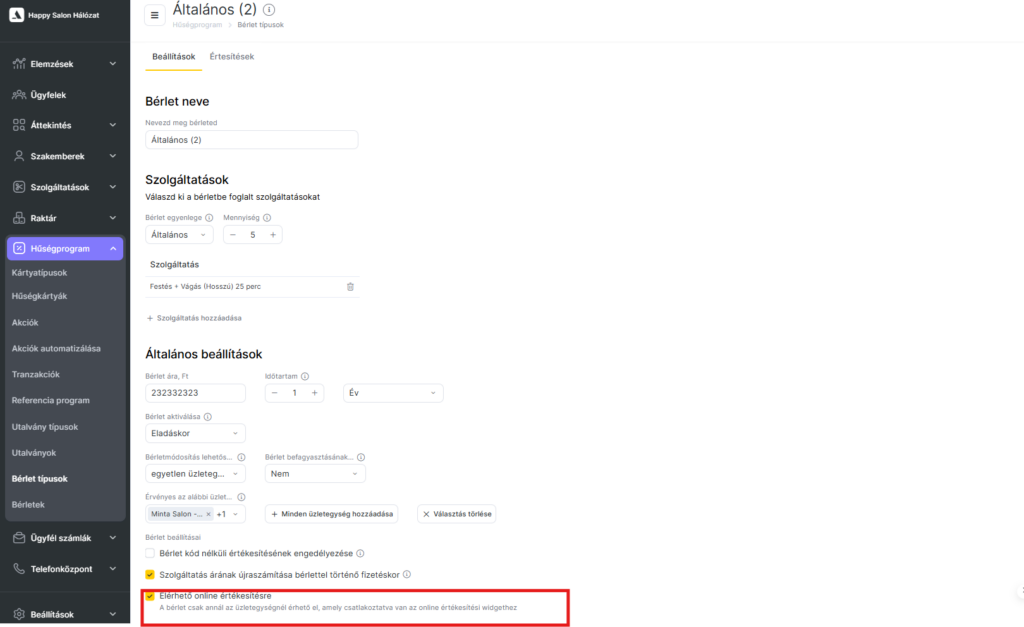
4. Vedd le a jelölőnégyzetet a Bérlet online értékesítése résznél, amennyiben nem tervezel online értékesítést vagy az nem lesz elérhető, a fényképet nem szükséges törölni. Amennyiben tervezel online értékesítést, úgy átugorhatod ezt a lépést.
5. Kattints a Mentés gombra. Ezt követően a képek már láthatók lesznek a bérletek és az utalványok kártyáin. Ezen felül nem fontos milyen módon lett vásárolva a bérlet és/vagy az utalvány – online, vagy offline.
Javaslatok a feltöltött képpel kapcsolatban:
Javasoljuk, hogy a kép felbontása minimum — 288 x 184 px legyen de ne haladja meg a 12 Megabyte-ot.
A kép tájolása legyen horizontális. Ha függőleges tájolású képet töltesz fel, akkor is horizontálisan vágásra kerül.
A fénykép feltöltését követően várj 5-10 másodpercet, míg a kép feltöltődik a szerverre, ezt követően mentheted a bérlet/utalvány beállításait.
Értesítések
Az Értesítések szakaszban érhető el meg minden Push értesítés, melyek az Altegio.me-n keresztül küldhetők.
Az üzenetek megtekintéséhes kattints a jobb felső sarokban található csengő ikonra.
Amennyiben egy felhasználó kihagy valamilyen üzenetet, bármikor visszatérhet hozzá a későbbiekben. Az olvasatlan üzenetek egy, az olvasatlan üzenetek számát jelző ponttal vannak megjelölve. Ezen kívül magán a szakaszon is megjelenik egy pont, amennyiben a felhasználónak olvasatlan üzenetei vannak.
A redszerértesítések is elérhetőek: a Bővebben gombra kattintva megtekintheted a bejegyzés részleteit, az Időpontfoglalás gombra kattintva, a bejegyzéssel kapcsolat emlékeztetők. A Megerősítés – a bejegyzés megerősítésére szolgáló üzenetek.