
Дані про клієнта належать до категорії персональних даних, їх обробка та зберігання регулюються законами про персональні дані.
Картка клієнта #
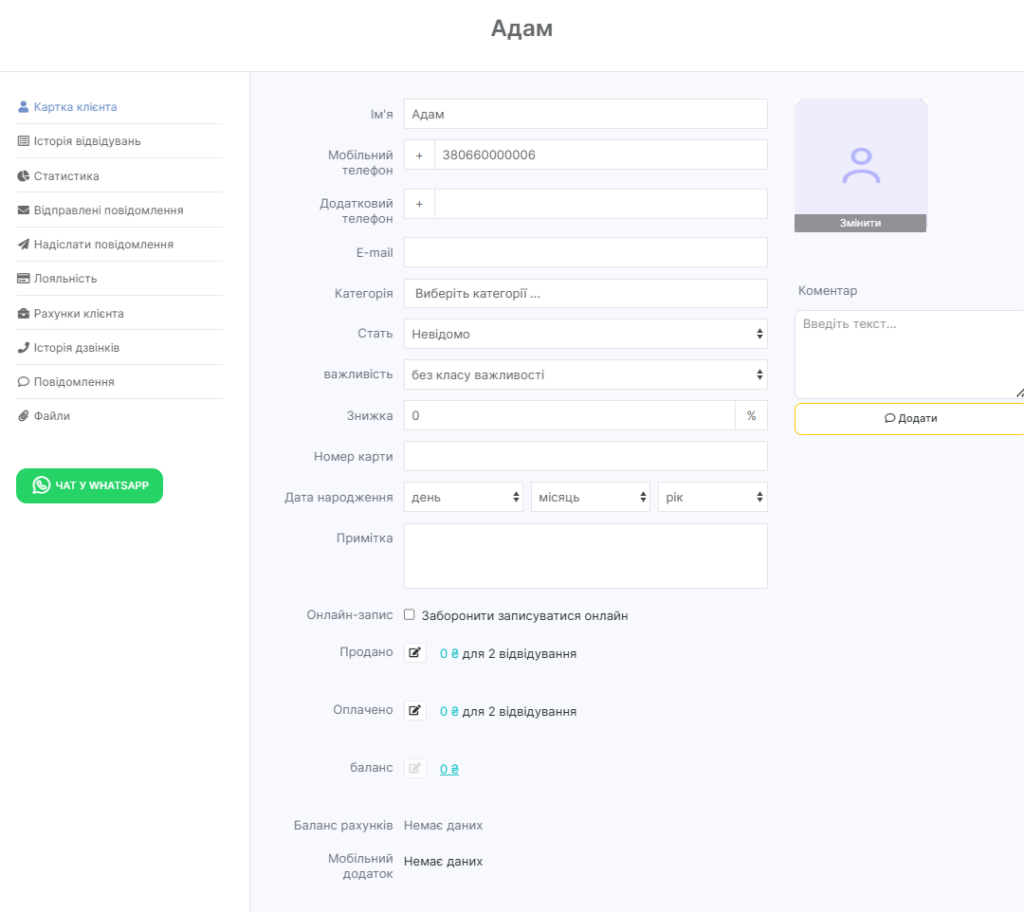
Розділ з даними про клієнта містить таку інформацію:
- Ім’я клієнта.
- Прізвище клієнта (опціонально, докладніше про налаштування поля «Прізвище» читайте у статті).
- По батькові клієнта (опціонально, докладніше про налаштування поля «По батькові» читайте у статті).
- Мобільний телефон.
- Додатковий телефон.
- Email.
- Фото.
- Коментарі.
- Категорію.
- Стать.
- Клас важливості.
- Знижку.
- Номер картки.
- Дату народження.
- Додаткове поле (за наявності, докладніше про додаткові поля читайте у статті).
- Примітку.
- Можливість записуватися онлайн.
- Суму, на яку цьому клієнту було продано послуг і товарів.
- Суму оплат за всіма товарами та послугами.
- Наявність і баланс рахунку.
- Наявність установленого мобільного застосунку (із зазначенням платформи та дати останнього використання).
Як додати клієнта до чорного списку?
#
Щоб додати клієнта до чорного списку в онлайн-записі, перейдіть до розділу Клієнти > Клієнтська база, виберіть потрібного клієнта та встановіть галочку Заборонити записуватися онлайн.
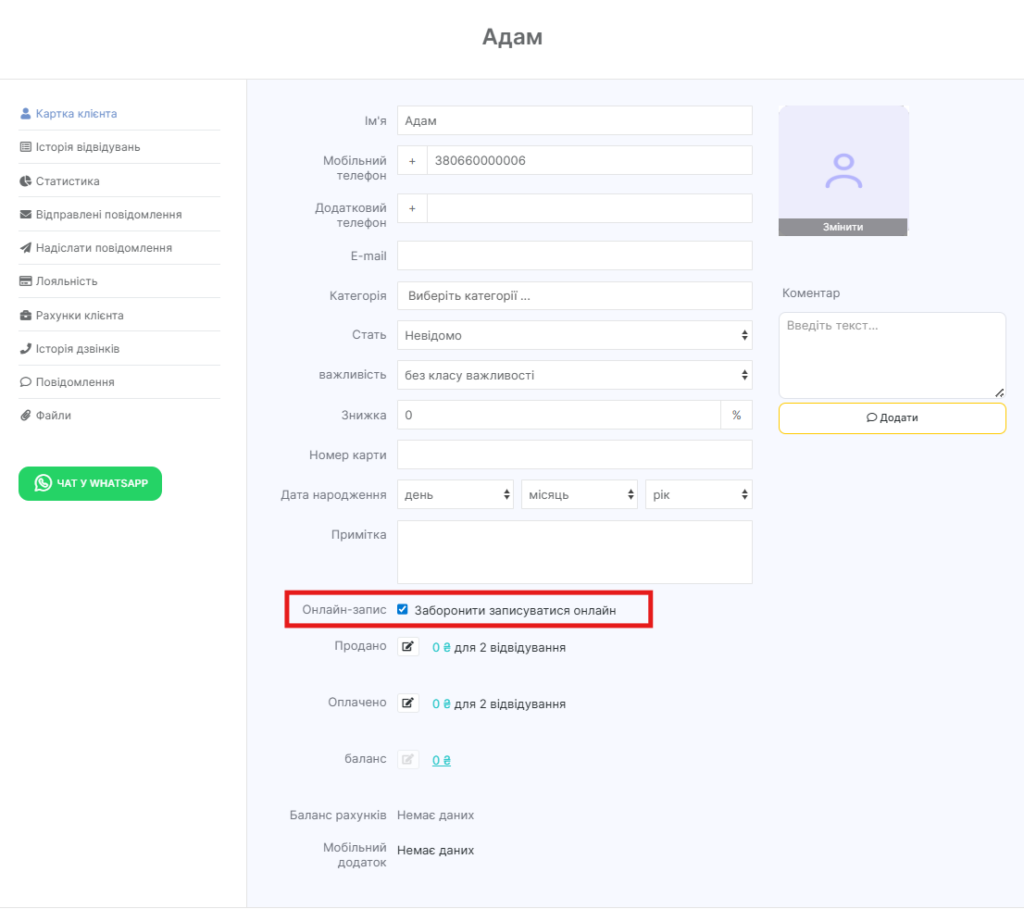
Якщо адміністратор записує клієнта вручну, можна присвоїти клієнту певну категорію, щоб співробітник бачив, що клієнт перебуває в чорному списку.
Для цього також використовується картка клієнта. Докладніше про те, як це зробити, ви можете прочитати у відповідній статті.
Історія відвідувань #
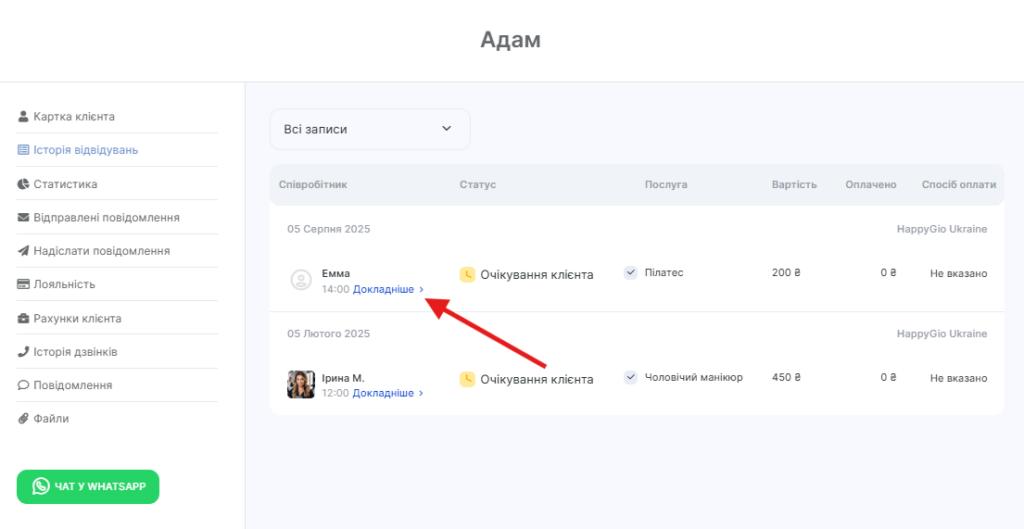
У цьому розділі відображаються всі записи клієнта, співробітники, до яких він записувався, послуги, які були йому надані, придбані товари, знижки, оплачені суми та залишені чайові, коментарі до запису, а також філії, які відвідував клієнт.
З розділу Історія відвідувань можна перейти до візиту — для цього потрібно натиснути кнопку «Детальніше».
Примітки
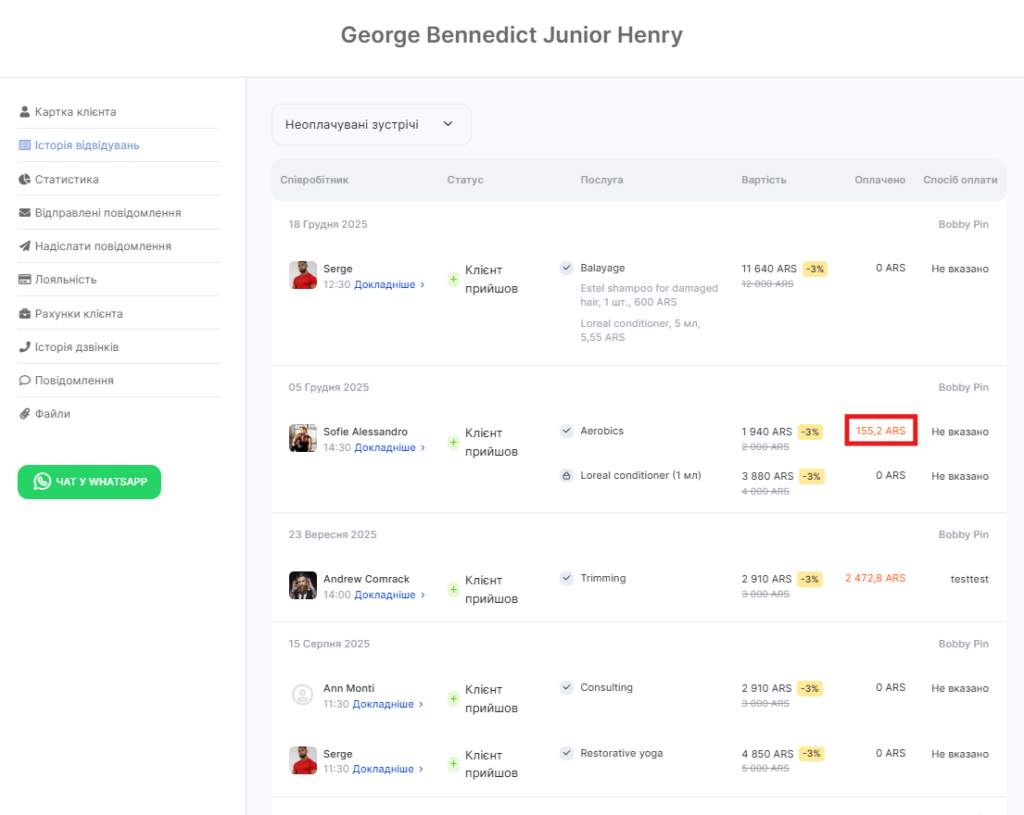
Якщо клієнт не повністю оплатив візит або товар, фінальна сума в полі Оплачено буде виділятися червоним кольором.
Якщо клієнт здійснив оплату абонементом, замість суми оплати відображатиметься кількість списаних візитів.
За допомогою випадаючого списку вгорі можна відфільтрувати історію відвідувань за типом записів — показувати всі записи, лише неоплачені або оформлені в борг.
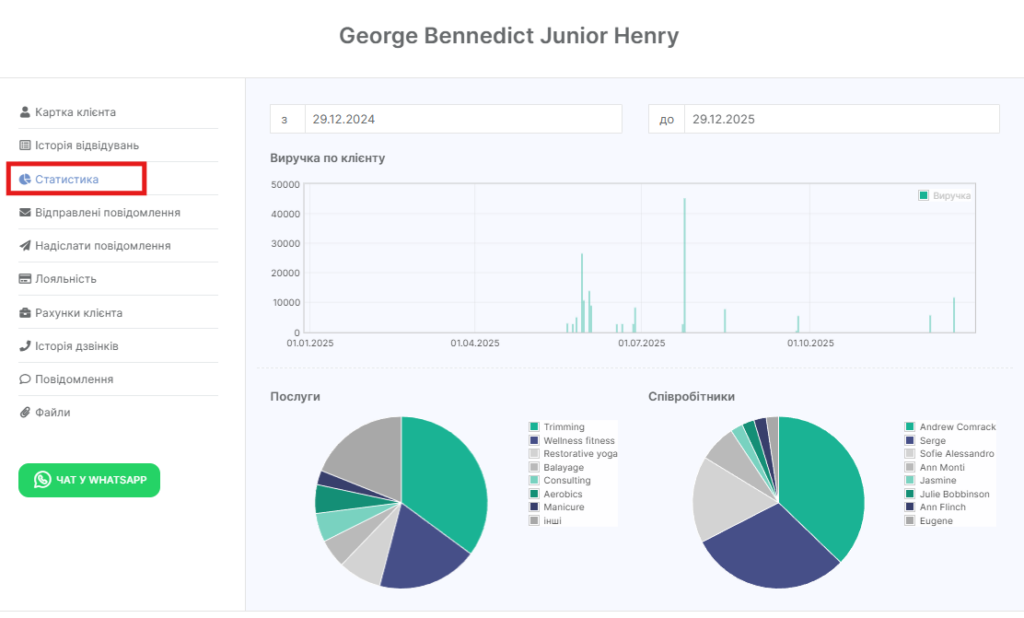
Статистика #
У цьому розділі відображаються дані про виручку за клієнтом та його переваги за вибраний період.
Відправлені повідомлення #
У цьому розділі відображається список повідомлень, надісланих клієнту по всіх каналах. Тут також відображається їх тип, статус, час надсилання, зміст повідомлення та канал.

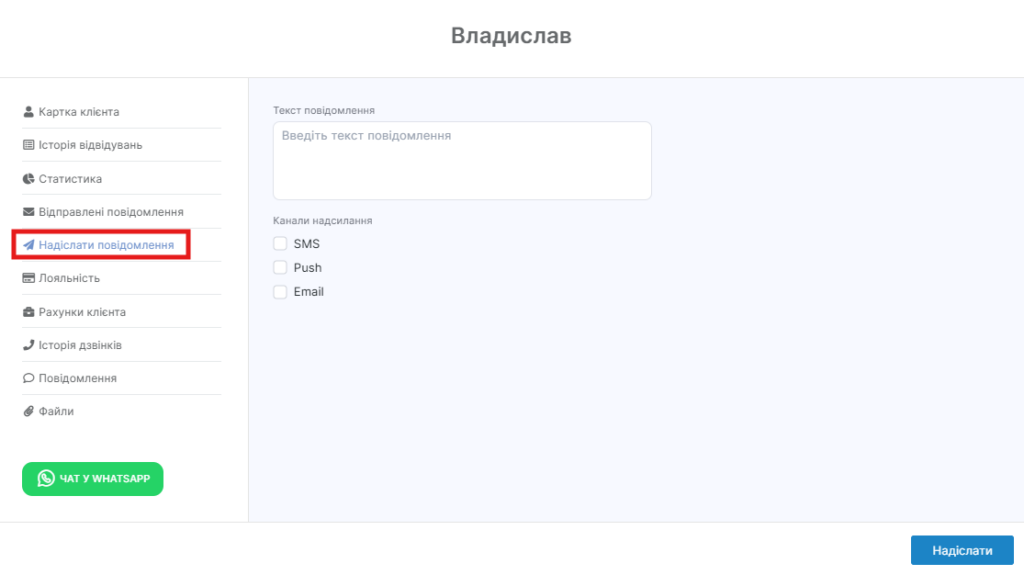
Надіслати повідомлення #
У цьому розділі ви можете надіслати індивідуальне повідомлення клієнту за трьома каналами: SMS, Push-повідомлення або Email.
Лояльність #
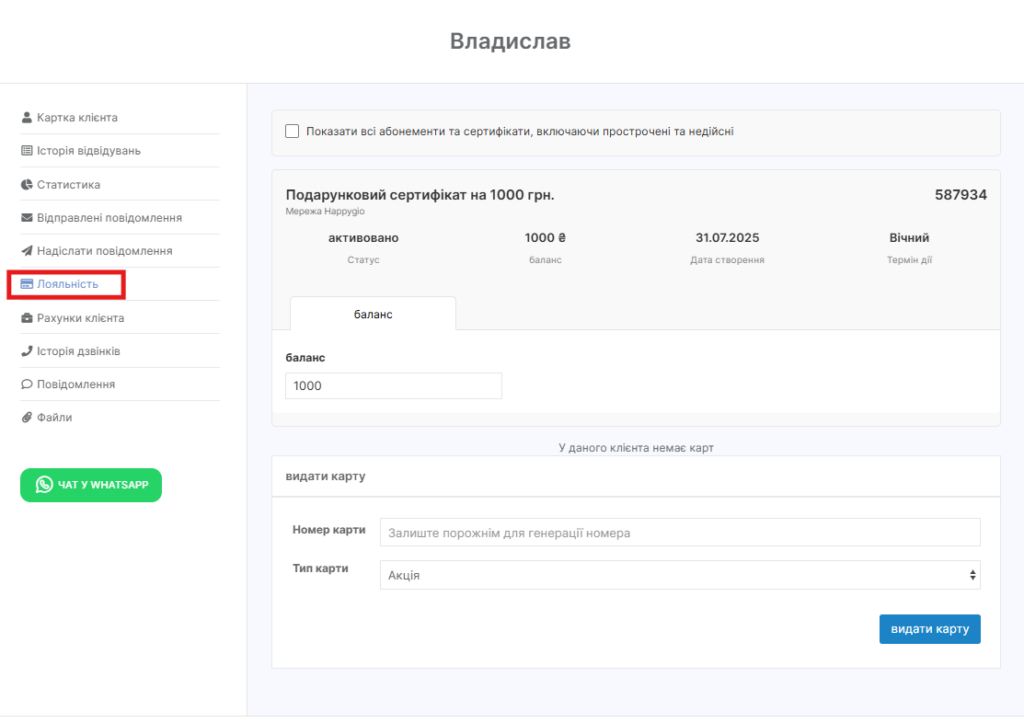
У цьому розділі відображається актуальний статус клієнта у програмі лояльності та надає можливість видати картку клієнту або видалити її.
Тут відображаються всі сертифікати та абонементи, а також карти лояльності, які були видані клієнту, та інформація щодо них:
- сума всіх оплат;
- кількість візитів;
- розмір знижок;
- нараховані бонуси;
- акції, що закріплені за цією карткою;
- історія всіх операцій на цій карті: дата, акція, сума оплати або нараховані бонуси;
- згоряння бонусів: кількість бонусів та термін їх дії;
- нарахування/списання бонусів (вручну).
Детальну інформацію про всі можливості розділу Лояльність (знижкові та бонусні картки, сертифікати та абонементи) ви можете знайти у статтях за посиланням.
Рахунки клієнта #
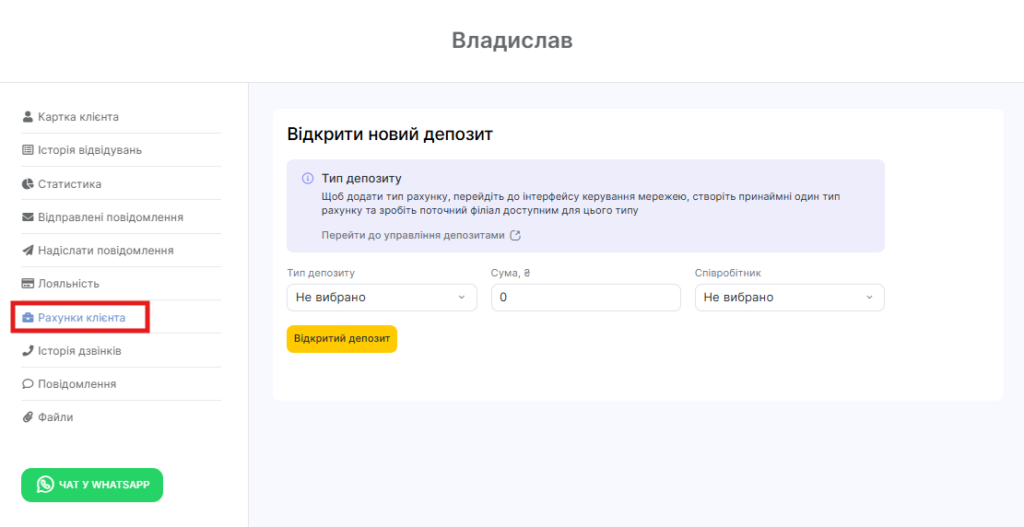
Рахунок клієнта дає змогу оформити авансовий платіж – поповнити депозит. Клієнт може використовувати зараховані кошти під час наступного відвідування або оплати послуг для дитини. Детальну інформацію про Рахунки клієнтів ви можете прочитати у статті.
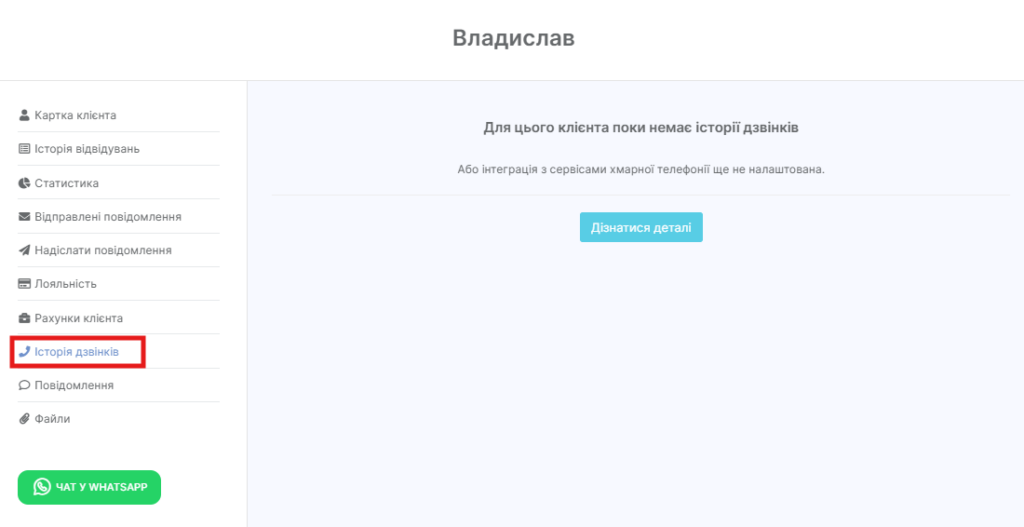
Історія дзвінків #
У цьому розділі можна переглянути історію спілкування з клієнтом та прослухати дзвінки, якщо в компанії налаштована інтеграція з IP телефонією.
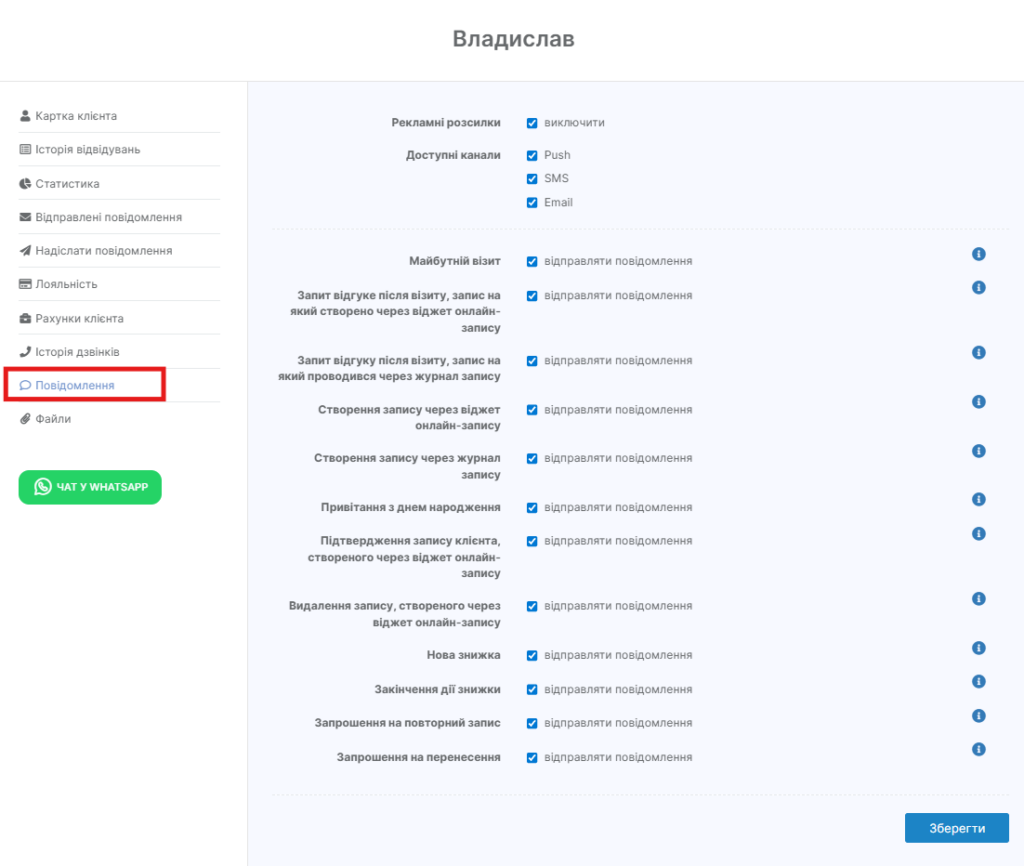
Сповіщення #
У картці клієнта можна налаштувати надсилання повідомлень певного типу або заборонити надсилання певних видів повідомлень.
Файли #
Ви можете завантажити файли клієнта та зберігати їх у Altegio, а також завантажувати або видаляти.
Список доступних форматів: jpeg, jpg, png, gif, doc, docx, pdf, xls, xlsx, txt, JPEG, JPG, PNG, GIF, DOC, DOCX, PDF, XLS, XLSX, TXT.
Максимальний розмір файлу: 12 мегабайт.


