
Змінні — це динамічні дані в шаблонах повідомлень, які автоматично замінюються індивідуальними даними клієнта, філії, послуги, візиту або співробітника, а також посиланнями на деталі запису, запит на відгук чи онлайн-запис. Замість змінних у повідомленні, яке отримає клієнт або співробітник/адміністратор, будуть підставлені актуальні дані відповідно до вибраних змінних у шаблоні повідомлення.
Змінні є універсальними для всіх типів повідомлень і шаблонів, у яких передбачена можливість їх використання.
Як додати змінну до шаблону
- У режимі Адміністрація перейдіть до розділу Повідомлення та відкрийте вкладку Типи сповіщень.
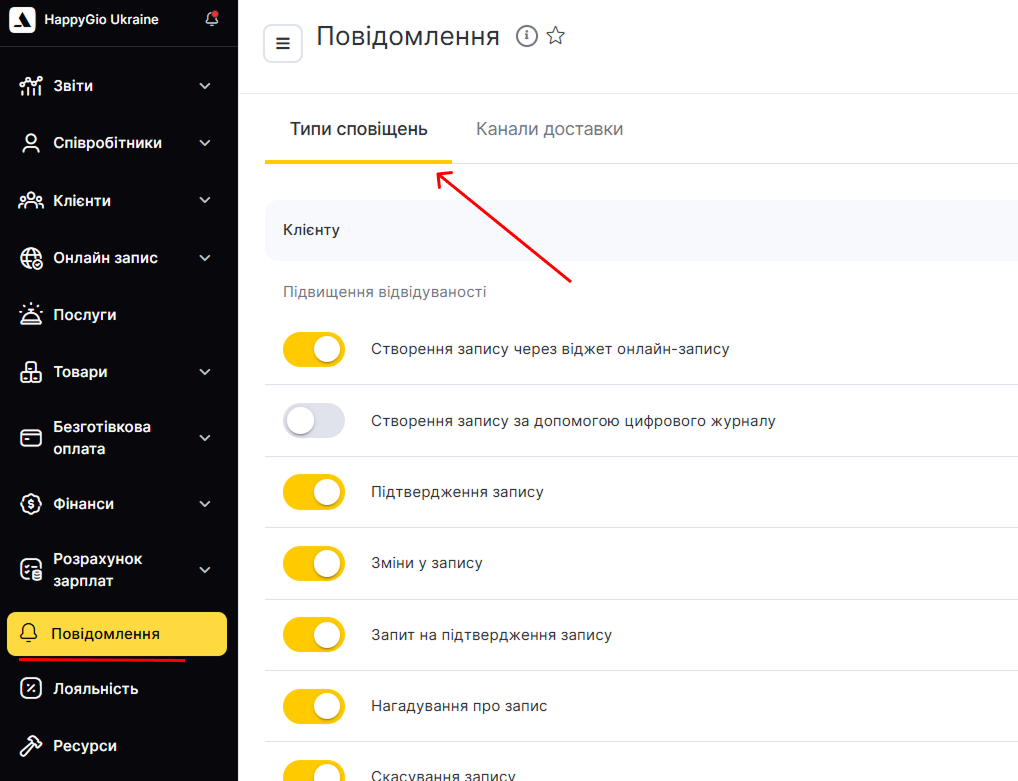
- Виберіть тип сповіщення, для якого потрібно налаштувати шаблон зі змінними. Щоб перейти до редагування, натисніть назву сповіщення.
- На вкладці Шаблони повідомлень можна налаштувати окремий текст для кожного з доступних каналів відправки.
- Щоб додати змінну до шаблону, натисніть кнопку Додати змінну, а потім виберіть потрібну змінну зі списку.
Після додавання змінної використовуйте пробіл, щоб відокремити її від основного тексту та інших змінних.
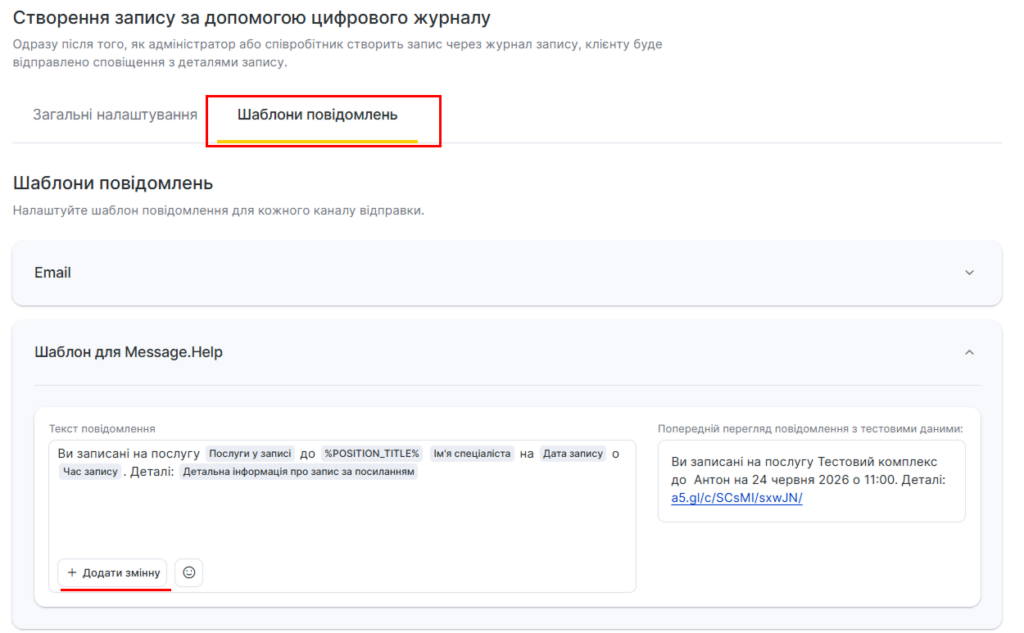
- У шаблонах повідомлень можна використовувати Emoji. Для цього натисніть кнопку зі смайлом і виберіть потрібний із запропонованих або додайте власний.
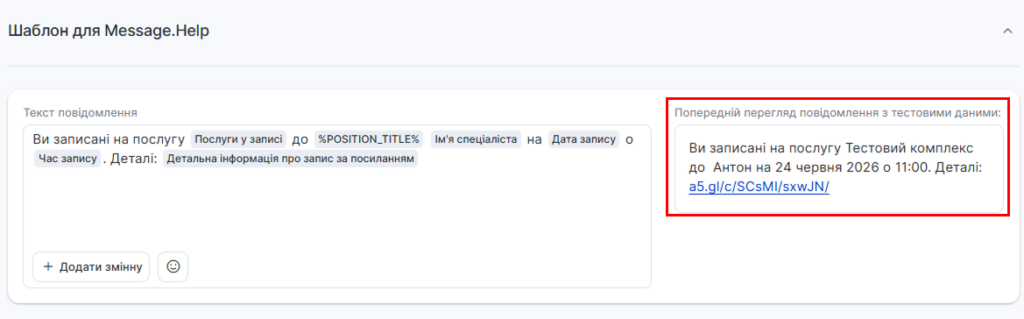
- Для всіх шаблонів повідомлень доступний попередній перегляд повідомлення з тестовими даними, який показує, як виглядатиме повідомлення для клієнта, співробітника або адміністратора з урахуванням вибраних змінних.
- Завершіть налаштування, натиснувши кнопку Зберегти в правому нижньому куті.
Список доступних змінних
- Назва компанії.
Назва компанії, вказана в розділі Налаштування > Моя філія > Бренд. Якщо назву компанії не вказано, використовуватиметься назва філії. - Спеціалізація.
Назва сутності Співробітник у називному відмінку.
Важливо
Налаштування відмінків для спеціалізації наразі доступне лише у старій версії налаштувань онлайн-запису. Якщо ви раніше заповнювали поле спеціалізації та хочете змінити або видалити її назву, зверніться до служби підтримки Altegio. Якщо спеціалізацію в налаштуваннях онлайн-запису не було заповнено, змінна буде порожньою.
- Спеціалізація (давальний відмінок).
Назва сутності Співробітник у давальному відмінку.
Важливо
Налаштування відмінків для спеціалізації наразі доступне лише у старій версії налаштувань онлайн-запису. Якщо ви раніше заповнювали поле спеціалізації та хочете змінити або видалити її назву, зверніться до служби підтримки Altegio. Якщо спеціалізацію в налаштуваннях онлайн-запису не було заповнено, змінна буде порожньою.
- Посилання на онлайн-запис.
Посилання на основний віджет онлайн-запису з розділу Онлайн-запис > Посилання на онлайн-запис. Таке посилання формується автоматично. Якщо основних віджетів декілька, буде використано перший зі списку. - Адреса компанії.
Адреса філії, вказана в розділі Налаштування > Моя філія > Контакти. - Номер телефону компанії.
Номер телефону, вказаний у розділі Налаштування > Моя філія > Контакти. - Знижка клієнта.
Розмір знижки, встановленої в розділі Клієнти > Програма лояльності. - Кількість днів до завершення дії знижки.
Кількість днів, протягом яких клієнт має здійснити візит, щоб зберегти знижку, встановлену в розділі Клієнти > Програма лояльності. - Кількість днів до завершення дії статусу важливості.
Кількість днів, протягом яких клієнт має здійснити візит, щоб зберегти статус важливості, встановлений у розділі Клієнти > Програма лояльності. - Дата запису.
Дата візиту у форматі: %число%, %місяць% — текстове значення, %рік% — повний. - Дата й час запису.
Дата й час візиту в повному форматі: %число%, %місяць% — текстове значення, %рік% — повний, %час% — у форматі «00:00». - Дата й час запису (скорочено).
Дата й час візиту у скороченому форматі: %число%, %місяць% — числове значення, %час% — у форматі «00:00». - Час запису.
Час, на який записаний клієнт, у форматі «00:00». - Час до запису.
Час, що залишився до візиту. - Ім’я співробітника.
Ім’я співробітника в записі в називному відмінку. У записі відображається ім’я, вказане в розділі Співробітники > Список співробітників. - Посилання на деталі запису.
Посилання на детальну інформацію про візит формується автоматично. Після переходу за цим посиланням також можна скасувати та/або перенести запис, якщо в розділі Онлайн-запис > Налаштування > Ще більше можливостей > Правила скасування та перенесення увімкнено таку можливість. - Посилання на форму відгуку.
Посилання, за яким можна залишити відгук про співробітника, формується автоматично. - Послуги у візиті.
Назви послуг, зазначених у візиті. Для цієї змінної враховується налаштування Інтервал між унікальними візитами (Налаштування > Цифровий журнал > Налаштування цифрового журналу). Якщо записи об’єднані в межах одного візиту, усі послуги з таких записів будуть зазначені в одному повідомленні.
Наприклад, якщо клієнт має два записи: з 11:00 до 12:00, а потім ще один — з 13:00 до 14:00, і ці записи об’єднані в один візит за допомогою налаштування Інтервал між унікальними візитами, то в повідомленні для першого запису будуть зазначені послуги з обох записів. - Послуги в окремому записі.
Назви послуг, зазначених в окремому записі. Для цієї змінної налаштування Інтервал між унікальними візитами (Налаштування > Цифровий журнал > Налаштування цифрового журналу) не враховується. Навіть якщо записи об’єднані в один візит, у повідомленні будуть зазначені послуги лише з конкретного запису.
Наприклад, якщо клієнт має два записи: з 11:00 до 12:00, а потім ще один — з 13:00 до 14:00, і ці записи об’єднані в один візит за допомогою налаштування Інтервал між унікальними візитами, то в повідомленні для першого запису будуть зазначені лише послуги цього запису. - Ім’я клієнта.
Ім’я клієнта, зазначене в картці клієнта або у вікні візиту в полі Ім’я. Для цієї змінної не враховуються прізвище та по батькові, якщо вони зберігаються в окремих полях, увімкнених у розділі Налаштування > Цифровий журнал > Налаштування цифрового журналу. Якщо прізвище або по батькові вказані в полі Ім’я, вони також будуть враховані під час надсилання повідомлень. - Прізвище клієнта.
Прізвище клієнта, зазначене в картці клієнта або у вікні візиту в окремому полі Прізвище. Щоб ця змінна працювала, необхідно також увімкнути відображення прізвища клієнта в розділі Налаштування > Цифровий журнал > Налаштування цифрового журналу. - Номер телефону клієнта.
Номер телефону клієнта, зазначений у записі.