
Можливості системи Altegio дозволяють приймати онлайн-передоплату за послуги через віджет онлайн-запису. Ви можете налаштувати передоплату для обраних послуг і/або співробітників.
Передоплата — це ефективний інструмент для захисту розкладу та підвищення передбачуваності доходів. Коли клієнт оплачує послугу заздалегідь, він більш відповідально ставиться до запису, що значно зменшує кількість скасувань і неявок.
В системі Altegio ви можете налаштувати обов’язкову передоплату для онлайн-запису — у розмірі 100% або будь-якого іншого відсотка, наприклад 50%. Клієнт не зможе завершити запис без внесення зазначеної суми передоплати.
Важливо
Altegio не стягує комісію за платежі, комісія банку залежить від обраного партнера.
Статуси онлайн-оплати
Онлайн-передоплата може бути:
- Обов’язкова — клієнт не зможе записатися онлайн, не оплативши послуги. Активувати обов’язкову передоплату можна в налаштуваннях послуг і співробітників.
- Необов’язкова — необов’язкова оплата дозволяє клієнту обрати — оплатити запис онлайн або на місці. Підключити необов’язкову передоплату можна в налаштуваннях онлайн-запису.
Загальні налаштування передоплати
Оплата може бути Увімкнена (обов’язкова) для конкретної послуги/співробітника або Вимкнена, активне налаштування матиме пріоритет.
- Якщо для послуги онлайн-передоплата увімкнена, а для співробітника вимкнена, то у віджеті онлайн-запису онлайн-передоплата буде обов’язковою незалежно від налаштувань співробітника. Клієнт не зможе записатися, не оплативши послуги.
- Якщо для співробітника налаштована обов’язкова онлайн-передоплата, то для всіх послуг, які він надає, онлайн-передоплата у віджеті буде обов’язковою. При цьому для послуг оплата має бути або Вимкнена (заборонена), або Увімкнена (обов’язкова).
Як формується сума оплати
- Якщо для послуги онлайн-передоплата вимкнена, але увімкнена в налаштуваннях співробітника, то до оплати піде повна вартість (за мінімальною ціною, якщо ціна вказана в діапазоні).
- Якщо для послуги онлайн-передоплата увімкнена (обов’язкова), то до оплати піде сума відповідно до налаштування послуги (часткова або повна).
- Для індивідуальних послуг можна налаштувати часткову передоплату, для співробітників можна налаштувати тільки повну передоплату — 100%.
Налаштування
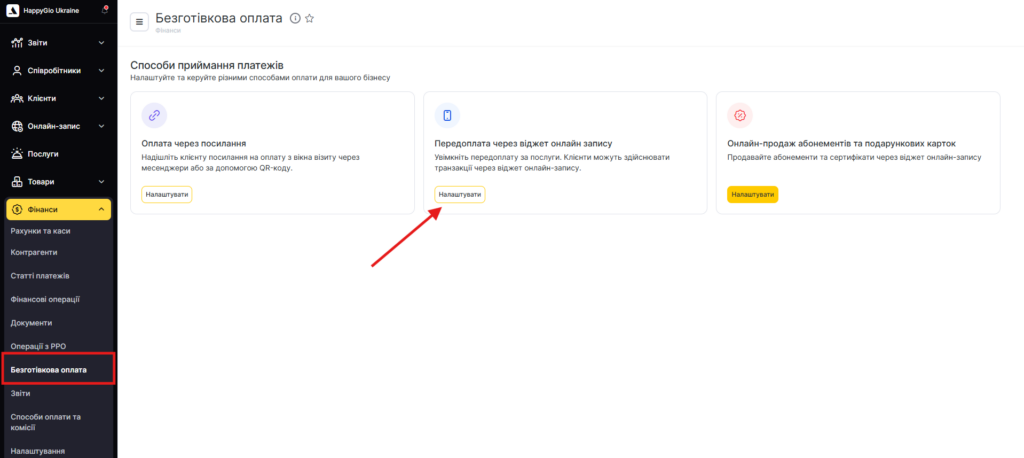
- У режимі Адміністрація перейдіть у розділ Фінанси > Безготівкова оплата і натисніть кнопку Підключити у блоці Передоплата через віджет онлайн-запису.
- Виберіть платіжну систему.
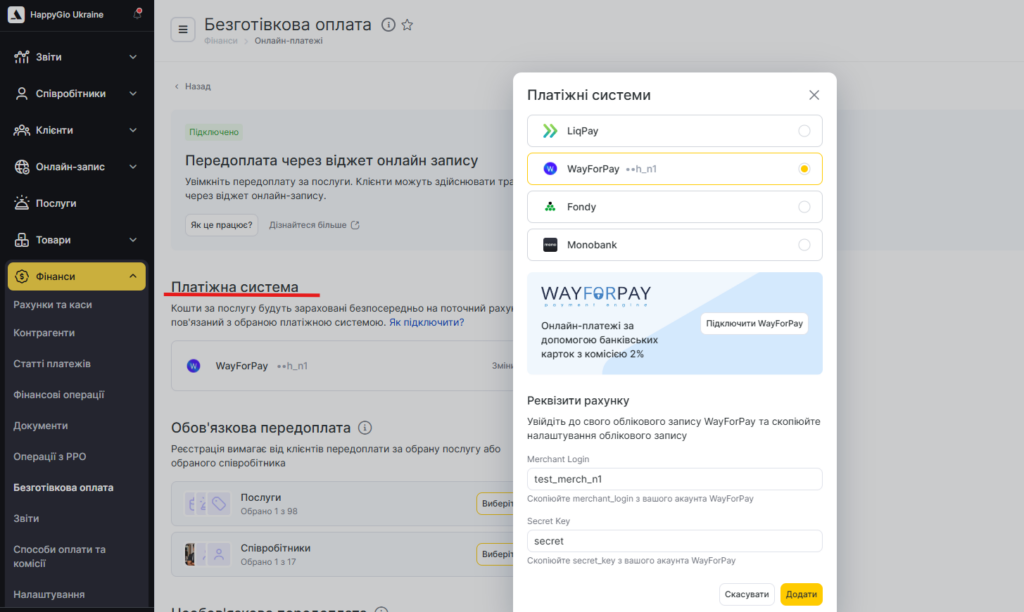
- У відкритому вікні введіть дані вашого акаунта платіжної системи. Якщо платіжну систему ви ще не підключили, ви можете зробити це прямо з поточного вікна, натиснувши кнопку Підключити. Детальніше про підключення інтеграції читайте у статтях.
- Далі налаштуйте обов’язкову та необов’язкову передоплату.
Налаштування обов’язкової передоплати
Ви можете налаштувати онлайн-передоплату для обраних вами послуг і/або співробітників.
Для послуг
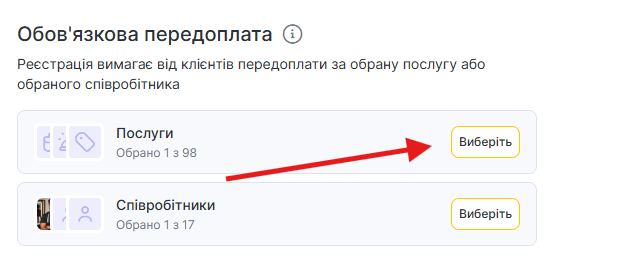
- У блоці Обов’язкова передоплата натисніть на кнопку Виберіть навпроти блоку з послугами.
- Розкрийте потрібну категорію та відмітьте прапорцями послуги, для яких буде увімкнена онлайн-передоплата. Якщо послуг багато, ви можете скористатися рядком пошуку.
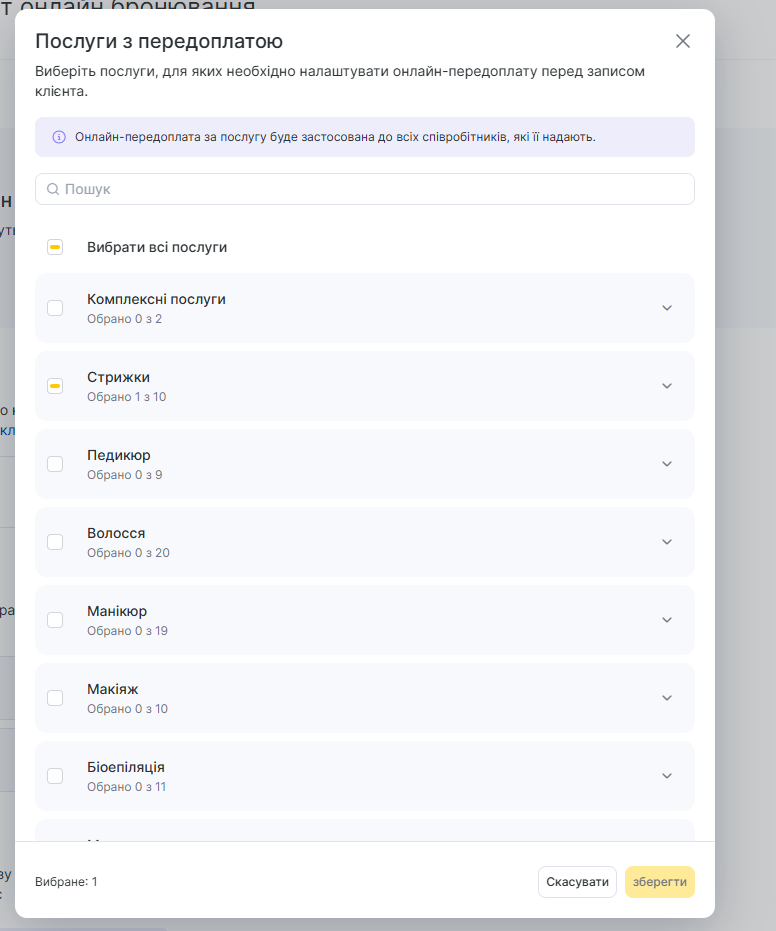
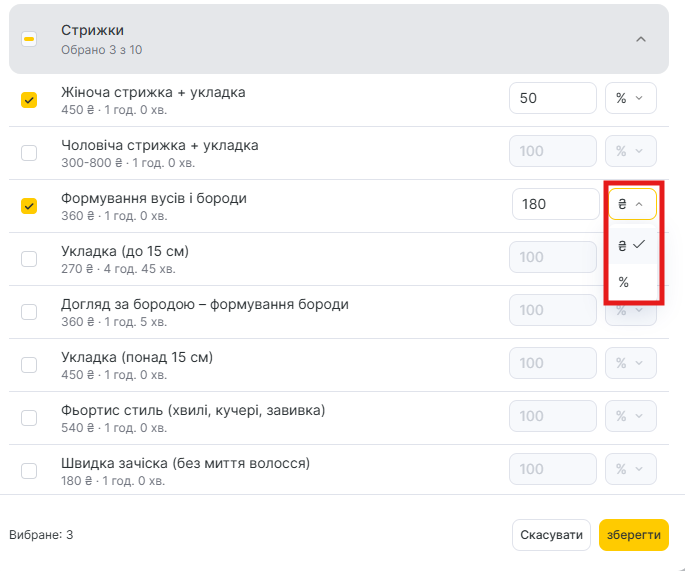
- Навпроти назви послуги вкажіть параметри оплати. Передоплата може бути вказана у відсотках і у валюті. Сума передоплати розраховується від мінімального значення вартості послуги. Ви можете налаштувати повну або часткову передоплату. Після цього натисніть на кнопку Зберегти.
Важливо
Часткова передоплата налаштовується тільки для індивідуальних послуг. Для групових подій передоплата може бути тільки 100%.
Для співробітників
- У блоці Обов’язкова передоплата натисніть на кнопку Виберіть у блоці Співробітники.
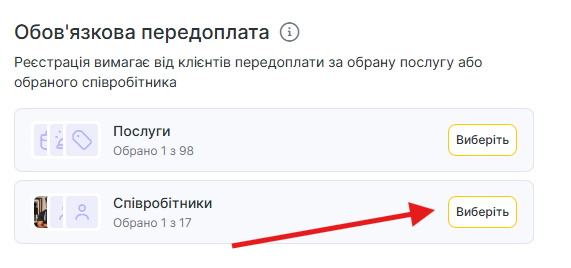
- Розкрийте потрібну посаду та відмітьте прапорцями співробітників, для яких буде увімкнена повна онлайн-передоплата. Якщо співробітників багато, ви можете скористатися рядком пошуку.
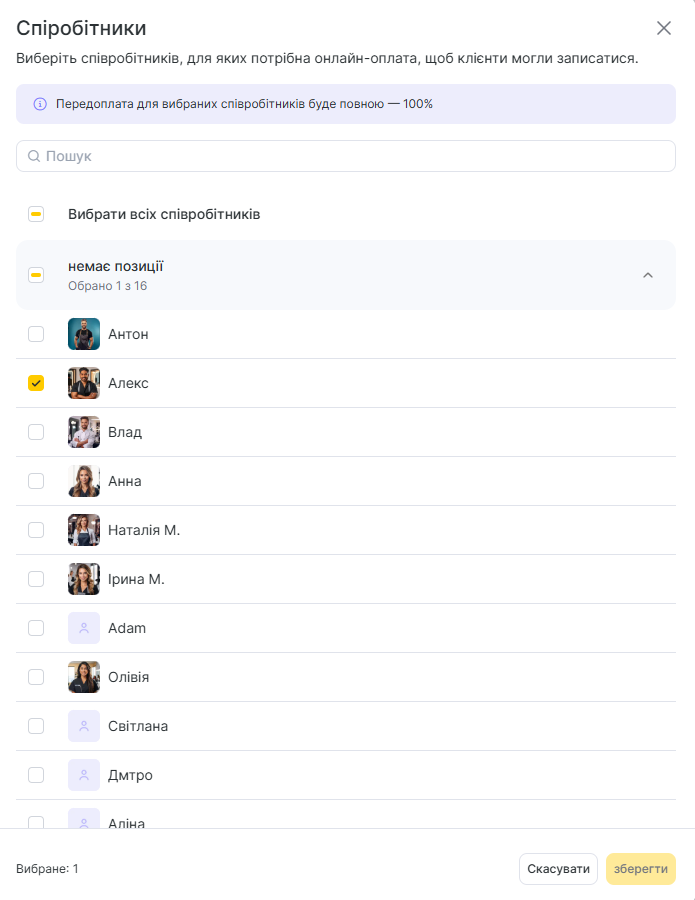
- Натисніть кнопку Зберегти.
Налаштування необов’язкової передоплати
- Необов’язкова передоплата вмикається одразу для всіх послуг філії, тоді як обов’язкова оплата налаштовується для конкретних послуг або співробітників.
- Необов’язкова передоплата завжди повна (100%), часткова налаштування доступна тільки для обов’язкової.
- Може працювати самостійно або в комбінаціях з обов’язковою оплатою. Ви можете налаштувати обов’язкову оплату на найпопулярніші послуги або майстрів, а для інших послуг працюватиме необов’язкова.
Для підключення у блоці Необов’язкова оплата переведіть перемикач в активний стан.
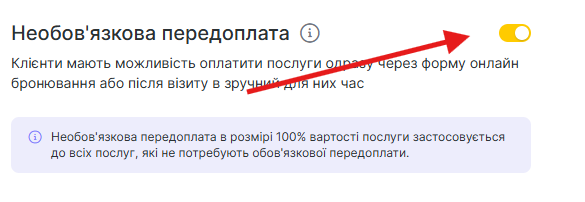
Після увімкнення необов’язкової оплати у формі онлайн-запису клієнт зможе за бажанням увімкнути перемикач Оплатити онлайн для здійснення платежу.
Примітки
– Якщо у філії не налаштована обов’язкова оплата для послуг або співробітників, але увімкнена необов’язкова оплата, то всі послуги у формі онлайн-запису будуть з необов’язковою оплатою.
Ви можете обрати час очікування оплати — від 5 до 60 хвилин з інтервалом у 5 хвилин. За замовчуванням встановлено час очікування оплати 15 хвилин. На вибраний час запис бронюється і якщо клієнт не встигає оплатити то запис автоматично видаляється.– Якщо у формі онлайн-запису є співробітник, для якого увімкнена обов’язкова оплата, то всі його послуги будуть з обов’язковою оплатою — співробітник з обов’язковою оплатою має пріоритет над усіма іншими налаштуваннями, і необов’язкової оплати для такого запису не буде.
– Якщо у формі онлайн-запису частина послуг з налаштованою обов’язковою оплатою, а частина без налаштованої оплати, при цьому необов’язкова оплата увімкнена у філії, то частина послуг буде з обов’язковою оплатою, а частина — з необов’язковою.
Час очікування оплати
Оберіть час, протягом якого клієнт має встигнути оплатити послугу. На цей час запис бронюється, і якщо клієнт не встигне оплатити її, то вона автоматично скасовується.
Якщо у вас щільний запис, рекомендуємо встановлювати не більше 15 хвилин на оплату, щоб більше клієнтів могли записатися. При виборі більше ніж 15 хвилин очікування у ваших клієнтів буде більше часу на оплату онлайн.
Після створення онлайн-запису клієнт побачить, що його запис очікує оплати, а також скільки часу залишилося, щоб встигнути її оплатити.
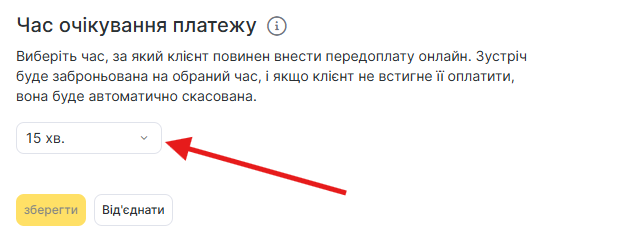
Натисніть кнопку Зберегти або Підключити, якщо ви ще не активували спосіб оплати.
Онлайн-передоплата в налаштуваннях послуг або співробітників
Онлайн-оплату можна також активувати для конкретної послуги або співробітника в їхніх налаштуваннях.
Розділ «Послуги»
- Перейдіть у розділ Послуги, розкрийте потрібну категорію, а потім натисніть на назву послуги.
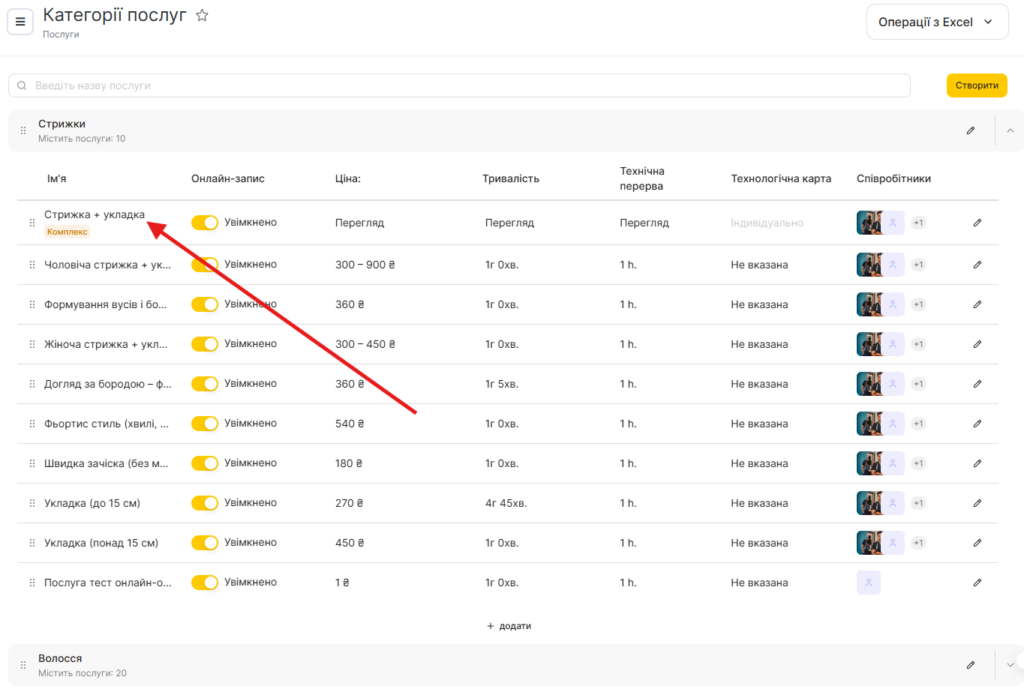
- Перейдіть на вкладку Онлайн-запис у налаштуваннях послуги та увімкніть онлайн-передоплату.
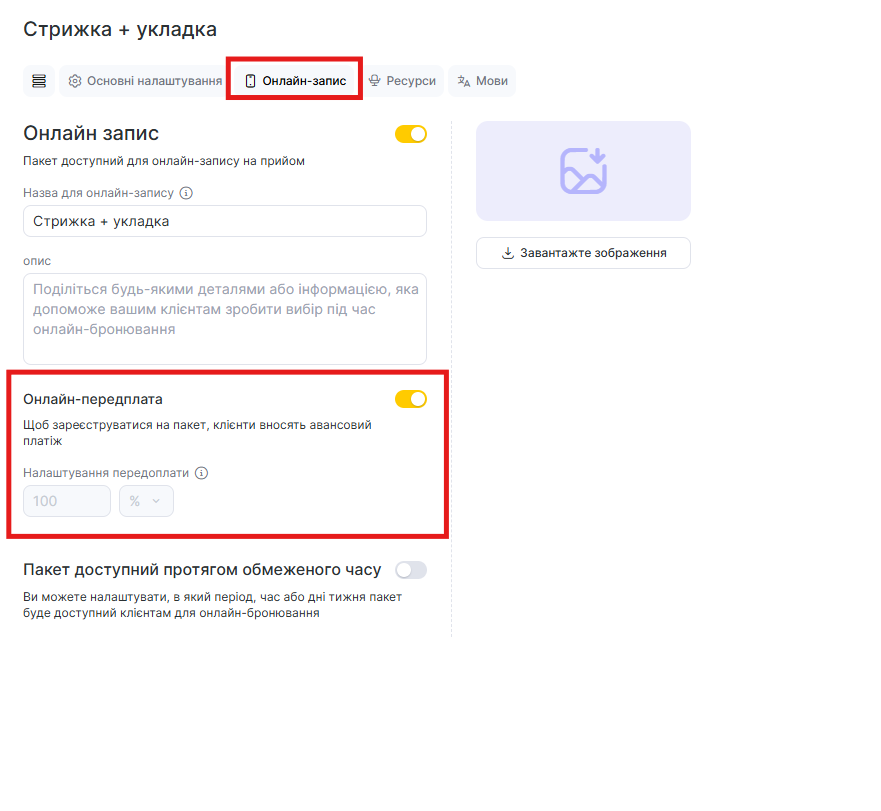
Після увімкнення онлайн-передоплати нижче з’явиться поле для її налаштування. Передоплата може бути вказана у відсотках і у валюті. Сума передоплати розраховується від мінімального значення вартості послуги. Ви можете налаштувати повну або часткову передоплату.
Важливо
Часткова передоплата налаштовується тільки для індивідуальних послуг. Для групових подій передоплата може бути тільки 100%.
- Після зміни налаштувань натисніть кнопку Зберегти.
Розділ Співробітники
- Перейдіть у розділ Співробітники > Список співробітників і натисніть на ім’я співробітника.
- Перейдіть на вкладку Онлайн-запис. На сторінці, що відкрилася, у полі Онлайн-передоплата встановіть позначку для увімкнення.
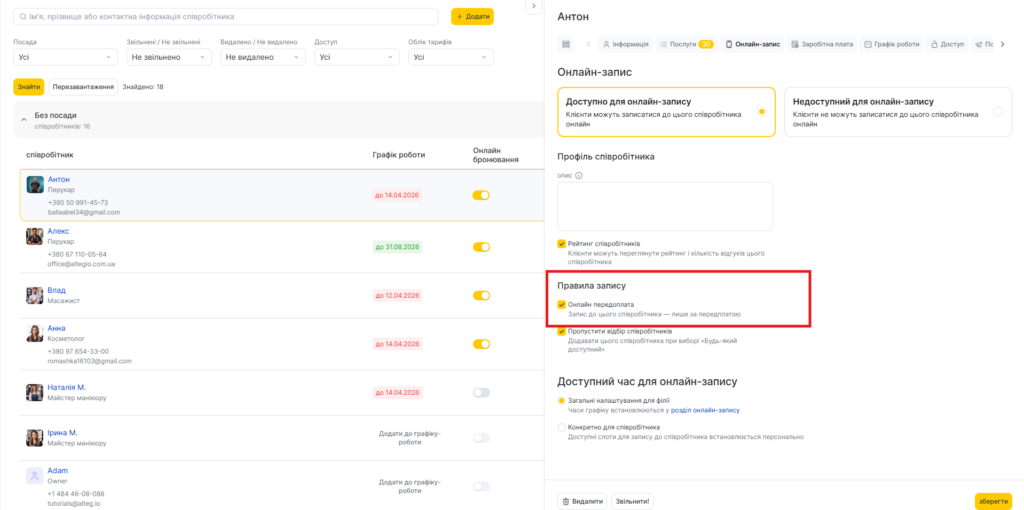
- Натисніть на кнопку Зберегти.
Як зміниться віджет онлайн-запису після налаштування онлайн-передоплати
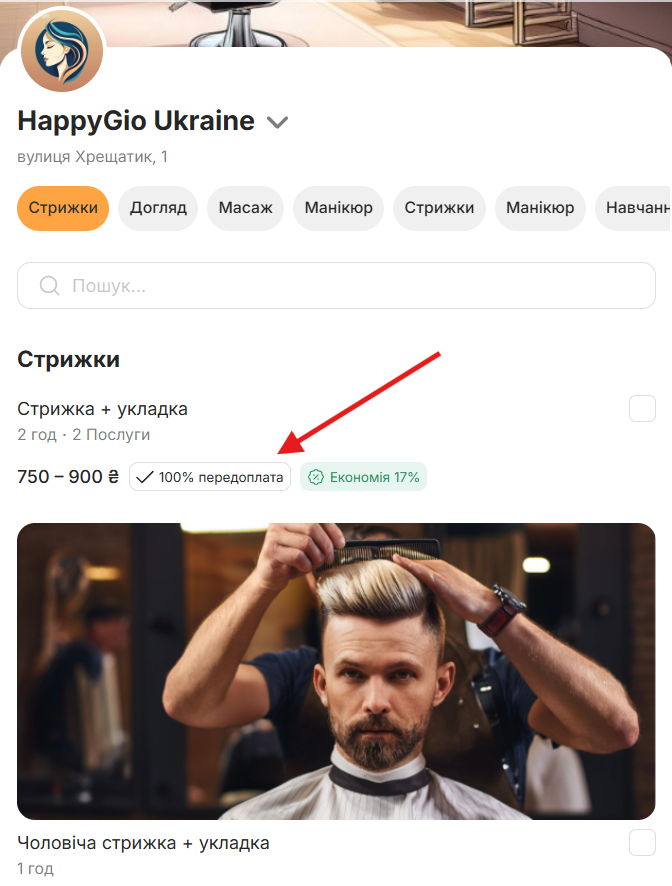
Послуги або співробітники з онлайн-передоплатою позначаються у віджеті онлайн-запису відповідними тегами.
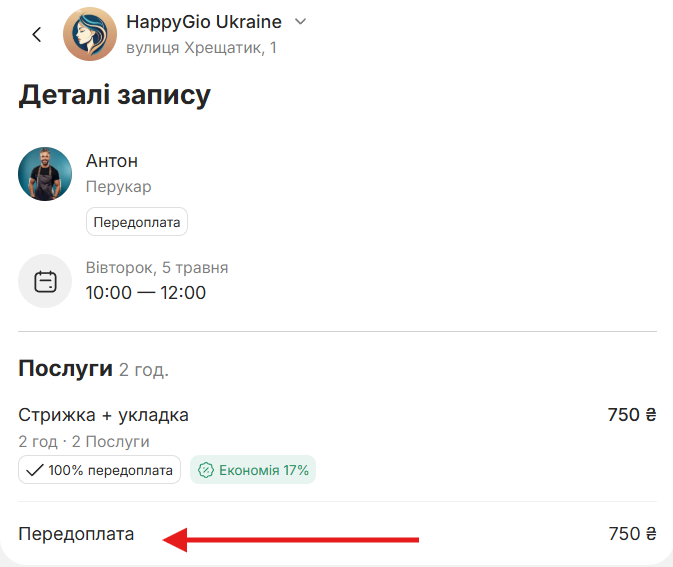
Під час оформлення запису ваші клієнти побачать деталі запису та суму до оплати.
Після натискання на кнопку Оплатити клієнт перейде в платіжну систему, де зможе оплатити послуги.
Після оплати клієнт зможе повернутися до віджета онлайн-запису та побачити статус оплати і деталі свого запису.
Якщо оплата не надійде протягом 15 хвилин (цей час встановлено за замовчуванням, якщо в налаштуваннях онлайн-передоплати не було обрано інше), створений у журналі запис буде автоматично видалений.