
Az Altegio rendszerében lehetőség van online előleg fogadására az online foglalási widgeten keresztül. Az előleg beállítható kiválasztott szolgáltatásokhoz és/vagy munkatársakhoz.
Az online előleg segít csökkenteni a lemondások és meg nem jelenések számát, valamint kiszámíthatóbbá teszi a bevételeket. Az ügyfél az időpontfoglalás véglegesítése előtt előre kifizeti a megadott összeget.
Az Altegioban kötelező online előleg állítható be 100%-os összeggel, vagy részleges előlegként (például 50%). Az ügyfél nem tudja befejezni az időpontfoglalást az előleg kifizetése nélkül.
Fontos
Az Altegio nem számít fel jutalékot a fizetések után. A tranzakciós díj mértéke a választott fizetési szolgáltatótól függ.
Az online fizetés típusai
Az online előlegfizetés lehet:
- Kötelező — Az ügyfél csak az előleg kifizetése után tud online időpontot foglalni. A kötelező előleg szolgáltatásokhoz vagy munkatársakhoz állítható be.
- Opcionális — az ügyfél önállóan döntheti el, hogy online fizet vagy a helyszínen. Az opcionális online fizetés az online időpontfoglaló beállításaiban aktiválható..
Az előlegfizetés általános beállításai
A fizetés egy adott szolgáltatásnál vagy munkatársnál lehet: Bekapcsolva (kötelező online előleg), vagy Kikapcsolva. A rendszer mindig az aktív beállítást veszi figyelembe.
- Ha egy szolgáltatásnál be van kapcsolva az online előleg, de a munkatársnál ki van kapcsolva, akkor az online időpontfoglalóban az előleg továbbra is kötelező marad. Az ügyfél nem tud időpontot foglalni a szolgáltatás kifizetése nélkül.
- Ha egy munkatársnál a kötelező online előleg van beállítva, akkor az összes általa nyújtott szolgáltatás esetében kötelező lesz az online fizetés az online időpontfoglalóban. Ebben az esetben a szolgáltatásoknál a fizetés vagy Kikapcsolt, vagy Bekapcsolt (kötelező) állapotban lehet.
Hogyan számolja a rendszer a fizetendő összeget?
- Ha egy szolgáltatásnál az online előleg ki van kapcsolva, de a munkatárs beállításaiban aktív, akkor a rendszer a teljes szolgáltatási díjat számolja fel. Ha a szolgáltatás ára tartományként van megadva, a rendszer a minimális árat veszi alapul.
- Ha a szolgáltatásnál kötelező online előleg van beállítva, akkor a fizetendő összeg a szolgáltatás beállításai alapján kerül meghatározásra — teljes vagy részleges előlegként.
- Egyéni szolgáltatások esetén részleges előleg is beállítható. Munkatársaknál kizárólag teljes, azaz 100%-os előleg alkalmazható.
Beállítás
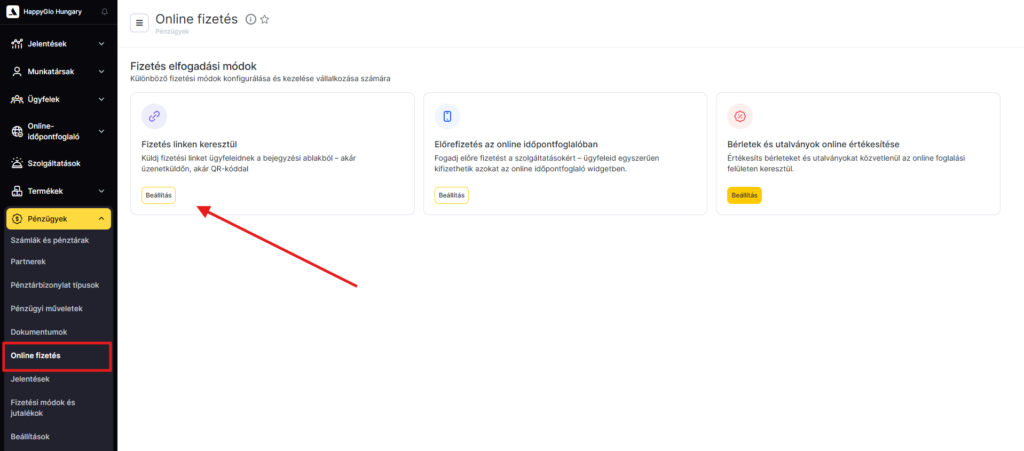
- Az Adminisztrációs módban lépj a Pénzügyek > Online fizetés szakaszba és a Fizetés linken keresztül résznél kattints a Beállítás gombra.
- Válaszd ki a Fizetési rendszert
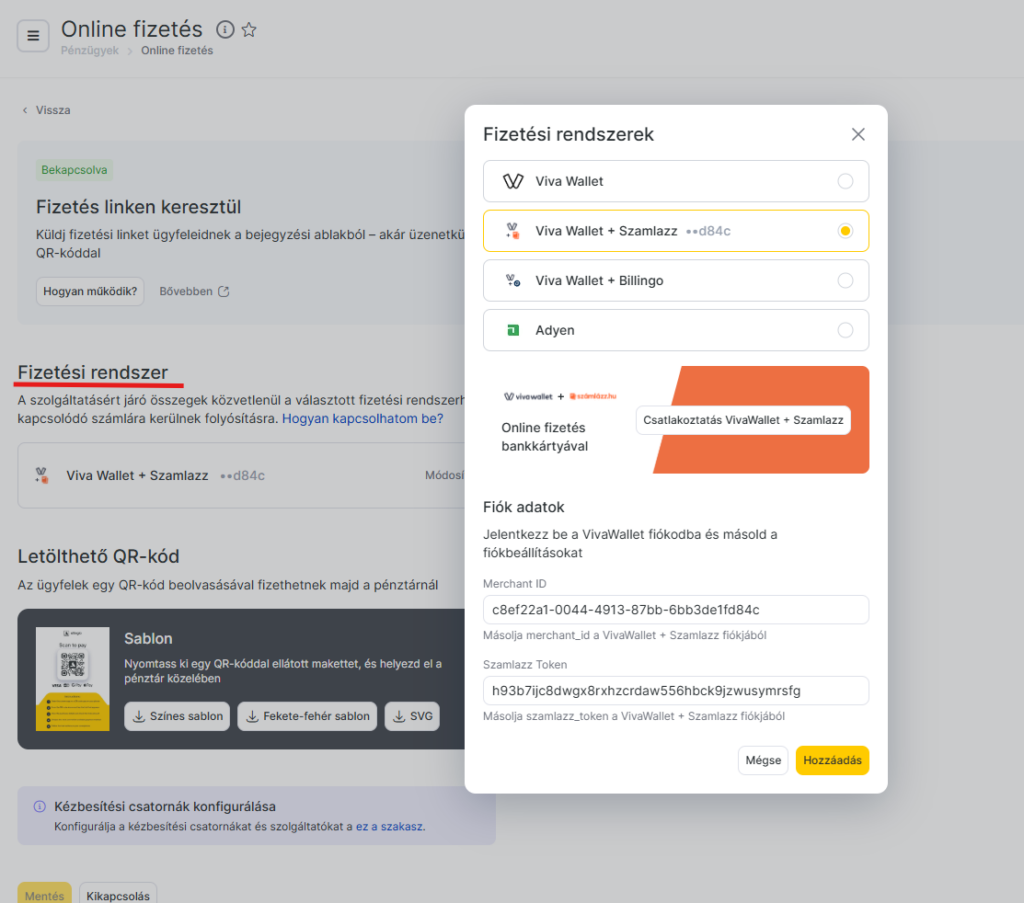
- A megnyíló ablakban add meg a fizetési szolgáltatóhoz tartozó fiókadataidat. Ha a fizetési rendszer még nincs csatlakoztatva, ezt közvetlenül ebből az ablakból is megteheted a Csatlakozás gombra kattintva. A fizetési integráció beállításáról részletesebb információt a kapcsolódó tudástár cikkekben találsz.
- A továbbiakban állítsd be a kötelező és az opcionális fizetést.
Kötelező online előleg beállítása
Az online előleg kiválasztott szolgáltatásokhoz és/vagy munkatársakhoz állítható be.
Szolgáltatásokhoz
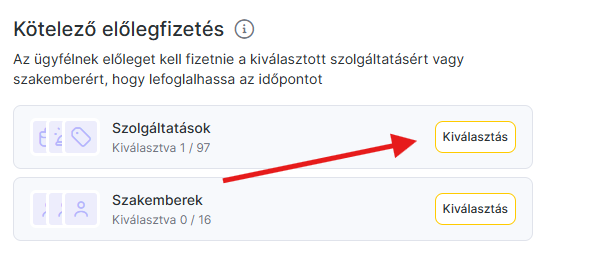
- A Kötelező előleg blokkban kattints a Kiválasztás gombra a szolgáltatások mellett.
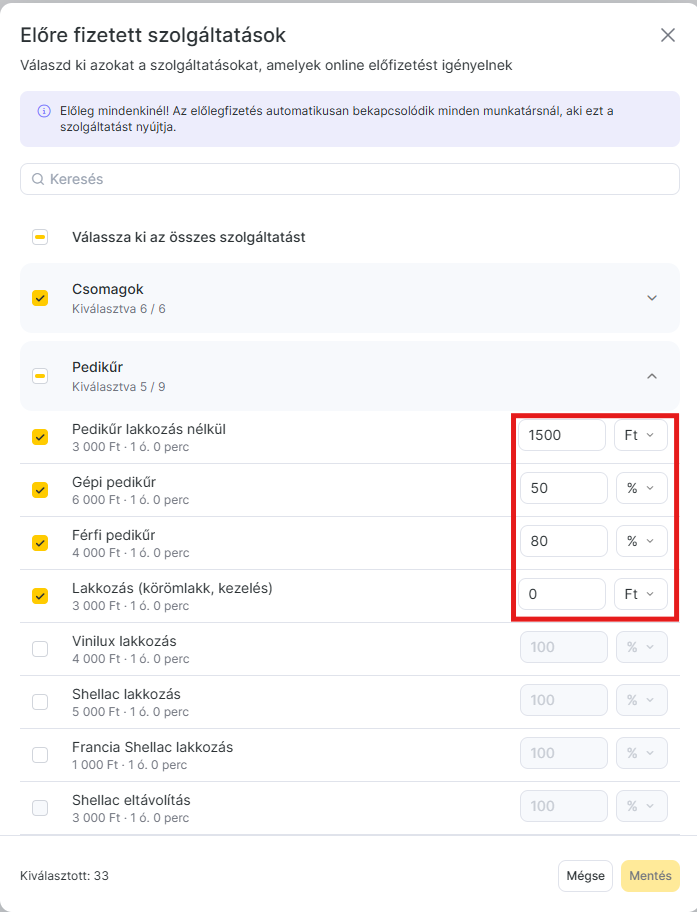
- Nyisd le a kívánt kategóriát, majd jelöld ki azokat a szolgáltatásokat, amelyekhez online előleget szeretnél beállítani.
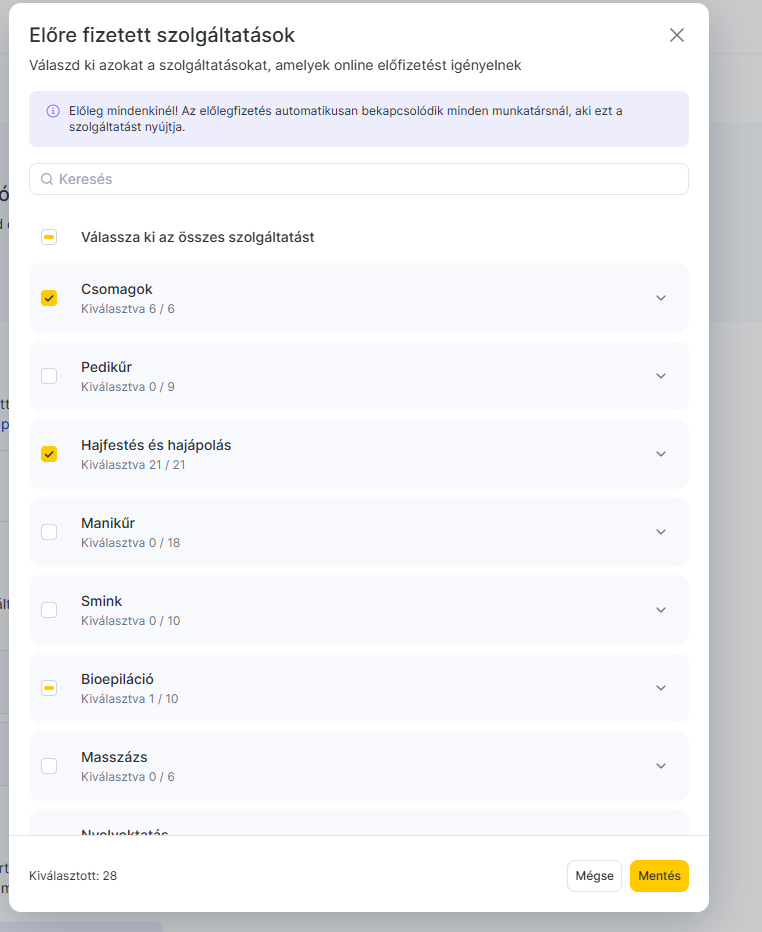
- A szolgáltatás neve mellett add meg a fizetési paramétereket. Az előleg megadható százalékos formában vagy fix összegként. Az előleg összege a szolgáltatás minimális ára alapján kerül kiszámításra. Beállíthatsz teljes vagy részleges előleget is. A módosítások után kattints a Mentés gombra.
Fontos
Részleges előleg csak egyéni szolgáltatások esetén állítható be. Csoportos eseményeknél kizárólag 100%-os előleg használható.
Munkatársaknak
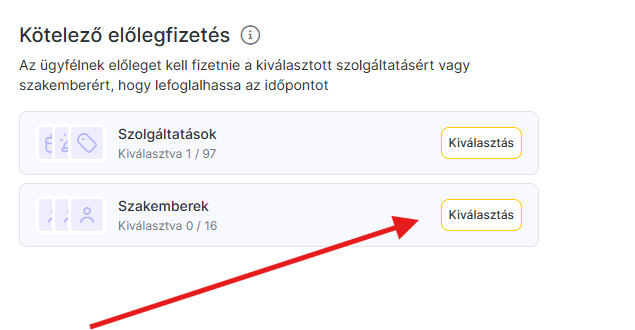
- A Kötelező előlegfizetés szakasznál kattints a Kiválasztás gombra.
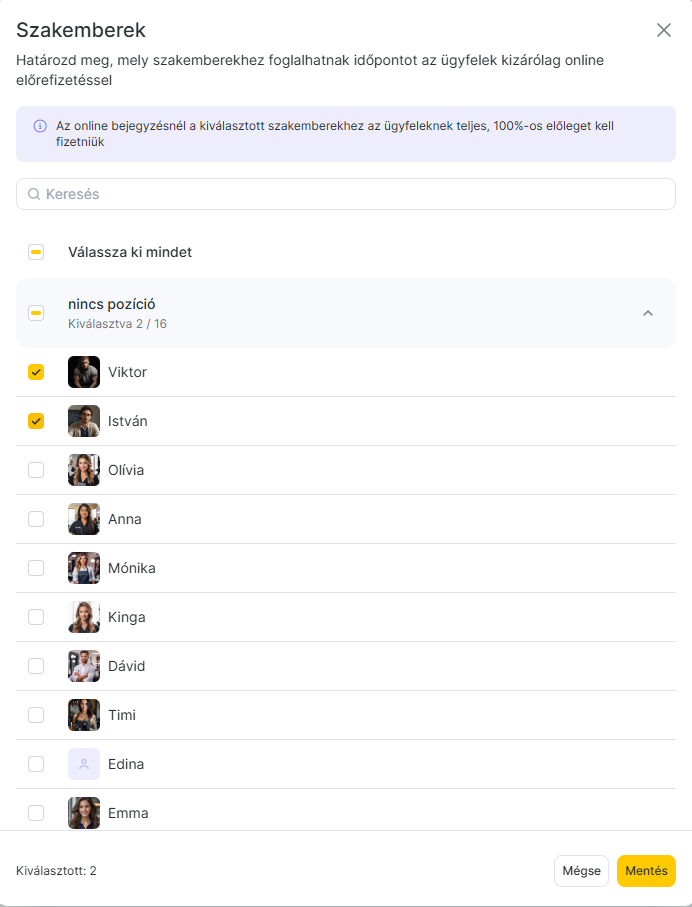
- Nyisd le a kívánt pozíciót, majd jelöld ki azokat a munkatársakat, akiknél teljes online előleget szeretnél használni. Ha sok munkatárs szerepel a listában, használhatod a keresőt is.
- Kattints a Mentés gombra.
Opcionális előleg fizetés beállítása
- Az opcionális online előleg egyszerre az adott üzletegység összes szolgáltatására aktiválódik, míg a kötelező előleg külön szolgáltatásokhoz vagy munkatársakhoz állítható be.
- Az opcionális online előleg mindig teljes összegű (100%-os), részleges fizetés csak kötelező előleg esetén állítható be.
- Az opcionális előleg önállóan is használható, vagy kombinálható kötelező előleggel. Például beállíthatsz kötelező előleget a legnépszerűbb szolgáltatásokhoz vagy munkatársakhoz, míg a többi szolgáltatásnál opcionális online fizetés marad elérhető.
A bekapcsoláshoz az Opcionális fizetés blokkban állítsd a kapcsolót aktív állapotba.
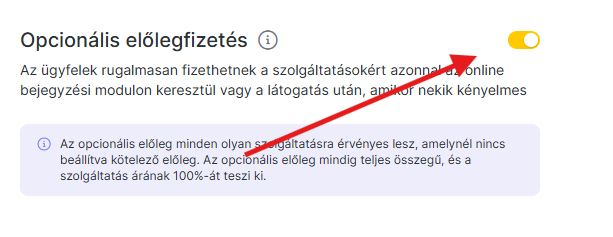
Az opcionális fizetés bekapcsolása után a vendég az online foglalás során az Online fizetés kapcsoló segítségével dönthet arról, hogy szeretne-e előre online fizetni.
Megjegyzés
– Ha az üzletegységben nincs kötelező előleg beállítva szolgáltatásokhoz vagy munkatársakhoz, de az opcionális fizetés aktív, akkor az online foglalási űrlapon minden szolgáltatás opcionális fizetéssel jelenik meg.
A fizetési várakozási idő 5 és 60 perc között állítható be, 5 perces lépésekben. Alapértelmezés szerint ez 15 perc. Ez idő alatt az időpont foglalva marad. Ha a vendég nem fizeti ki időben az előleget, a foglalás automatikusan törlődik.– Ha az online időpontfoglalón olyan munkatárs szerepel, akinél kötelező előleg van beállítva, akkor minden hozzá tartozó szolgáltatás kötelező fizetéssel jelenik meg. A munkatárs beállítása prioritást élvez minden más beállítással szemben, ezért ilyen esetben opcionális fizetés nem lesz elérhető.
– Ha az online időpontfoglalóban az egyes szolgáltatások kötelező előleggel rendelkeznek, mások pedig nem, miközben az opcionális fizetés aktív az üzletegységben, akkor egyes szolgáltatások kötelező, mások pedig opcionális fizetéssel jelennek meg.
Fizetési várakozási idő
Válaszd ki, mennyi ideje legyen az ügyfélnek a szolgáltatás kifizetésére. Ez idő alatt az időpont foglalva marad, és ha a vendég nem fizeti ki időben az előleget, a foglalás automatikusan törlődik.
Ha sűrű a naptárad, javasolt legfeljebb 15 perces fizetési időt beállítani, hogy több ügyfél tudjon időpontot foglalni. Ha 15 percnél hosszabb várakozási időt választasz, az ügyfeleknek több idejük lesz az online fizetés befejezésére.
Az online időpont-foglalás létrehozása után az ügyfél látni fogja, hogy a foglalás fizetésre vár, valamint azt is, mennyi idő maradt a fizetés teljesítésére.
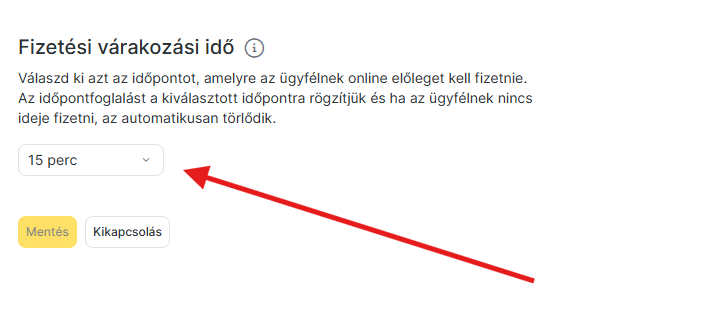
Kattints a Mentés gombra, vagy a Csatlakozás gombra, ha még nem aktiváltad a fizetési módot.
Online előleg beállítása szolgáltatások vagy munkatársak adatlapján
Az online fizetés közvetlenül egy adott szolgáltatás vagy munkatárs beállításaiban is aktiválható.
Szolgáltatások szakasz
- Nyisd meg a Szolgáltatások menüpontot, nyisd le a kívánt kategóriát, majd kattints a szolgáltatás nevére.
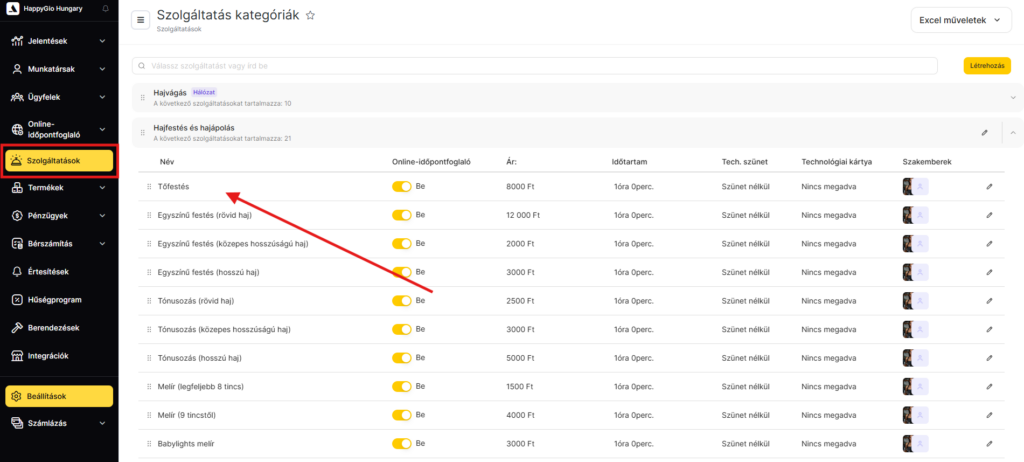
- Nyisd meg a szolgáltatás beállításain belül az Online időpontfoglaló fületet, majd kapcsold be az online előleget.
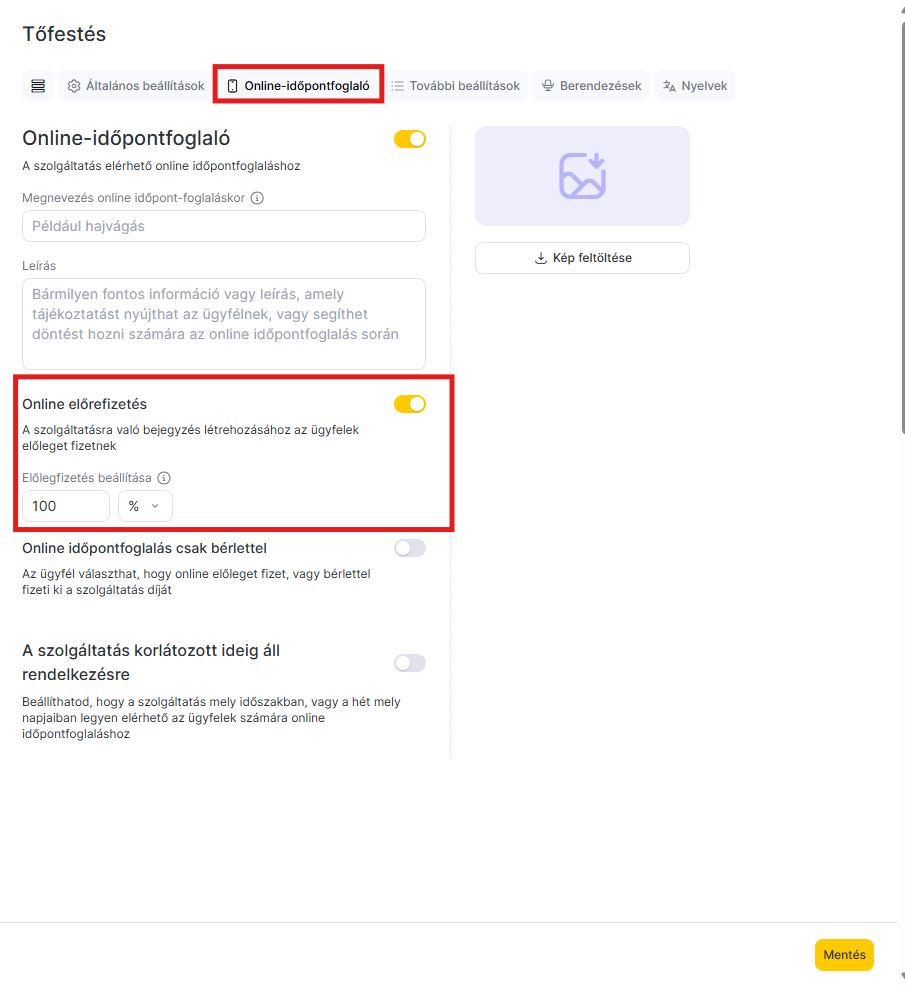
Az online előleg bekapcsolása után alul megjelenik a beállítási mező. Az előleg megadható százalékos formában vagy fix összegként. Az előleg összege a szolgáltatás minimális ára alapján kerül kiszámításra. Beállíthatsz teljes vagy részleges előleget is.
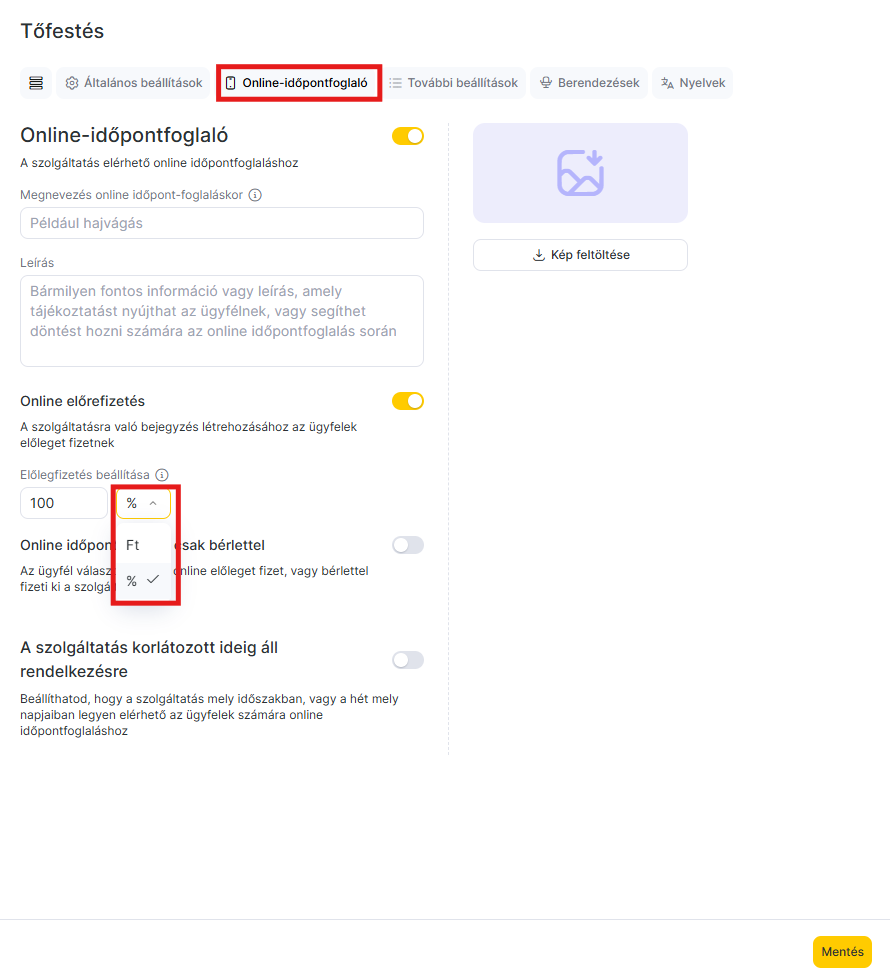
Fontos
Részleges előleg csak egyéni szolgáltatások esetén állítható be. Csoportos eseményeknél kizárólag 100%-os előleg használható.
- A beállítások módosítását követően kattints a Mentés gombra.
Munkatársak szakasz
- Nyisd meg a Munkatársak > Munkatársak listája menüpontot, majd kattints a munkatárs nevére.
- Ezután nyisd meg az Online időpontfoglaló fület. A megnyíló oldalon az Online előleg mezőben jelöld be az aktiváláshoz szükséges jelölőnégyzetet.
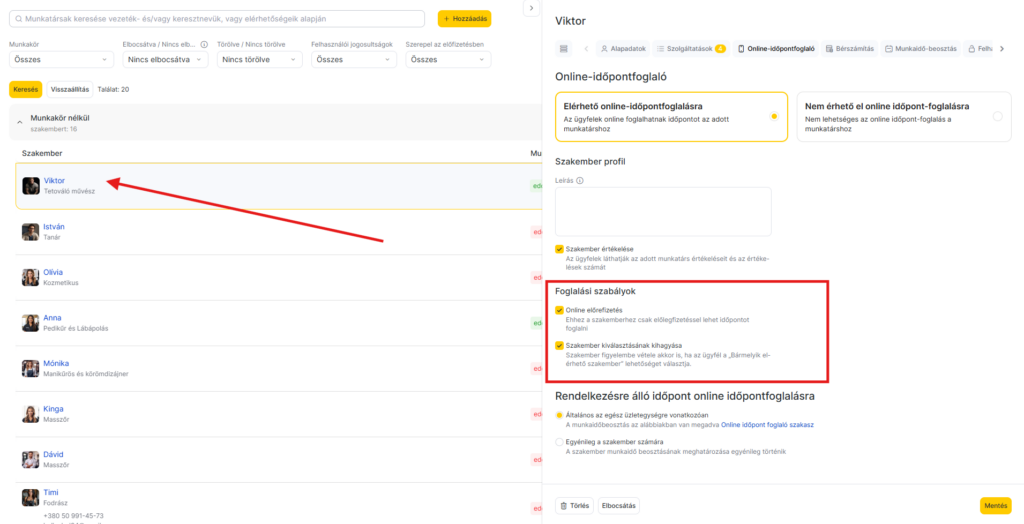
- Kattints a Mentés gombra.
Hogyan jelenik meg az online előleg fizetés az online foglalási időpontfoglalóban?
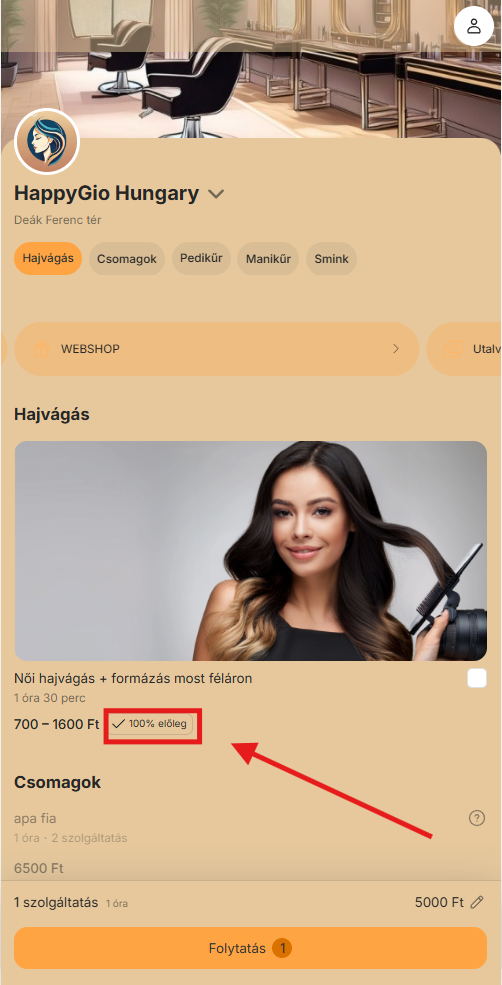
Az online előlegfizetéssel rendelkező szolgáltatások és munkatársak külön címkével jelennek meg az online időpontfoglaló widgetben.
A bejegyzés létrehozása során az ügyfelek látják a bejegyzés részleteit és a fizetendő összeget.
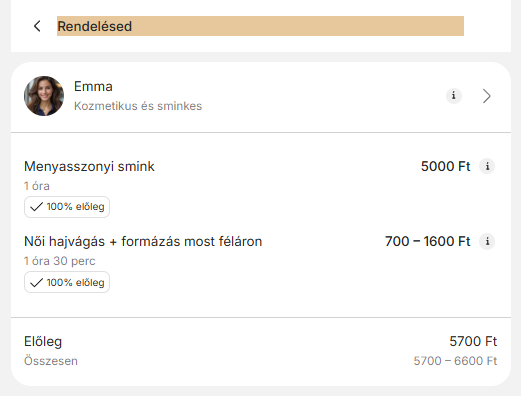
Az Fizetés gombra kattintva az ügyfél átirányításra kerül a fizetési szolgáltató felületére, ahol ki tudja fizetni a szolgáltatást.
A fizetés után az ügyfél visszatérhet az online időpontfoglalóhoz, ahol megtekintheti a fizetés státuszát és a foglalás részleteit.
Ha a fizetés 15 percen belül nem érkezik meg (ez az alapértelmezett várakozási idő, amennyiben az online előleg beállításaiban nem lett más érték megadva), a rendszer automatikusan törli a létrehozott bejegyzést a naptárból.