Для того чтобы установить виджет онлайн-записи в Google Sites пройдите регистрацию на сайте sites.google.com или авторизуйтесь, если у вас уже есть учетная запись Google.
Установка кнопки
- Создайте новый сайт (нажмите «Создать», выберите вариант в обновленном интерфейсе) или перейдите к существующему сайту, если вы ранее работали с Google Sites.
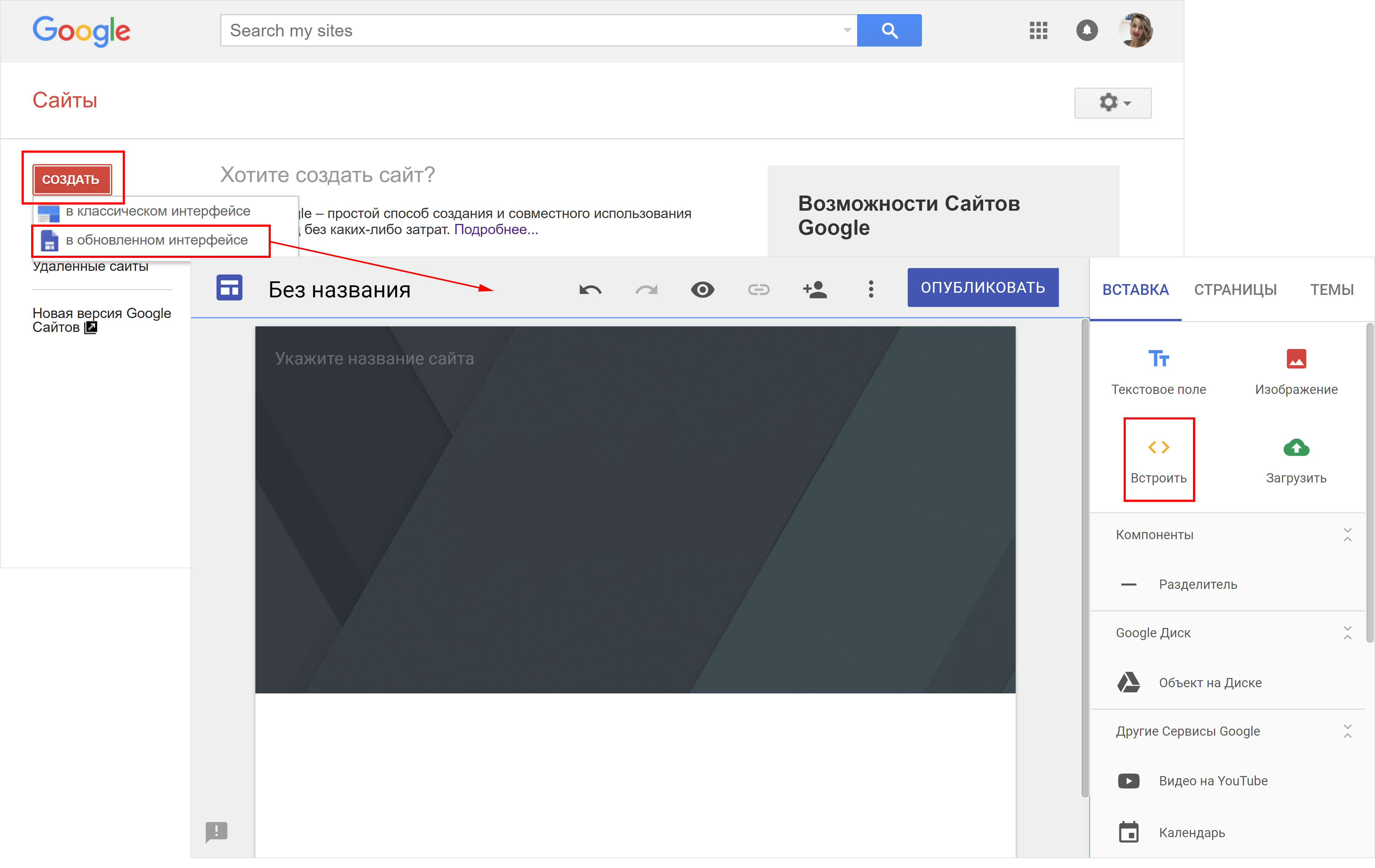
- В открывшемся редакторе сайта нажмите «Встроить» (на панели справа).
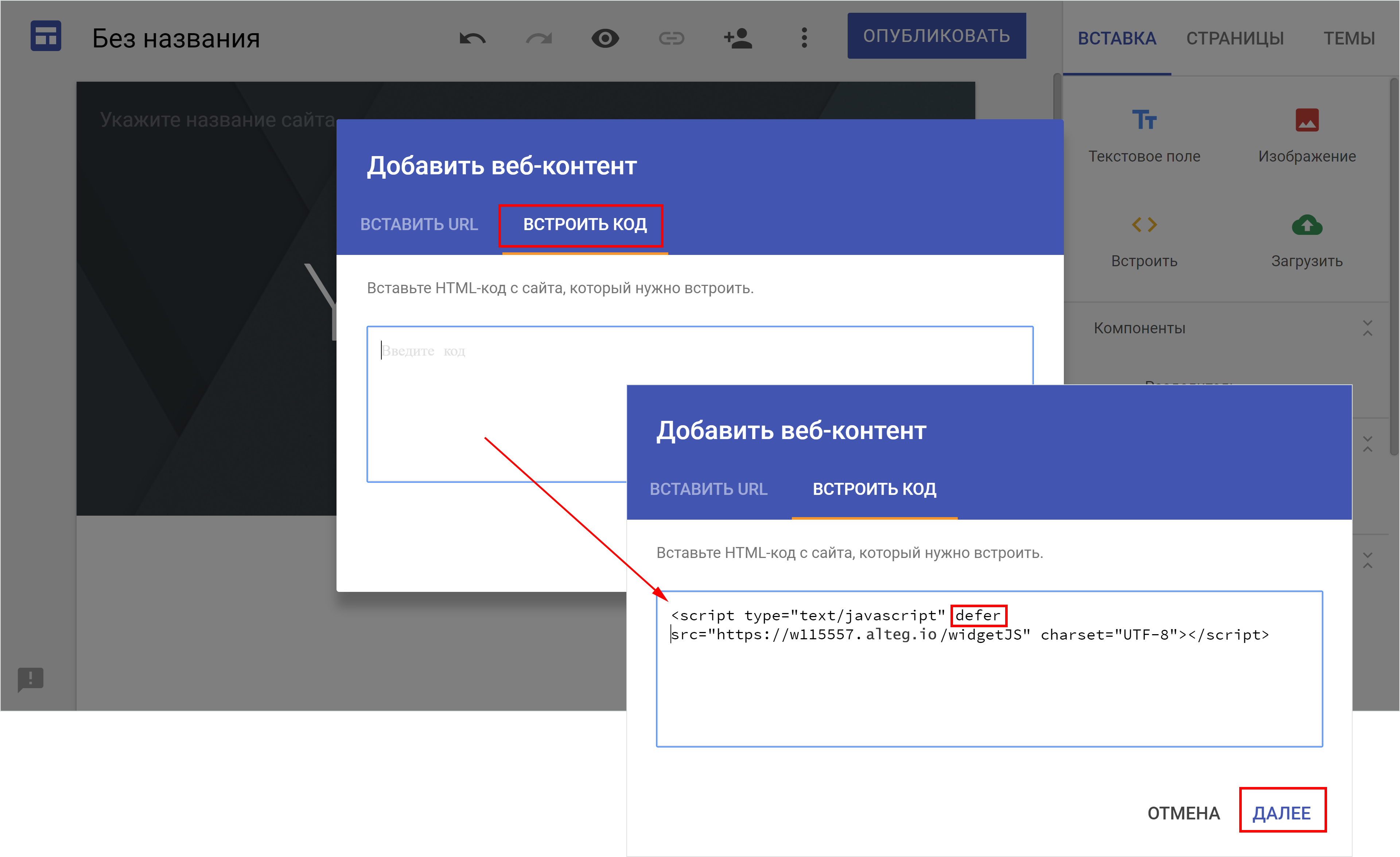
- Во всплывающем окне выберите вкладку «Встроить код». В поле для ввода добавьте код кнопки онлайн-записи (где найти код кнопки онлайн-записи в Altegio, читайте ниже в этой статье).
- В этот код внесите небольшое изменение: добавьте атрибут defer и нажмите «Далее».
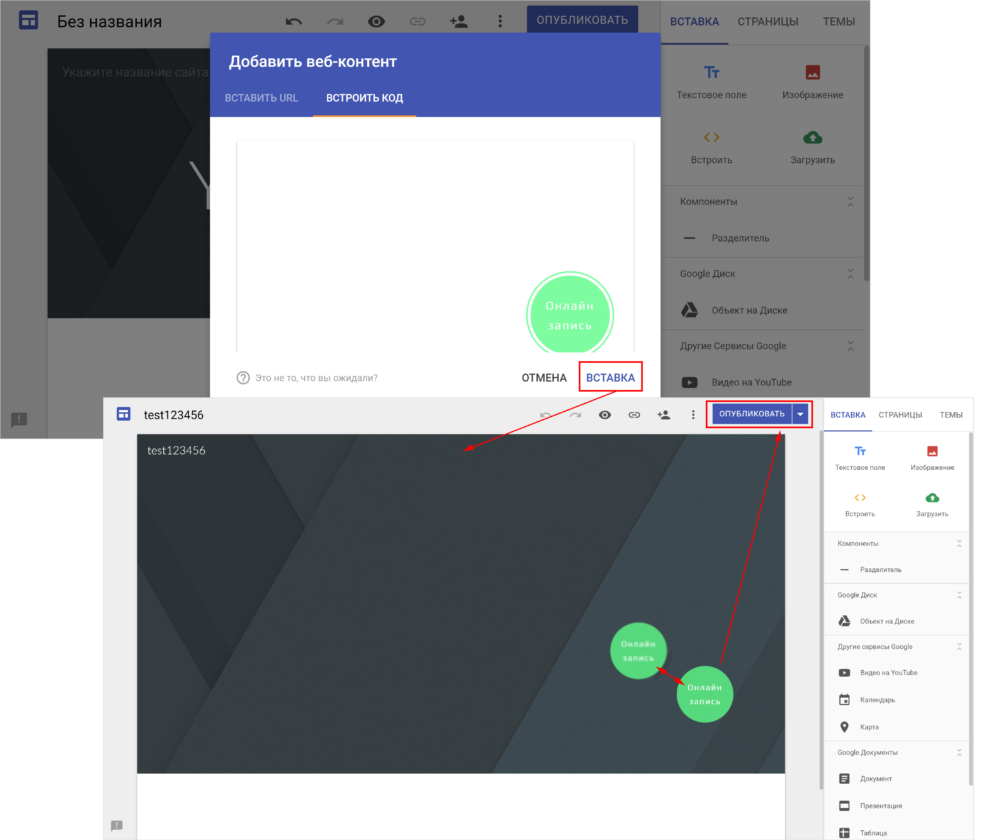
- После того как отобразится кнопка онлайн-записи, нажмите «Вставка».
- В редакторе сайта перемещайте кнопку, чтобы выбрать расположение на сайте. Нажмите «Опубликовать».
Где найти код кнопки?
- В режиме Администрирование перейдите в раздел Онлайн-запись > Ссылки на онлайн запись.

- Выберите нужную форму, нажмите на ее название или на кнопку Настроить.
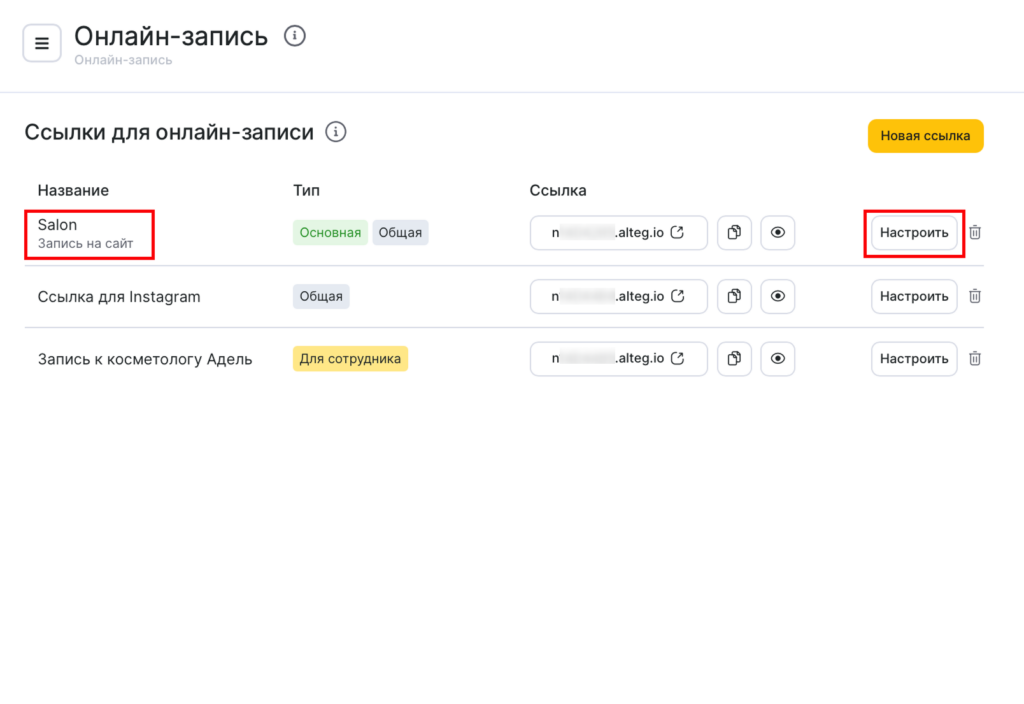
- Прокрутите список до раздела Если у вас есть свой сайт и нажмите кнопку Добавить кнопку на сайт. Установите метку Показывать кнопку на сайте.

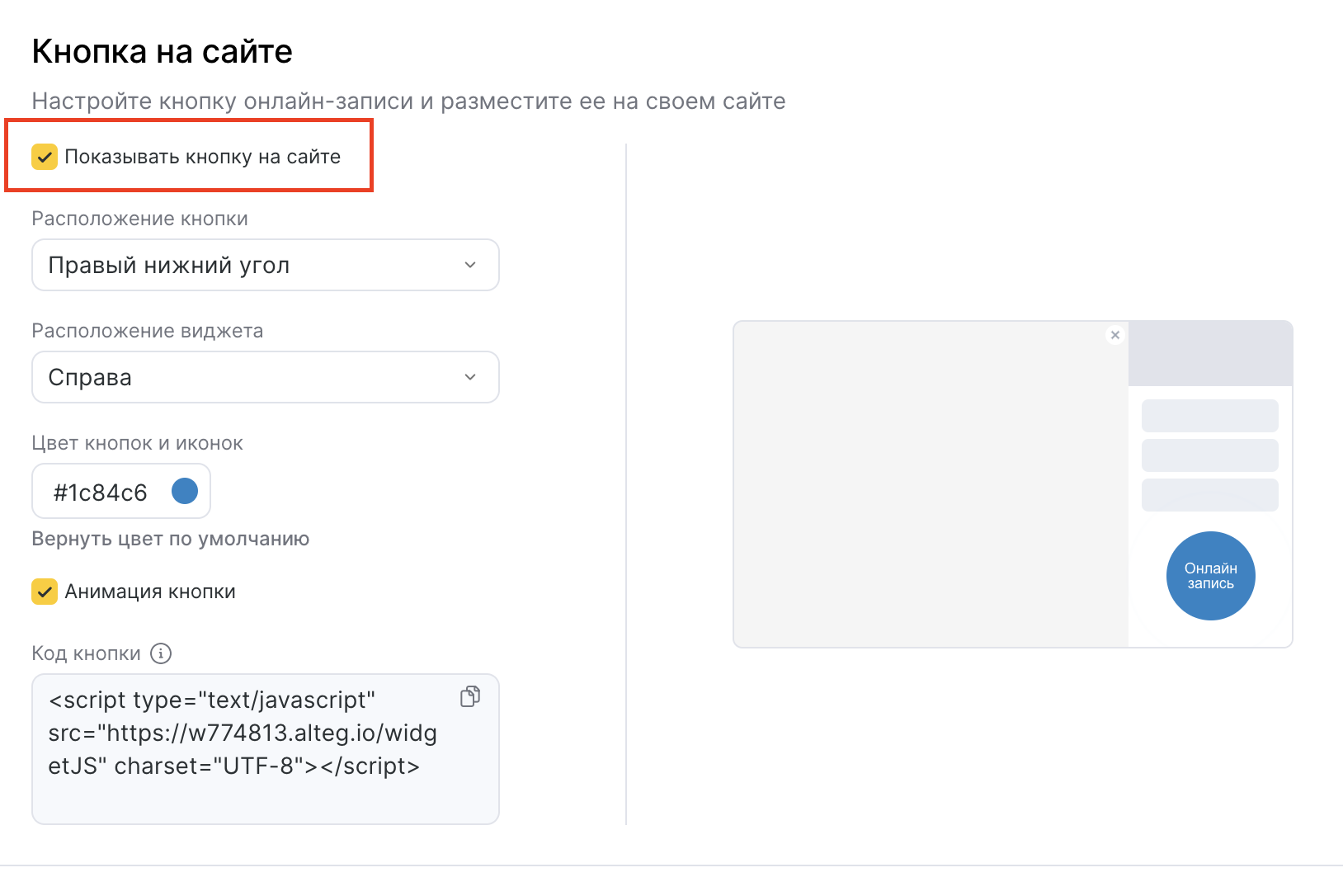
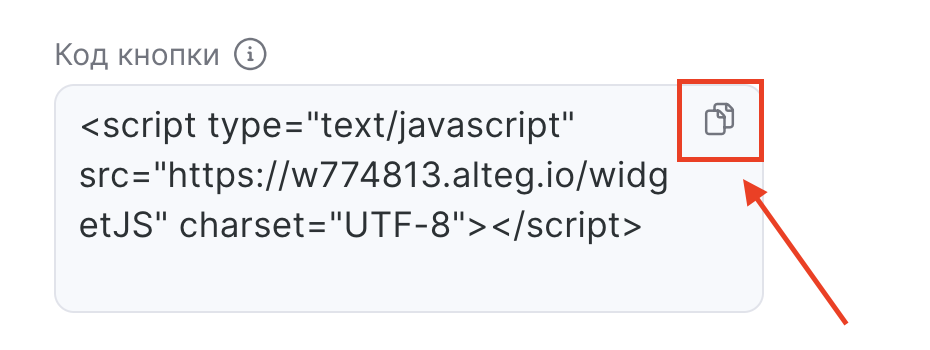
- Далее скопируйте код кнопки и установите его на Google Sites.