
В разделе Обзор собрана служебная информация, которая необходима для связи со службой поддержки Altegio, информация об отзывах, сообщениях и звонках, информация по последним записям и визитам, информация о том, какие записи за какой период были сделаны, кто именно их сделал (администратор или клиент), информация об источнике, откуда поступила онлайн-запись, к какому сотруднику, на какую услугу была запись, данные клиента и т.д.
Настройка прав доступа позволяет разграничить возможность просмотра этих данных.
Настройка
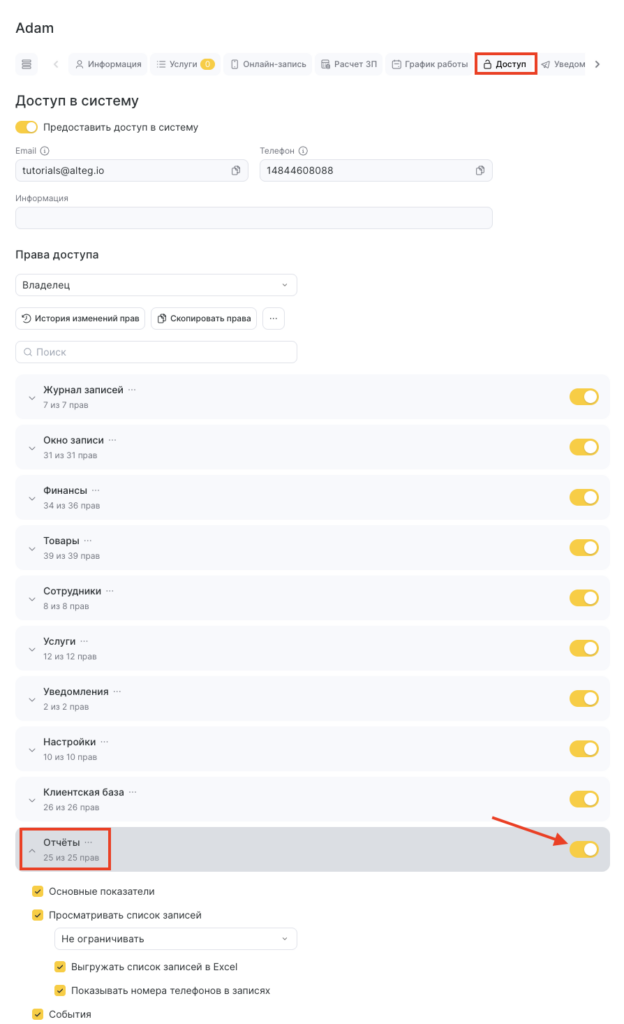
- Перейдите в Сотрудники > Список сотрудников, выберите нужного сотрудника и откройте вкладку Доступ.
- Найдите необходимый блок прав и активируйте его с помощью ползунка, после чего нажмите на название блока Раздел «Обзор» и включите конкретные права, которые хотите предоставить сотруднику.
- Чтобы сохранить изменения, нажмите кнопку Сохранить внизу справа.
Подробнее о каждом праве
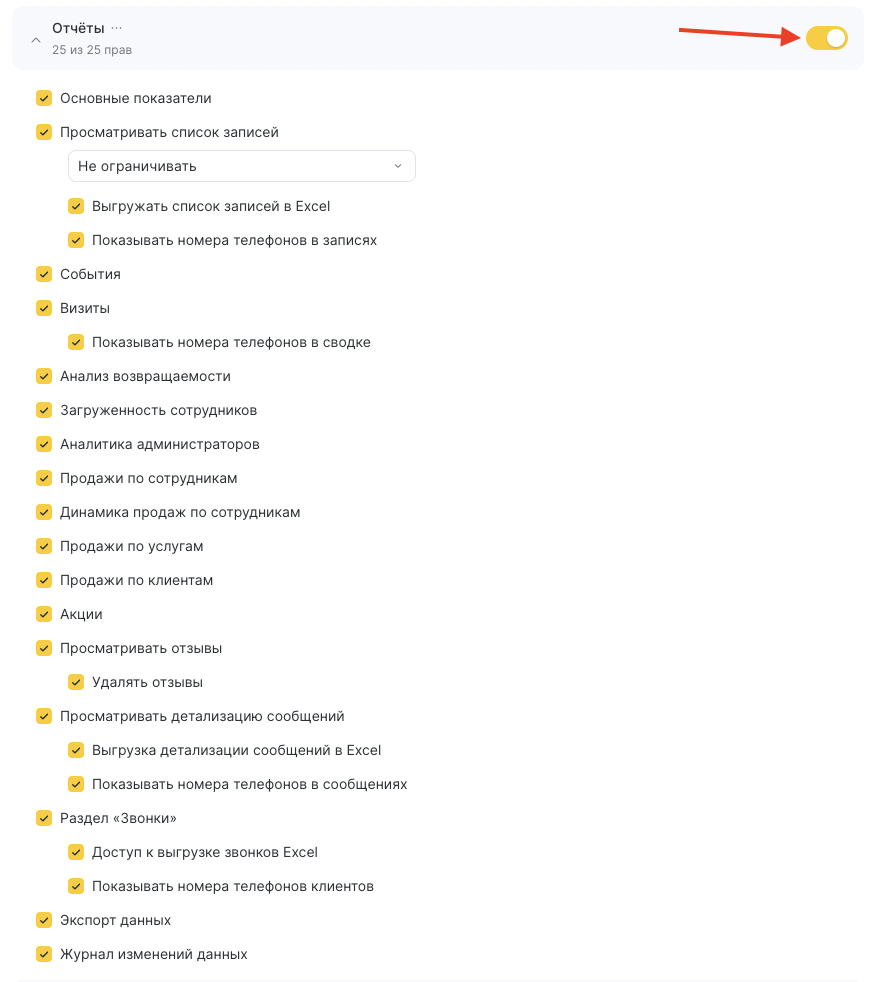
- Раздел «Основные показатели»
Это право открывает сотруднику доступ к разделу Отчеты > Основные показатели, но без отображения номеров телефонов клиентов.
Показывать номера телефонов в сводке
Включите опцию, если сотруднику нужно видеть номера телефонов клиентов в разделе Отчеты > Записи. - Просматривать список записей
Это право открывает доступ к разделам Отчеты > Записи и Отчеты > События, но без показа номеров телефонов и без возможности выгрузки данных в Excel.
Ограничение периода просмотра
Укажите, за какой период в прошлом сотрудник сможет просматривать историю записей и событий. Настройка помогает предотвратить просмотр и анализ данных «задним числом», что снижает риски ошибок в финансовой отчётности.
Можно ограничить доступ периодом от 1 дня до 6 месяцев, не ограничивать вовсе или полностью закрыть просмотр истории.
Выгружать список записей в Excel
Разрешите сотруднику экспортировать доступные записи в Excel в разделе Отчеты > Записи.
Показывать номера телефонов в записях
Включите опцию, чтобы сотрудник видел номера телефонов клиентов в разделе Отчеты > Записи.
- События
- Визиты
- Анализ возвращаемости
Позволяет просматривать аналитику возвращаемости.
- Загруженность сотрудников
Позволяет просматривать данные о загруженности сотрудников.
- Аналитика администраторов
Позволяет просматривать аналитику по администраторам.
- Продажи по сотрудникам
Позволяет просматривать статистику продаж по сотрудникам.
- Динамика продаж по сотрудникам
Позволяет просматривать изменения показателей продаж сотрудников во времени.
- Продажи по услугам
Позволяет просматривать аналитику продаж по услугам.
- Продажи по клиентам
Позволяет просматривать аналитику продаж по клиентам. - Акции
Позволяет просматривать аналитику по акциям.
- Просматривать детализацию сообщений
Это право открывает доступ к разделу Отчеты > Все отчеты > Маркетинг > Сообщения, позволяя просматривать историю всех отправленных сообщений — как клиентам, так и сотрудникам.
Без права Показывать номера телефонов в сообщениях номера в детализации скрыты, но email получателя всё равно отображается (если сообщение отправлено на email).
Кроме того, если в настройках уведомлений сотрудника включена опция Отправлять имя и номер телефона клиента, то номер клиента будет виден в деталях отправленного сообщения.
Выгрузка детализации сообщений в Excel
Разрешает сотруднику экспортировать данные из раздела Отчеты > Все отчеты > Маркетинг > Сообщения в Excel.
Показывать номера телефонов в сообщениях
Даёт возможность видеть телефоны клиентов в колонке «Контакты» в разделе Отчеты > Все отчеты > Маркетинг > Сообщения.
- Просматривать отзывы
Это право открывает доступ к разделу Отчеты > Все отчеты > Маркетинг > Сообщения, позволяя сотруднику просматривать почти весь функционал раздела, кроме удаления отзывов.
Удалять отзывы
Разрешает сотруднику удалять любые отзывы о филиале или его сотрудниках.
- Раздел «Звонки»
Даёт доступ к разделу Отчеты > Все отчеты > Маркетинг > Звонки, но без показа номеров телефонов и без возможности выгружать данные в Excel.
Выгрузка звонков в Excel
Разрешает экспортировать список звонков в Excel.
Показывать номера телефонов клиентов
Включите опцию, чтобы сотрудник видел номера телефонов в разделе Отчеты > Все отчеты > Маркетинг > Звонки.