
У розділі Звіти зібрана службова інформація, яка необхідна для зв’язку зі службою підтримки Altegio, інформація про відгуки, повідомлення та дзвінки, інформація за останніми записами та візитами, інформація про те, які записи за який період були зроблені, хто саме їх зробив (адміністратор або клієнт), інформація про джерело, звідки надійшов онлайн-запис, якого співробітнику, яку послугу був запис, дані клієнта тощо.
Налаштування прав доступу дозволяє розмежувати можливість перегляду цих даних.
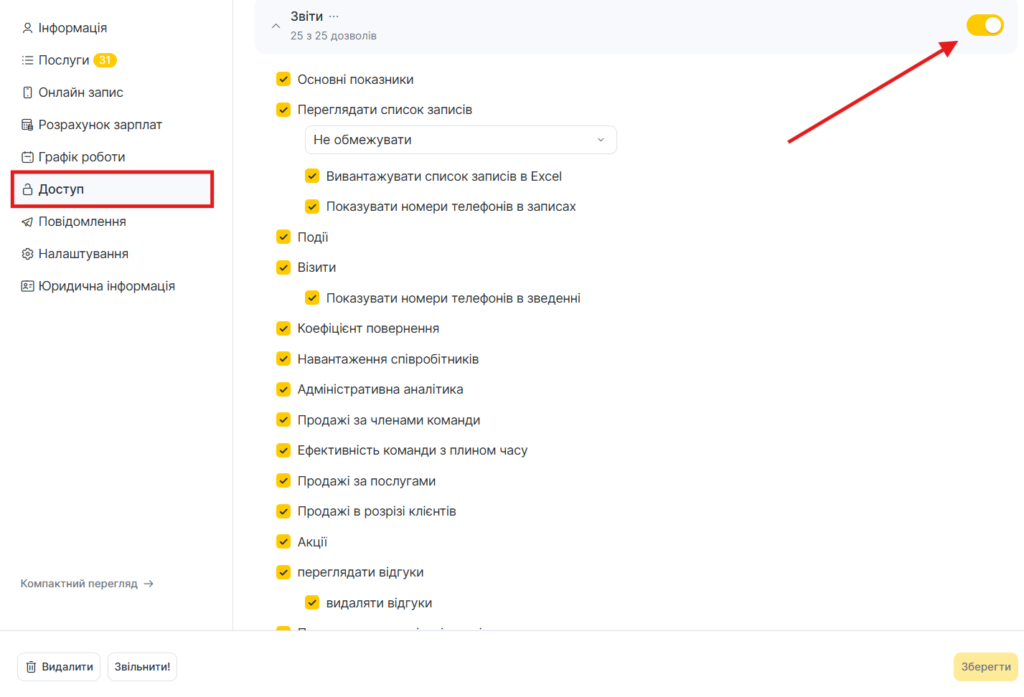
Наприклад, адміністратор може мати доступ до розділу Звіти > Всі звіти > Записи і переглядати список записів (у списку відображаються лише сьогоднішні візити й не зазначаються номери телефонів клієнтів).
Налаштування
- Перейдіть до розділу Співробітники > Список співробітників, виберіть потрібного співробітника та відкрийте вкладку Доступ.
- Знайдіть необхідний блок прав і активуйте його за допомогою повзунка, після чого натисніть на назву блоку Розділ Звіти та увімкніть конкретні права, які хочете надати співробітнику.
- Щоб зберегти зміни, натисніть кнопку Зберегти внизу праворуч.
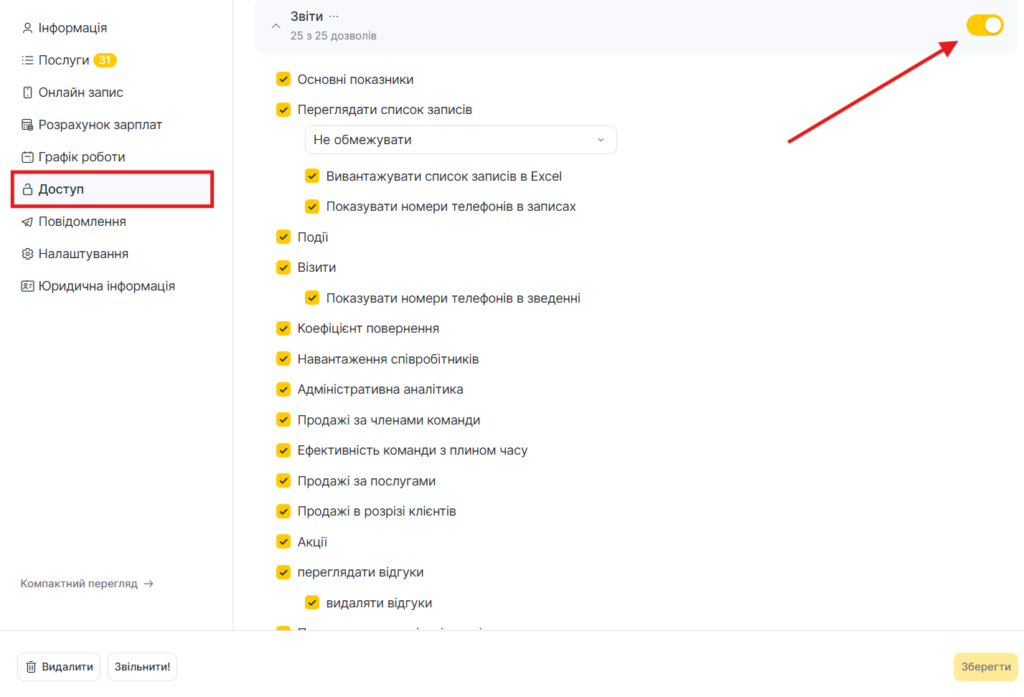
Детальніше про кожне право
- Розділ Основні показники
Це право відкриває співробітнику доступ до розділу Звіти > Основні показники - Перегляд списку записів
Це право відкриває доступ до розділів Звіти > Записи та Звіти > Події, але без відображення номерів телефонів і без можливості вивантаження даних у Excel.
Обмеження періоду перегляду
Вкажіть, за який період у минулому співробітник зможе переглядати історію записів і подій.
Це налаштування допомагає запобігти перегляду та аналізу даних заднім числом, що знижує ризики помилок у фінансовій звітності.
Можна обмежити доступ періодом від 1 дня до 6 місяців, не обмежувати зовсім або повністю закрити перегляд історії.
Експорт списку записів в Excel
Дозволяє учаснику команди експортувати доступні записи в Excel у розділі Звіти > Записи.
Показувати номери телефонів у записах
Увімкніть цю опцію, щоб учасник команди міг бачити номери телефонів клієнтів у розділі Звіти > Записи.
- Події
- Записи
Показувати номери телефонів у зведенні
Увімкніть цю опцію, якщо учаснику команди потрібно бачити номери телефонів клієнтів у розділі Звіти > Всі звіти > Записи.
- Коефіцієнт повернення
Дозволяє переглядати аналітику щодо повторних візитів (повернення клієнтів). - Завантаженість команди
Дозволяє переглядати дані про завантаженість учасників команди. - Адміністративна аналітика
Надає доступ до адміністративної (керівної) аналітики. - Продажі за співробітниками
Дозволяє переглядати статистику продажів у розрізі окремих співробітників. - Ефективність команди за плином часу
Дозволяє переглядати зміни в ефективності команди за певний період. - Продажі за послугами
Дозволяє переглядати аналітику продажів у розрізі послуг. - Продажі за клієнтами
Дозволяє переглядати аналітику продажів у розрізі клієнтів. - Акції
Надає доступ до аналітики, пов’язаної з акціями та спеціальними пропозиціями. - Перегляд відгуків
Дозволяє переглядати відгуки клієнтів. - Видалення відгуків
Дозволяє видаляти відгуки.
Це право є вкладеним і доступне лише за умови, що увімкнено право Перегляд відгуків. - Перегляд деталізації повідомлень
Це право надає доступ до розділу Звіти > Повідомлення, дозволяючи співробітнику переглядати історію всіх відправлених повідомлень — як клієнтам, так і учасникам команди.
Без увімкненого права Показувати номери телефонів у повідомленнях номери телефонів у деталях будуть приховані, проте email-адреса отримувача все одно відображатиметься (якщо повідомлення було надіслано на електронну пошту).
Також, якщо в налаштуваннях сповіщень співробітника увімкнено опцію «Надсилати ім’я та номер телефону клієнта», номер клієнта буде видно в деталях надісланого повідомлення.
Вивантаження деталізації повідомлень у Excel
Дозволяє співробітнику експортувати дані з розділу Звіти> Повідомлення в Excel.
Показувати номери телефонів у повідомленнях
Надає можливість бачити номери телефонів клієнтів у колонці Контакти в розділі Звіти > Записи. - Перегляд відгуків
Це право відкриває доступ до розділу Звіти >Відгуки , дозволяючи співробітнику користуватися майже всім функціоналом розділу, окрім видалення відгуків.
Видаляти відгуки
Дозволяє співробітнику видаляти будь-які відгуки про філію або її співробітників.
- Розділ Дзвінки
Надає доступ до розділу Звіти > Всі звіти > Маркетинг > Дзвінки, але без відображення номерів телефонів і без можливості вивантаження даних у Excel.
Вивантаження дзвінків у Excel
Дозволяє експортувати список дзвінків у Excel.
Показувати номери телефонів клієнтів
Увімкніть цю опцію, щоб співробітник бачив номери телефонів у розділі Звіти > Всі звіти > Маркетинг > Дзвінки.