
Adyen доступен как платёжная система внутри Altegio — компании, которым он доступен, могут принимать онлайн-платежи и получать выплаты на расчётный банковский счёт.
Adyen поддерживает широкий набор способов оплаты, включая банковские карты, Apple Pay, Google Pay, PayPal и региональные платёжные системы.
При подключённой интеграции Adyen в Altegio компании могут:
- принимать онлайн-платежи по картам (включая American Express и UnionPay, где доступно);
- принимать оплату через цифровые кошельки Apple Pay и Google Pay (где поддерживается);
- использовать локальные способы оплаты в некоторых странах (если доступны в локации);
- получать выплаты на банковский счёт по расписанию (обычно 1 раз в неделю).
Доступность зависит от вашей страны и категории бизнеса. Если вы не видите Adyen в разделе интеграций, скорее всего он пока недоступен для вашей локации — обратитесь в поддержку.
Важно
Подключить Adyen и пройти верификацию может только владелец локации.
Что нужно подготовить
Вам предстоит пройти проверку бизнеса (KYC/KYB). Подготовьте заранее:
- юридические данные компании (юридическое название, страна регистрации, адрес, телефон и т. д.);
- информацию о владельцах / лицах, принимающих решения (владельцы и лица, которые контролируют бизнес);
- банковский счёт компании (IBAN или банковские реквизиты — в зависимости от страны);
- документы для верификации (регистрационные документы компании, документы удостоверения личности для нужных лиц и любые другие документы, которые будут запрошены в процессе подключения);
- устройство/камеру для проверки личности (если потребуется).
Откройте интеграцию в Altegio
- В режиме Администрирование перейдите в раздел Интеграции > Платёжные системы.
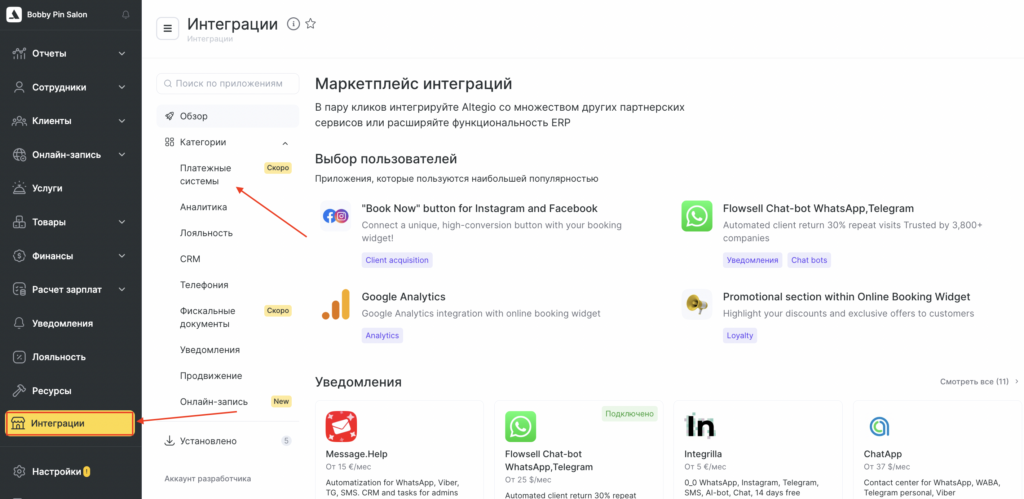
- Найдите Adyen и откройте его.
- Нажмите Подключить.
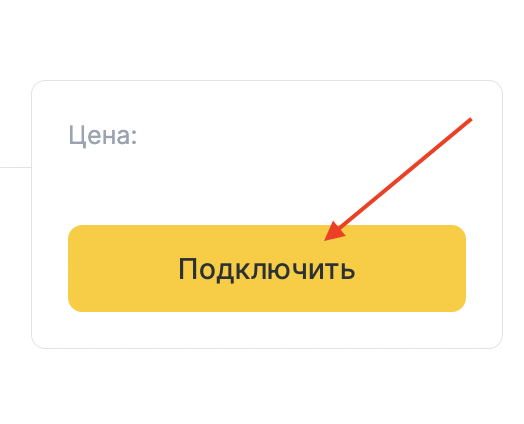
- Вы увидите экран подтверждения: вы подключаете приложение Adyen к Altegio, и оно запрашивает доступ к вашей локации.
- Нажмите Продолжить.
Заполните регистрационные данные в Altegio
После подтверждения доступа вам нужно заполнить регистрационную форму в Altegio. Эти данные требуются для верификации и не отображаются вашим клиентам.
- В форму введите следующую информацию:
- юридическое лицо (юридическое название, страна регистрации);
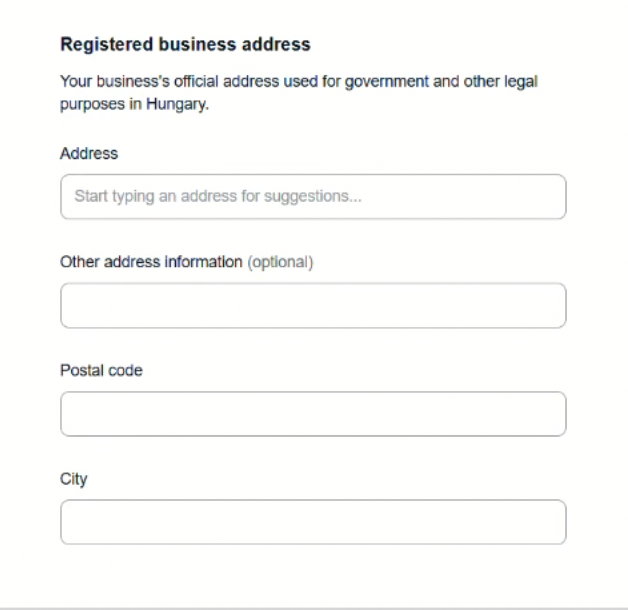
- данные магазина/компании (страна ведения бизнеса, описание, адрес/город/индекс, телефон);
- Shopper statement (текст, который клиенты увидят в выписке банка).
- Нажмите Сохранить и продолжить.
Пройдите онбординг Adyen
После регистрации вы перейдёте в онбординг Adyen.
Примечание
В Altegio может отображаться уведомление, что у вас есть 1 час на завершение онбординга.
Если ссылка истечёт, вы сможете запросить/сгенерировать новую ссылку на том же экране интеграции (Altegio даст возможность вернуться в онбординг).
Нажмите Перейти в онбординг Adyen (Go to Adyen onboarding), чтобы открыть встроенный (hosted) сценарий онбординга.
Онбординг Adyen
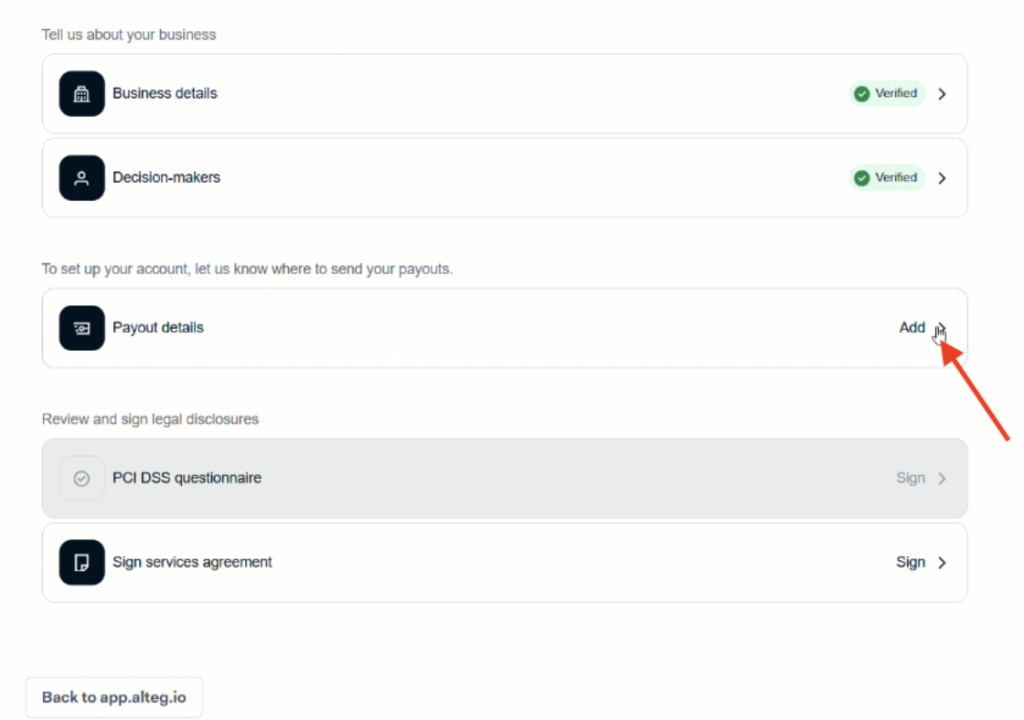
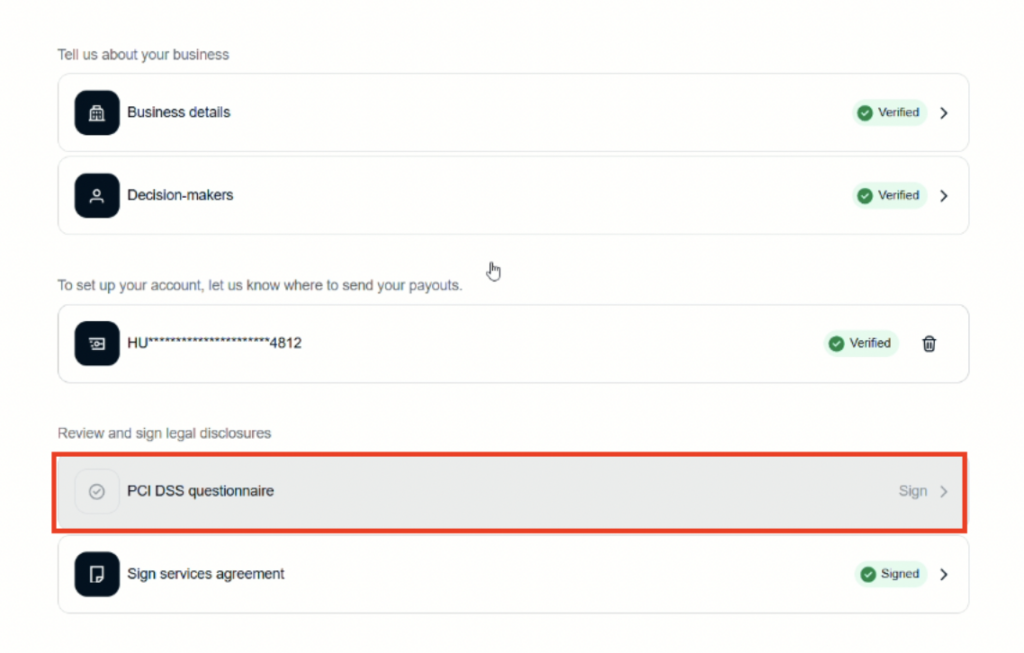
Обычно вы увидите чек-лист, который нужно заполнить:
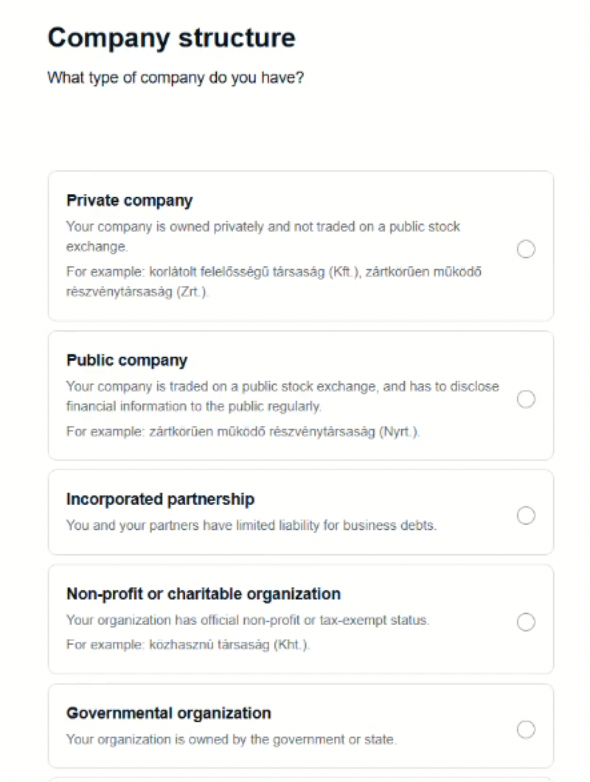
- Данные компании (Business details)
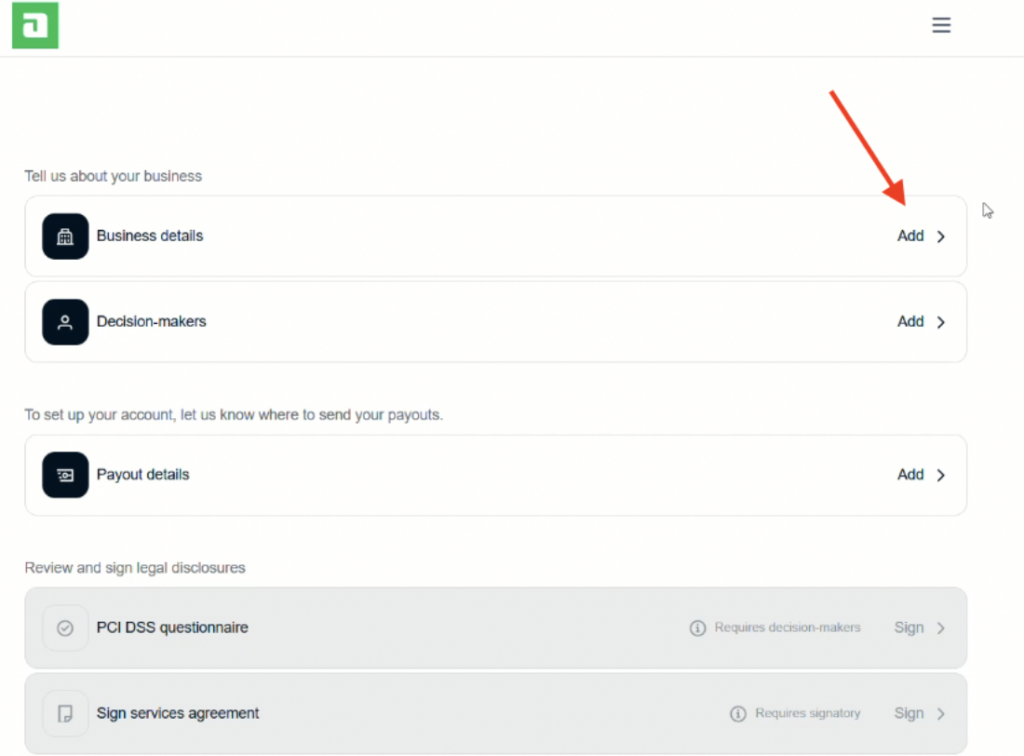
- страна/регион регистрации;
- юридическое название компании;
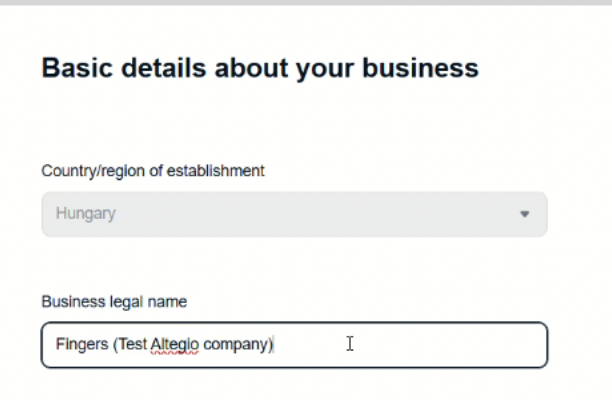
- форма/структура компании (например, частная компания / публичная / некоммерческая и т. д.).
- Лица, принимающие решения (Decision-makers)
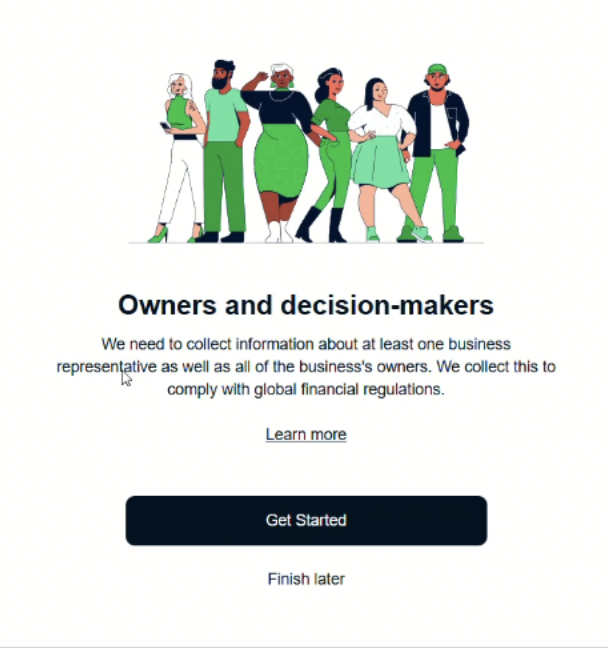
Вас попросят указать данные о:
- как минимум одном представителе компании;
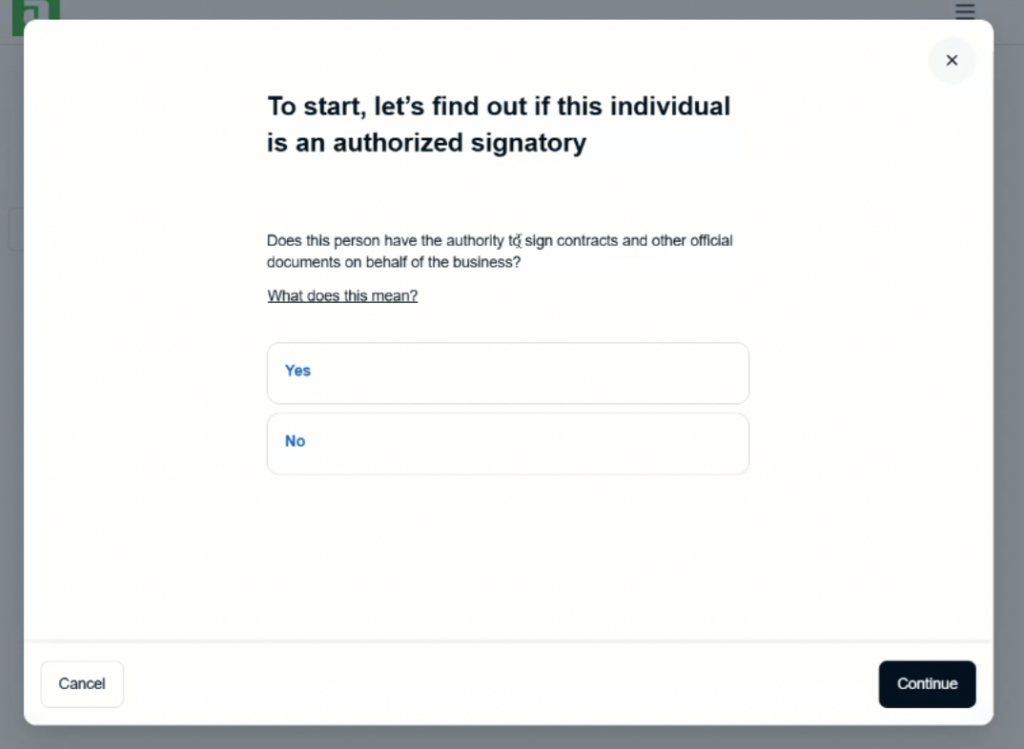
- владельцах бизнеса.
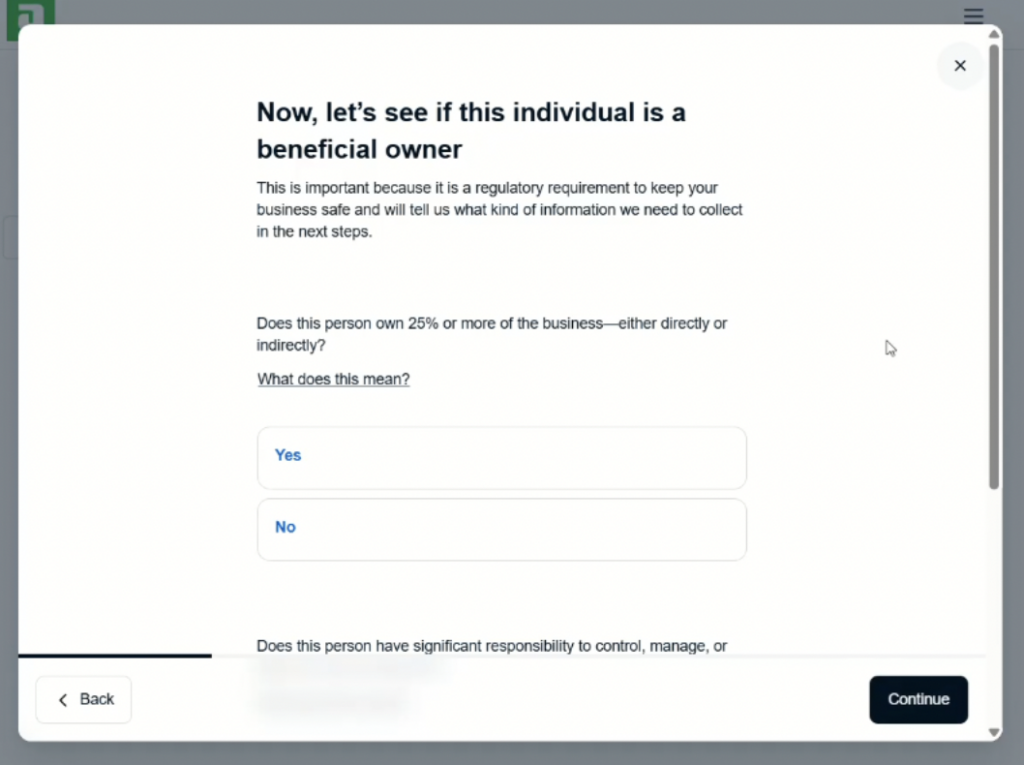
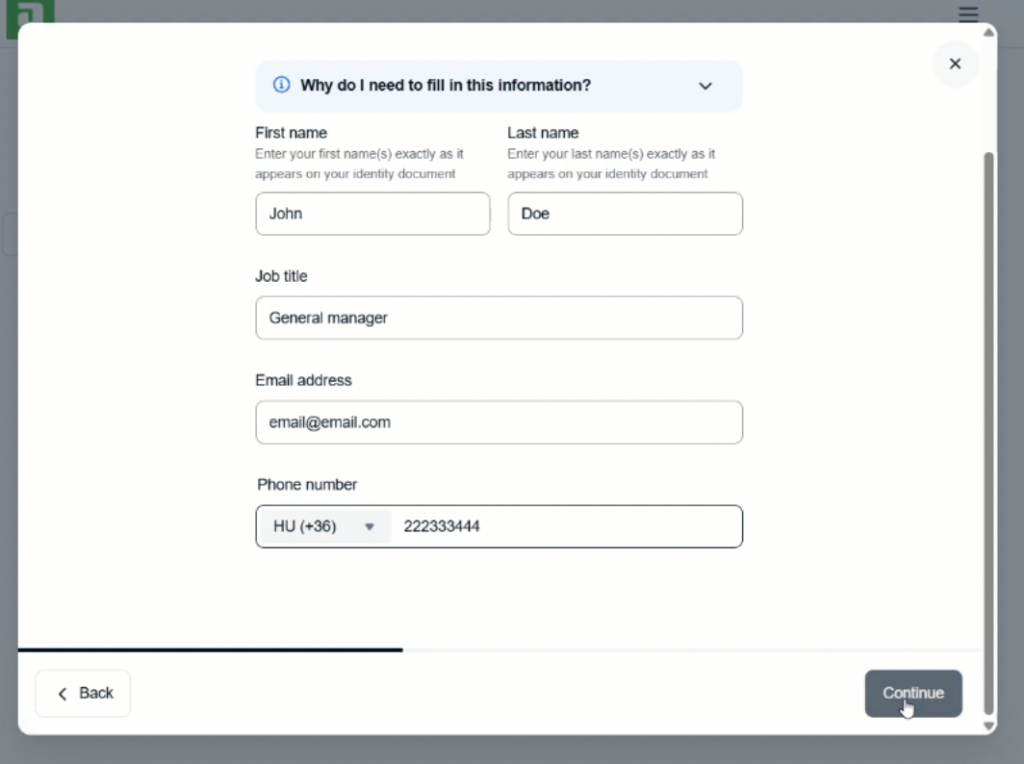
Также может потребоваться верификация личности:
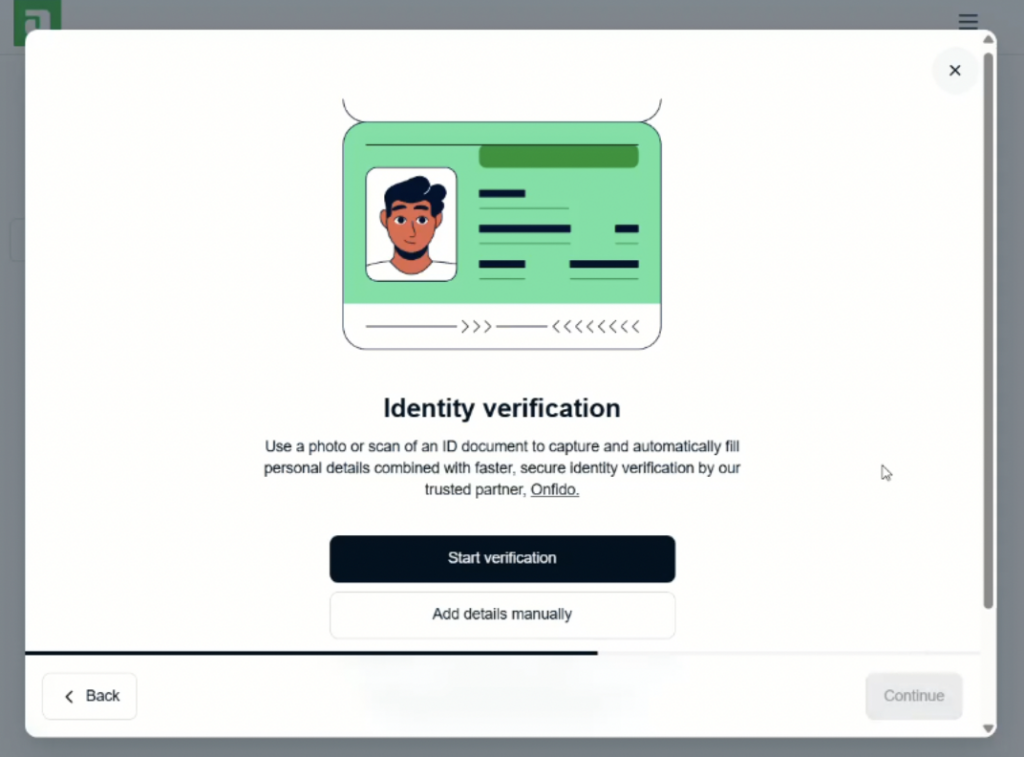
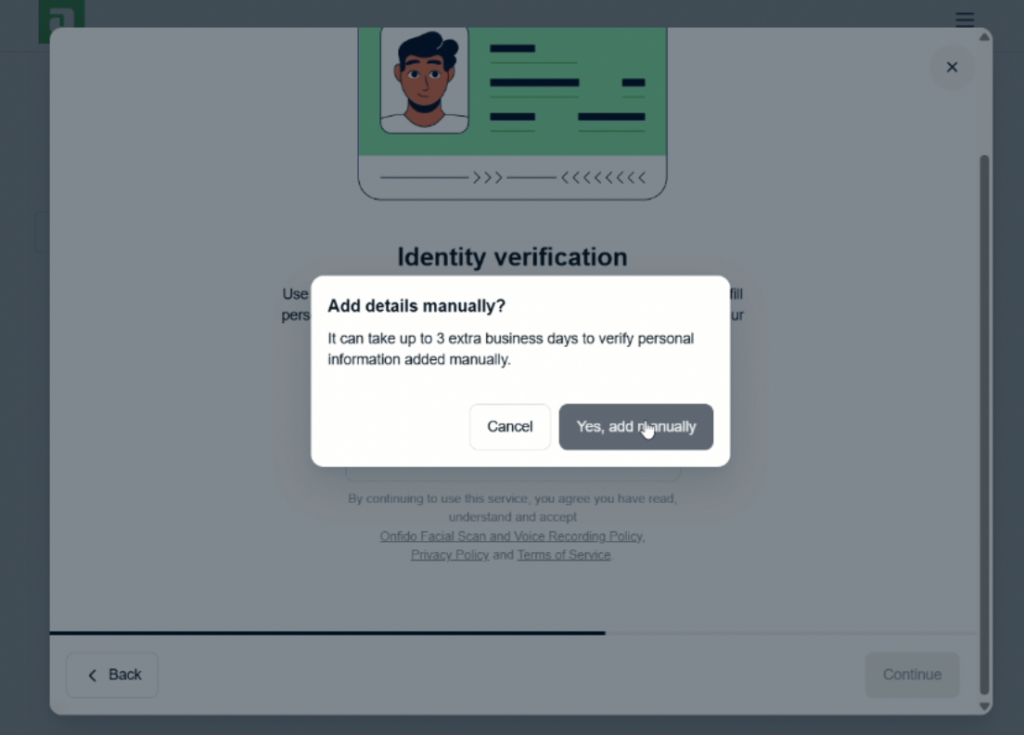
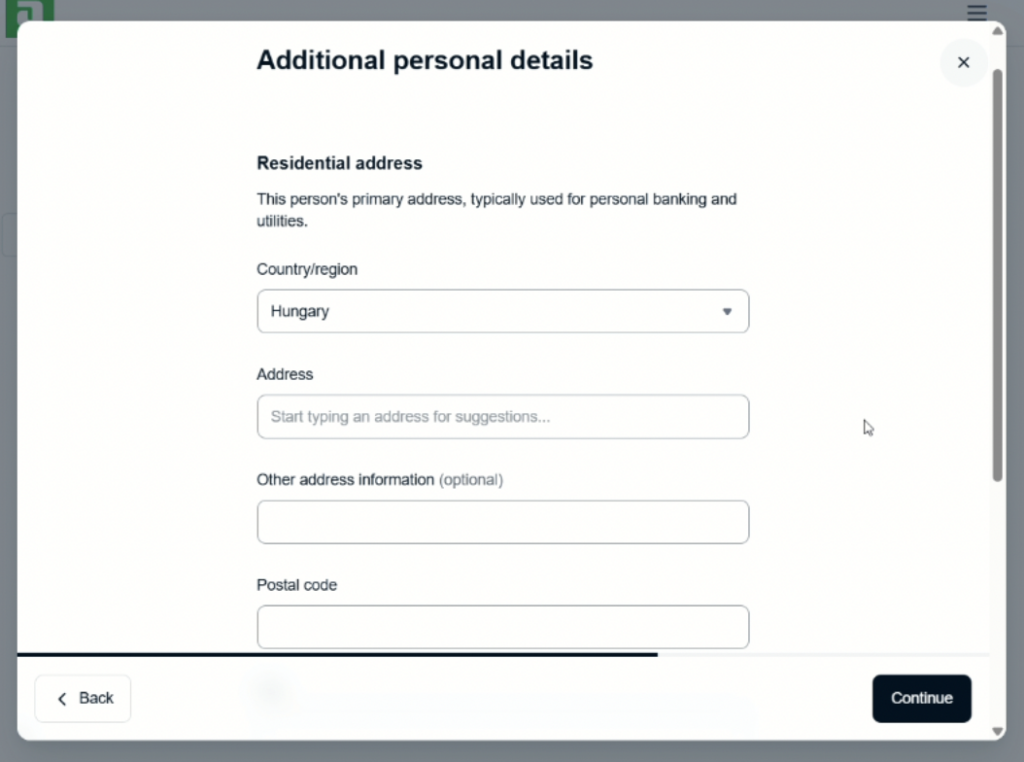
- обычно можно отсканировать документ или внести данные вручную.
Следуйте инструкциям на экране и сделайте чёткое фото документа без бликов, при хорошем освещении.
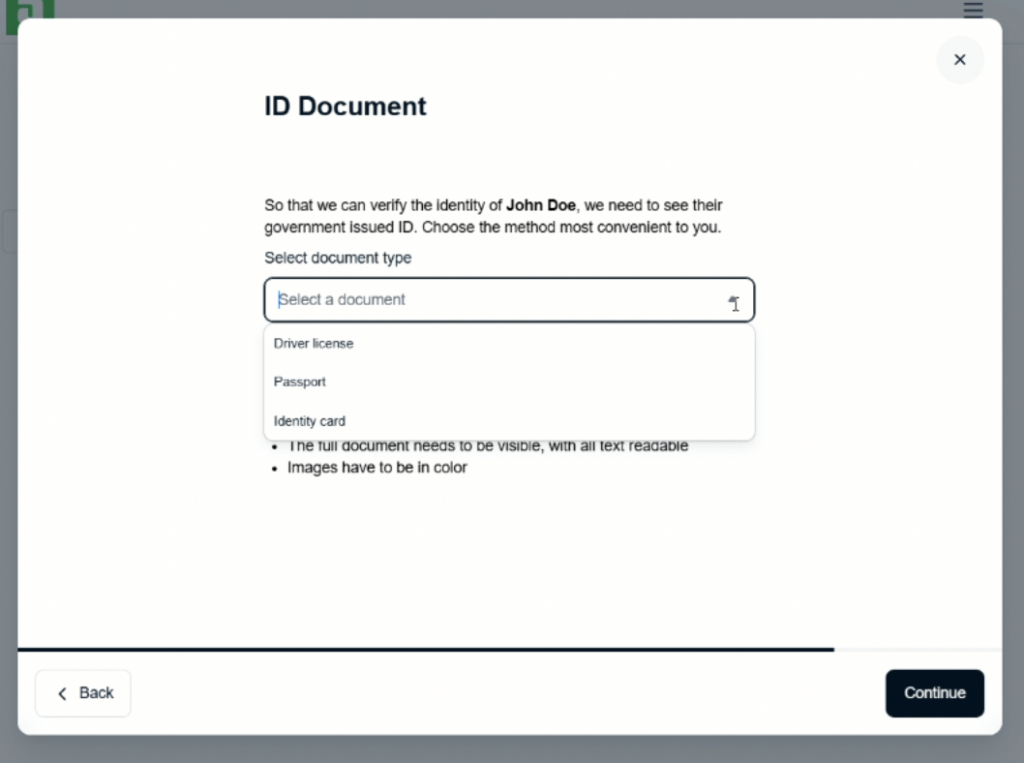
- Реквизиты для выплат (Payout details)
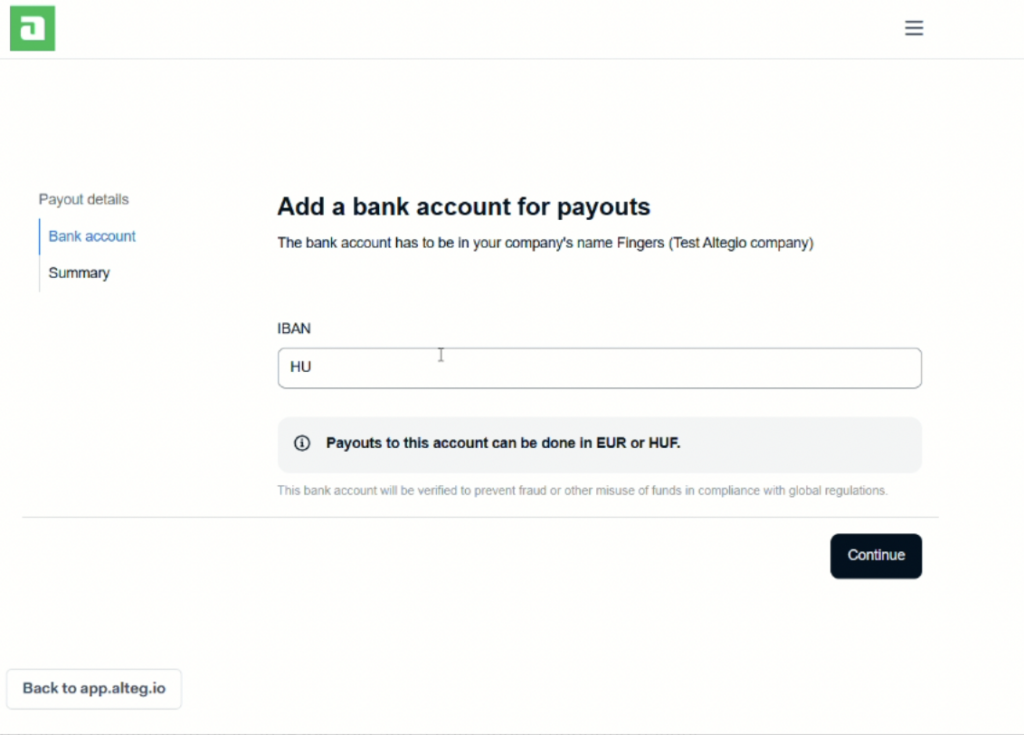
Вас попросят добавить банковский счёт для выплат.
Дополнительно могут запросить IBAN и информацию о поддерживаемых валютах выплат.
- Договор и юридические сведения (Services agreement / Legal disclosures)
Вам нужно будет:
- заполнить PCI-анкеты;
- подписать договор на услуги.
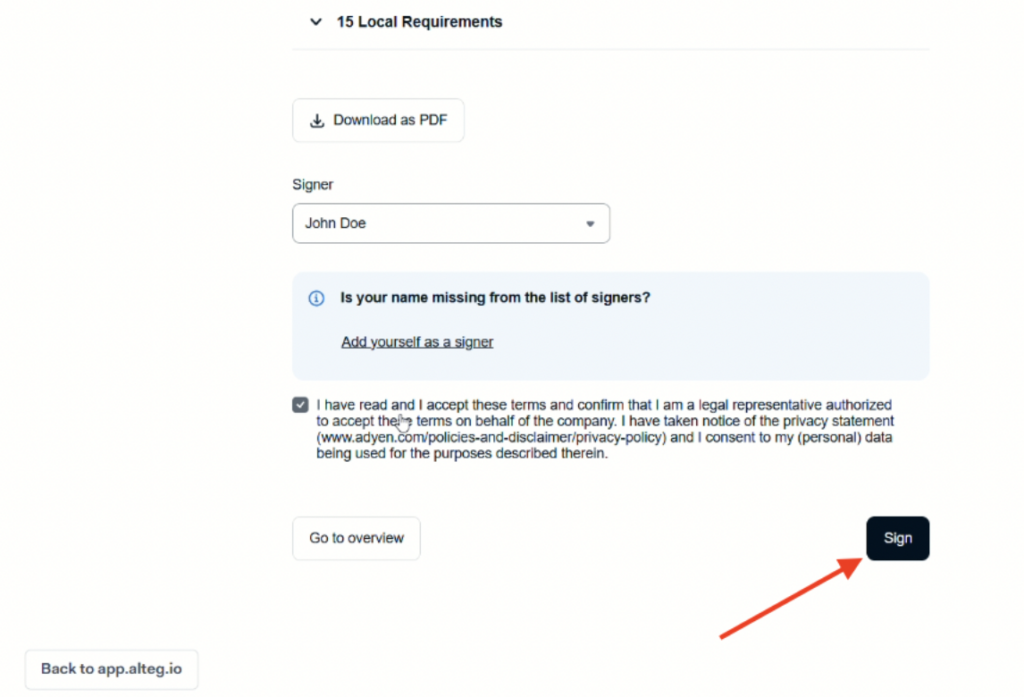
- Анкета PCI DSS (обязательна для приёма оплат по картам)
Примечание
Часто эти пункты остаются со статусом “pending”, пока вы не завершите обязательные шаги.
Проверьте статус “Подключено” в Altegio
Когда всё будет заполнено и подтверждено, на странице интеграции Adyen в Altegio появится статус Подключено.
На этом экране обычно доступны опции:
- Изменить регистрационные данные (первичная форма, заполненная в Altegio);
- Изменить данные онбординга Adyen (возвращает вас в Adyen для обновления верифицированной информации).
Что делать, если что-то мешает подключению
- Вы владелец, но онбординг не завершён
В интерфейсе Altegio появится жёлтый предупреждающий баннер:
«Чтобы подключить Adyen, необходимо завершить онбординг и загрузить требуемые документы»
Также будет кнопка Пройти онбординг Adyen.
Кнопка Подключить может быть недоступна до завершения онбординга.
Нажмите Пройти онбординг Adyen и завершите шаги (включая загрузку документов, если потребуется).
- Вы не владелец (недостаточно прав)
Появится красное предупреждение:
«Только владелец локации может подключить Adyen и завершить онбординг и верификацию»
Кнопка Подключить будет недоступна.
Попросите владельца локации подключить интеграцию и пройти онбординг.
- Adyen уже подключён в другой локации
Появится сообщение вроде:
«Adyen уже подключён»
и будет указано, к какой локации он подключён.
Вам предложат варианты, например:
- Использовать тот же аккаунт (для одного юридического лица)
- Создать новый аккаунт (для сети/другого юридического лица)
Примечания
Если вы не владелец, опция Use the same account будет недоступна, и вам предложат обратиться к владельцу или в поддержку.
Какой вариант выбрать?
- одно и то же юрлицо для нескольких локаций > Использовать тот же аккаунт
- разные юрлица (сеть / отдельная компания) > Создать новый аккаунт
Повторный онбординг и обновления (когда Adyen просит изменения)
Иногда Adyen может запросить повторное подтверждение или обновление информации (например, если изменились ключевые данные компании или истёк срок действия документов). В таком случае:
- Altegio покажет уведомляющие баннеры с дедлайном;
- вас направят обратно в онбординг Adyen для внесения необходимых обновлений.
Важно
Не игнорируйте эти баннеры: если срок истечёт, приём платежей или выплаты могут быть ограничены до обновления онбординга.
Примечания
Срок верификации зависит от запрошенных документов и скорости их проверки. Если Adyen потребуется дополнительная информация, это будет видно в чек-листе онбординга.Вы сможете изменить данные компании или выплаты позже. Для этого используйте Изменить регистрационные данные (форма в Altegio) или Изменить данные онбординга Adyen (проверенные данные в Adyen).
Если вы не видите Adyen в разделе интеграций, чаще всего причина в том, что ваша страна или тип бизнеса пока не подходят по условиям. Обратитесь в поддержку, чтобы подтвердить доступность (и узнать о возможных альтернативах, например Stripe, если применимо).
Adyen Dashboard
Adyen Dashboard в Altegio показывает все платежи, проведённые через интеграцию Adyen, текущий баланс счёта и выплаты на ваш банковский счёт. Здесь вы проверяете входящие платежи, отслеживаете выплаты, фильтруете транзакции и оформляете возвраты клиентам.
Как открыть Adyen Dashboard
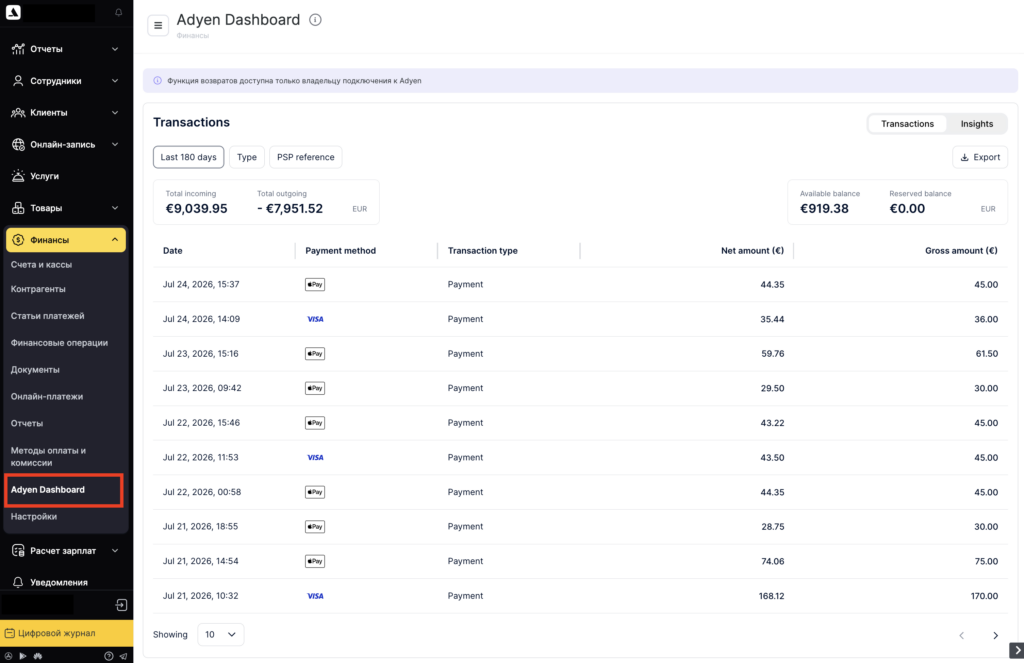
В режиме Администрирование откройте в левом меню Финансы > Adyen Dashboard. Страница откроется на вкладке Transactions.
Transactions
Вкладка Transactions показывает все операции, проведённые через Adyen. Над таблицей расположены два сводных блока:
- Total incoming и Total outgoing за выбранный период, в валюте ваших выплат (например, EUR).
- Available balance (доступная сейчас сумма) и Reserved balance (сумма в резерве, пока недоступная).
Каждая строка таблицы содержит:
- Date: дата и время операции.
- Payment method: способ оплаты (например, Apple Pay или Visa) с последними цифрами карты, либо иконка банка для выплаты.
- Transaction type: например, Payment или Transfer.
- Net amount (€): сумма, зачисленная после комиссии Adyen за обработку.
- Gross amount (€): полная сумма, списанная с клиента.
Кнопка Export в правом верхнем углу выгружает список транзакций. Внизу таблицы селектор Showing задаёт число строк на странице, а стрелки переключают страницы.
Фильтрация транзакций
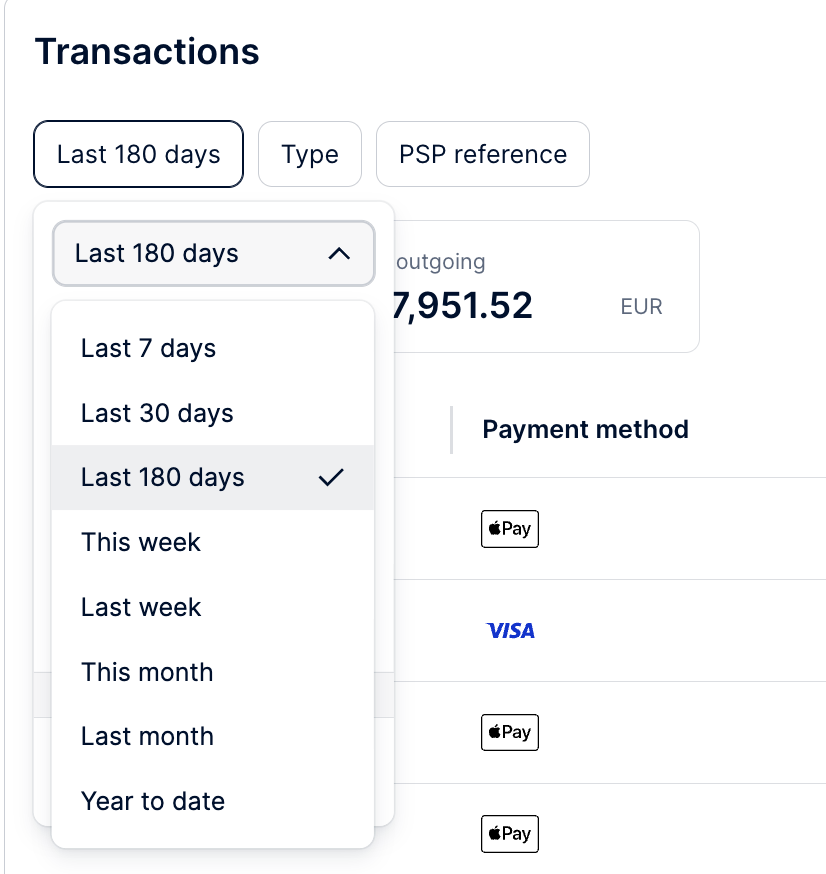
Date range
Первый фильтр (по умолчанию Last 180 days) задаёт период, за который показаны таблица и суммы Total incoming и Total outgoing.
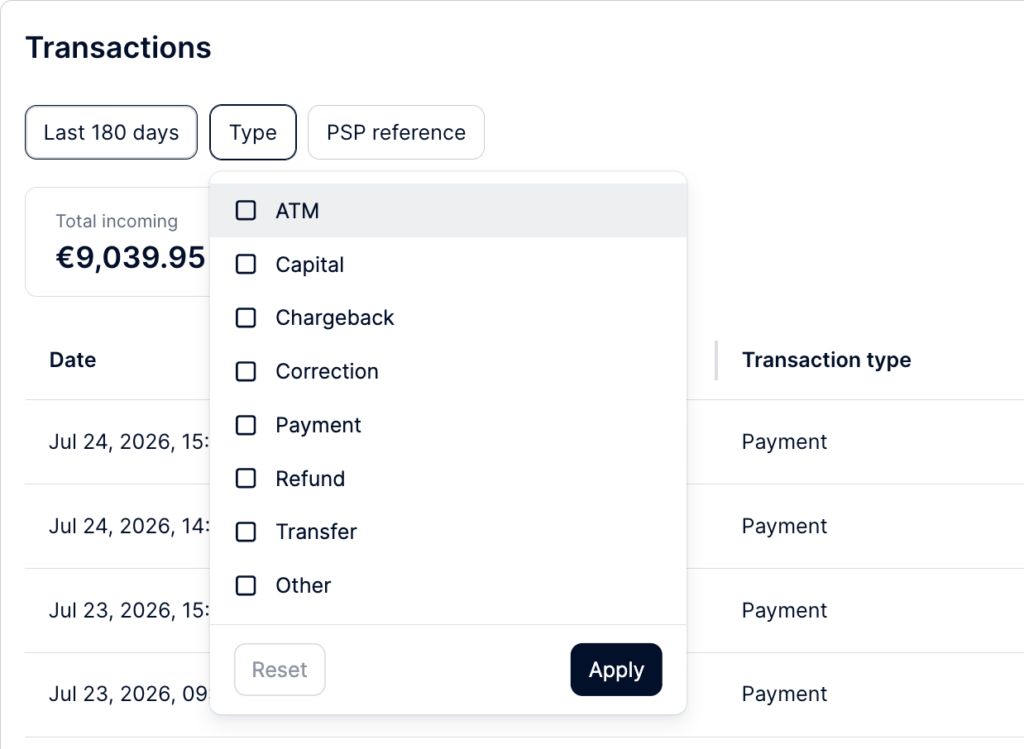
Type
Нажмите Type, чтобы отфильтровать по типу транзакции. Отметьте один или несколько типов и нажмите Apply. Доступны типы: ATM, Capital, Chargeback, Correction, Payment, Refund, Transfer и Other. Кнопка Reset сбрасывает выбор.
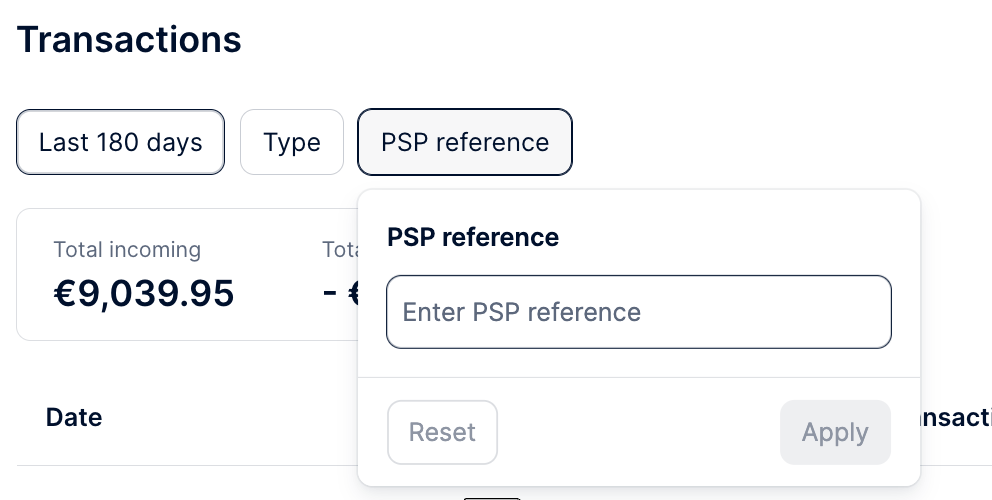
PSP reference
Нажмите PSP reference, чтобы найти конкретную транзакцию по её Adyen PSP reference. Введите значение в поле и нажмите Apply. Кнопка Reset очищает поле.
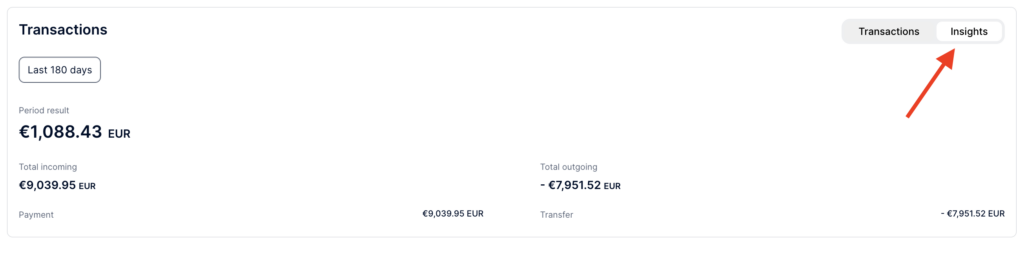
Insights
Переключатель в правом верхнем углу открывает вкладку Insights — вместо списка транзакций она показывает сводку за выбранный период:
- Period result: итог за период (Total incoming минус Total outgoing).
- Total incoming: с разбивкой по типам транзакций (например, Payment).
- Total outgoing: с разбивкой по типам транзакций (например, Transfer — это выплаты на ваш банковский счёт).
Возврат средств клиентам
Если клиенту нужно вернуть оплату, это можно сделать из дашборда.
Чтобы оформить возврат:
- Откройте транзакцию в дашборде.
- Перейдите в детали транзакции.
- Нажмите Refund.
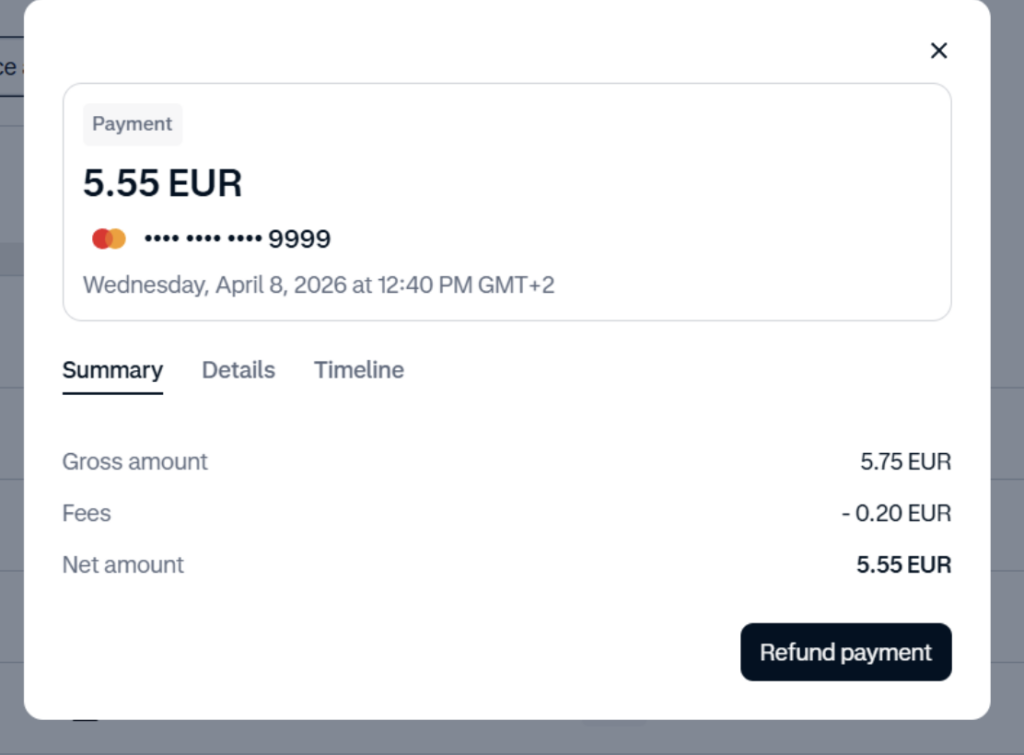
- Только владелец филиала может оформлять возврат средств.
- За проведение возврата взимается комиссия. Точный размер комиссии указан в merchant agreement на странице Adyen в Marketplace Altegio.
- При полном возврате с баланса бизнеса списывается вся сумма возврата. Ранее удержанная комиссия за обработку платежа не возвращается.
- Дополнительно с бизнеса может списываться комиссия за сам факт проведения возврата.
Вывод средств на банковский счёт бизнеса
Средства, полученные через Adyen, автоматически выводятся на банковский счёт бизнеса.
- вывод выполняется один раз в неделю
- все доступные средства переводятся в понедельник утром
- Возможность оформить возврат зависит от прав доступа. Если кнопка Refund не отображается, проверьте, вошли ли вы как владелец филиала.
- В стандартной настройке вывод средств выполняется автоматически, поэтому вручную запрашивать вывод не нужно.
Adyen недоступен для индивидуальных предпринимателей.