
В Altegio владельцы и менеджеры могут контролировать, кто может просматривать или изменять данные в системе (клиенты, записи, касса, расписание и т. д.). В обновленной логике лицензии (модель «платные права») статус сотрудника в лицензии зависит от того, что он может делать в системе, а не только от его должности.
Правильно настроенный доступ помогает команде работать без сбоев и при этом защищает конфиденциальные данные бизнеса.
Ключевые термины
- Платный сотрудник (учитывается в лицензии). Сотрудник считается платным, если выполняется хотя бы одно из условий:
- он оказывает услуги, ему назначен график работы
- его роль включает любые права на редактирование.
- Бесплатный сотрудник (не учитывается в лимите лицензии). Сотрудник считается бесплатным, если:
- у него нет рабочего расписания
- есть доступ только на просмотр (нет прав на создание/редактирование/удаление).
- Роли сотрудников
Altegio предлагает 8 ролей для сотрудников с предустановленным набором прав для быстрой настройки:
Менеджер системы — управление командой и лицензией (бесплатный доступ).
Только просмотр — только просмотр, без права редактирования (бесплатный доступ).
Владелец— полный доступ.
Менеджер — управляет филиалом/локацией.
Администратор — работает с записями и оплатами.
Колл-центр — помогает клиентам и записывает на услуги.
Бухгалтер — управление зарплатой и финансами.
Специалист — оказывает услуги и имеет доступ к своему расписанию.
Где управлять ролями и доступами
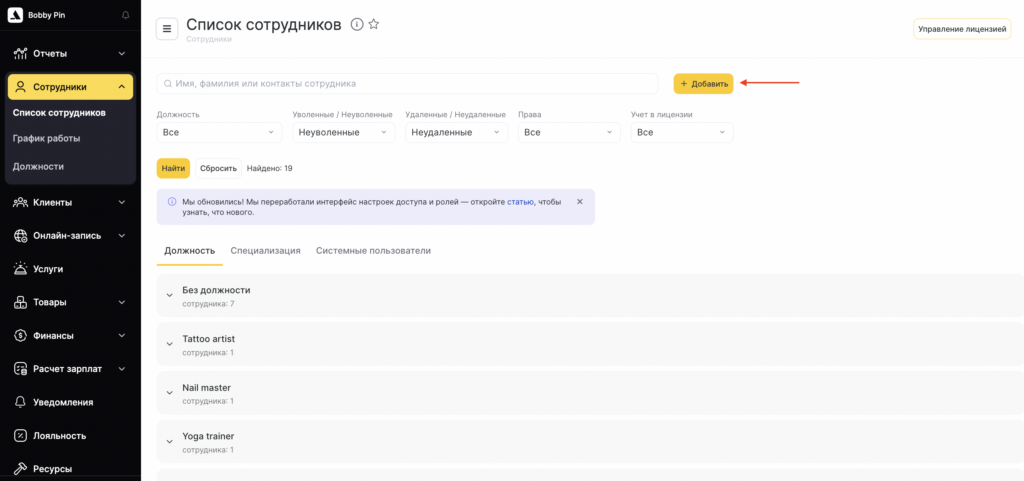
Управлять ролями сотрудников, их доступами и учетом в лицензии вы можете в режиме Администрирования в разделе Сотрудники > Список сотрудников. В частности здесь вы можете:
- добавить нового сотрудника
- назначить уровень доступа
- удалять и увольнять сотрудников
- перенести доступ с одного сотрудника на другого
- искать и фильтровать сотрудников
- видеть для каждого: Расписание, Онлайн-запись, Услуги, Роль и статус лицензии
- перейти в карточку сотрудника для назначения ему услуг, настройки доступности в онлайн-записи, установки правил для расчета зарплаты, настройки графика работы, уведомлений, прав доступа и дополнительных параметров.
Добавить нового сотрудника
- Чтобы добавить нового сотрудника, нажмите кнопку Добавить (справа сверху).
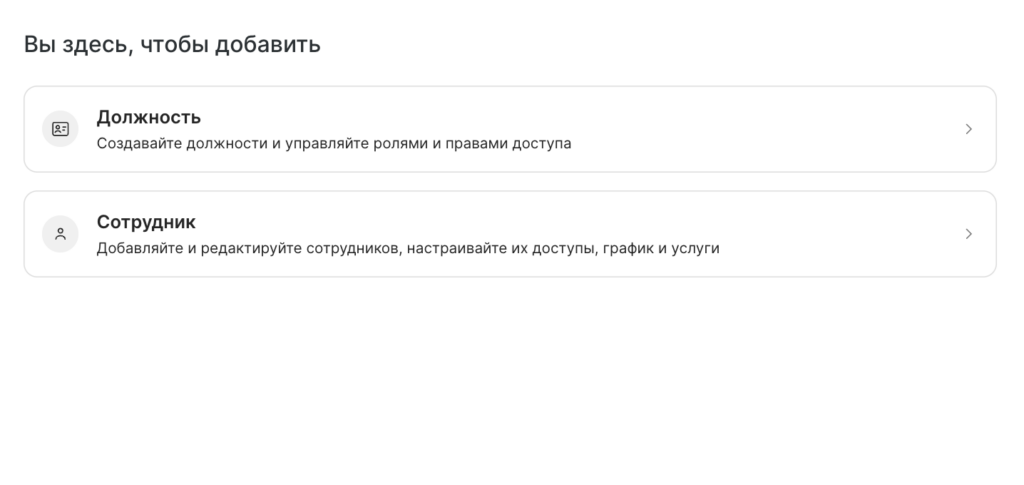
- Вам будет предложено выбрать один из двух вариантов: Должность или Сотрудник. Выберите второй вариант.
- В окне Добавить сотрудника заполните следующие поля:
- Имя сотрудника
- Специализация (например, косметолог). Специализация сотрудника будет видна для клиентов в онлайн-записи.
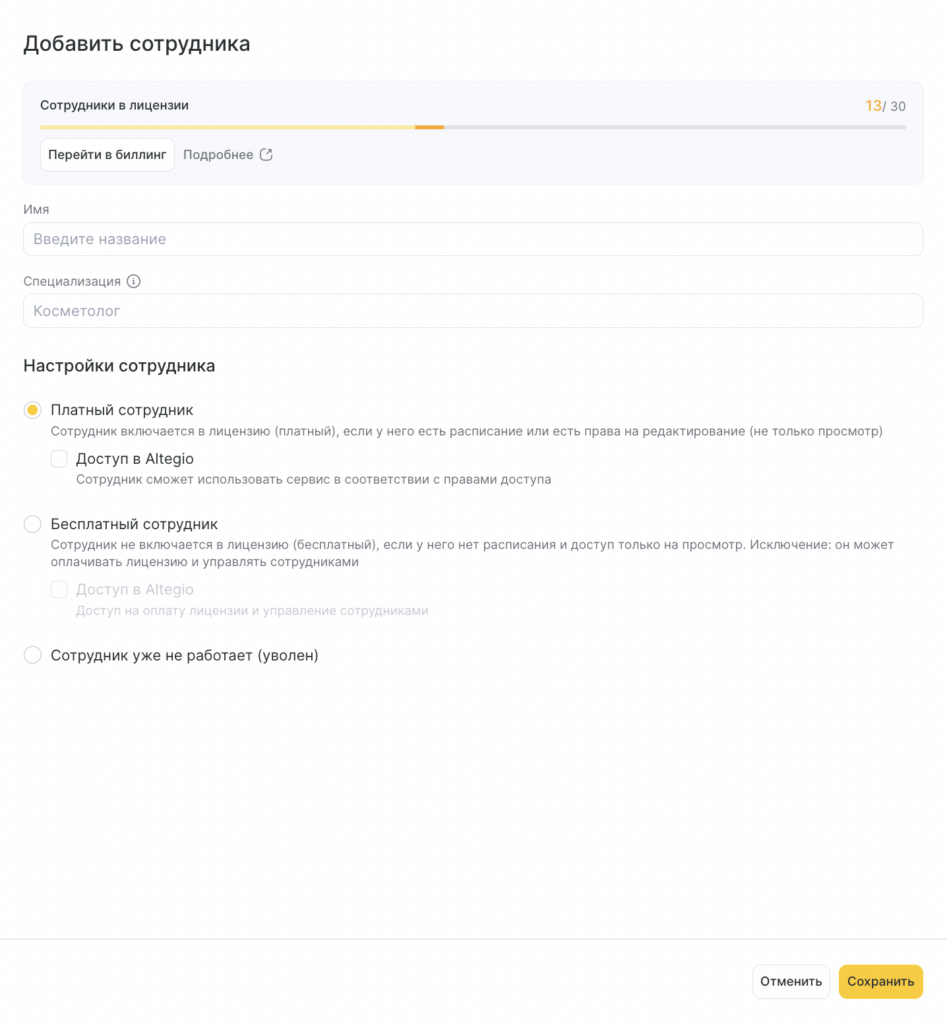
- В блоке Настройки сотрудника выберите один из вариантов:
- Платный сотрудник. Выберите, если сотрудник будет участвовать в расписании и/или ему необходимы права на редактирование.
Затем включите доступ к Altegio, если он должен иметь возможность входить в систему (фактический доступ будет зависеть от назначенных прав). Введите номер телефона или почту, на которую сотрудник получит приглашение в систему, и установите роль.
Внимание
Если у вас не подключен SMS-агрегатор, приглашение на номер телефона доставлено не будет. В этом случае рекомендуем указывать адрес электронной почты.
- Бесплатный сотрудник. Выберите, если сотрудник не стоит в расписании, ему нужен только доступ к просмотру данных в системе/управление командой и лицензией. Он не будет учитываться в лимите лицензии.
Затем включите доступ к Altegio, если он должен иметь возможность входить в систему (фактический доступ будет зависеть от назначенных прав). Введите номер телефона или почту, на которую сотрудник получит приглашение в систему, и установите роль.
Внимание
Если у вас не подключен SMS-агрегатор, приглашение на номер телефона доставлено не будет. В этом случае рекомендуем указывать адрес электронной почты.
Бесплатному сотруднику можно назначить доступы Только просмотр или Менеджер системы.
- Сотрудник уже не работает (уволен). Выберите, если человек больше у вас не работает (доступ будет отключен).
- Нажмите Сохранить.
Подробнее о добавлении нового сотрудника читайте в статье.
Настроить системный доступ и назначить роль (для существующего сотрудника)
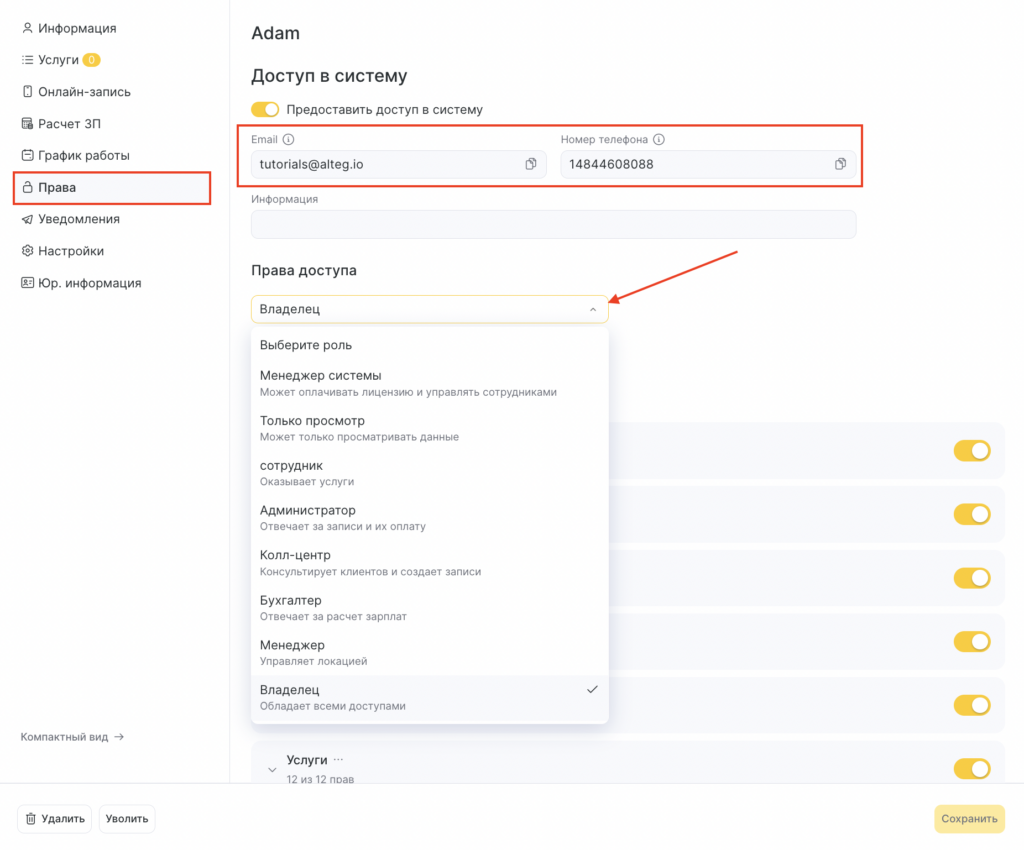
- Откройте карточку сотрудника, нажав на его имя, и перейдите на вкладку Права.
- В разделе Доступ в систему:
- включите Предоставить доступ в систему.
- укажите Email и Телефон (используются для входа) для отправки сотруднику приглашения в систему.
Внимание
Если у вас не подключен SMS-агрегатор, приглашение на номер телефона доставлено не будет. В этом случае рекомендуем указывать адрес электронной почты.
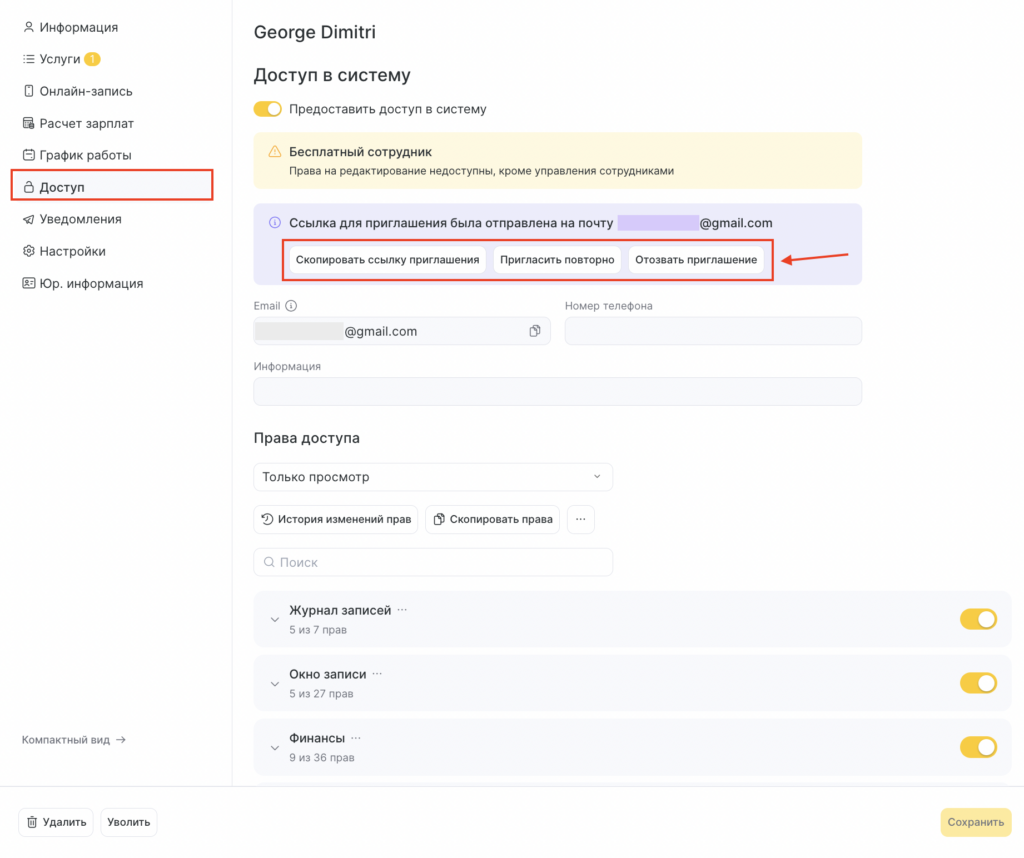
Если вы указали неверный адрес электронной почты или номер телефона, либо предоставили доступ не тому сотруднику, вы можете отменить отправленное приглашение, нажав кнопку Отозвать приглашение.
Если сотрудник не получил письмо или сообщение с приглашением, воспользуйтесь кнопкой Пригласить повторно, чтобы отправить его ещё раз.
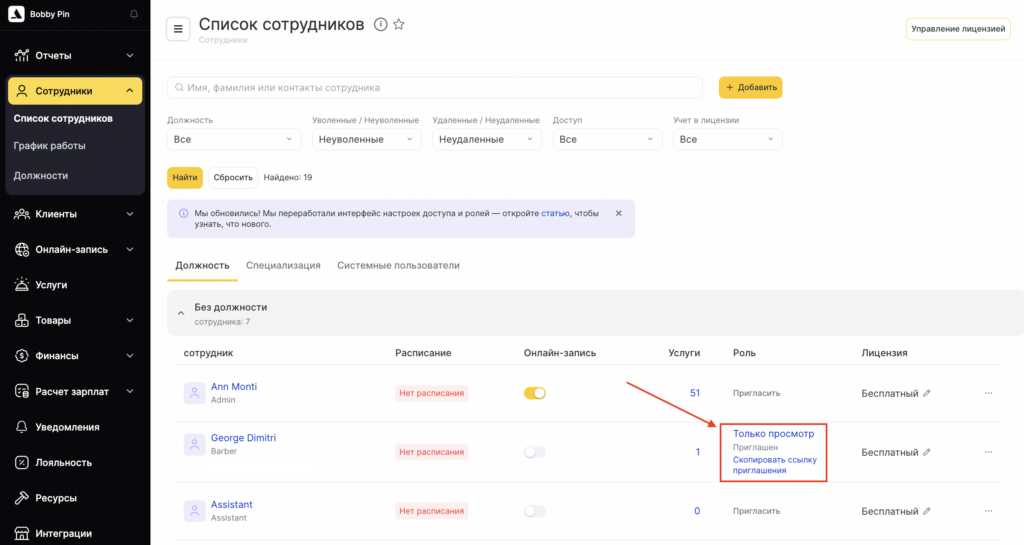
Если сотрудник был приглашен в Altegio, но еще не принял приглашение, вы можете Скопировать ссылку-приглашение и отправить ее ему вручную.
Также вы можете скопировать ссылку-приглашение напрямую из раздела Список сотрудников.
- В блоке Права доступа выберите роль из выпадающего списка.
Доступные шаблоны ролей:
- Менеджер системы — управление командой и покупкой лицензии.
- Только просмотр — только просмотр, без права редактирования.
- Владелец— полный доступ.
- Менеджер — управляет филиалом/локацией.
- Администратор — работает с записями и оплатами.
- Колл-центр — помогает клиентам и записывает на услуги.
- Бухгалтер — управление зарплатой и финансами.
- Специалист — оказывает услуги и имеет доступ к своему расписанию.
Важно
Каждая роль предусматривает предустановленный набор прав доступа. Права можно скорректировать в списке ниже, убрав галочки с ненужных доступов.Если вы выбрали роль, которая включает какие-либо права редактирования, то такой сотрудник будет учитываться в лицензии.
Бесплатные роли: Только просмотр или Менеджер системы.
Если сотрудник оказывает услуги, но ему присвоена бесплатная роль, такой сотрудник будет учитываться в лицензии.
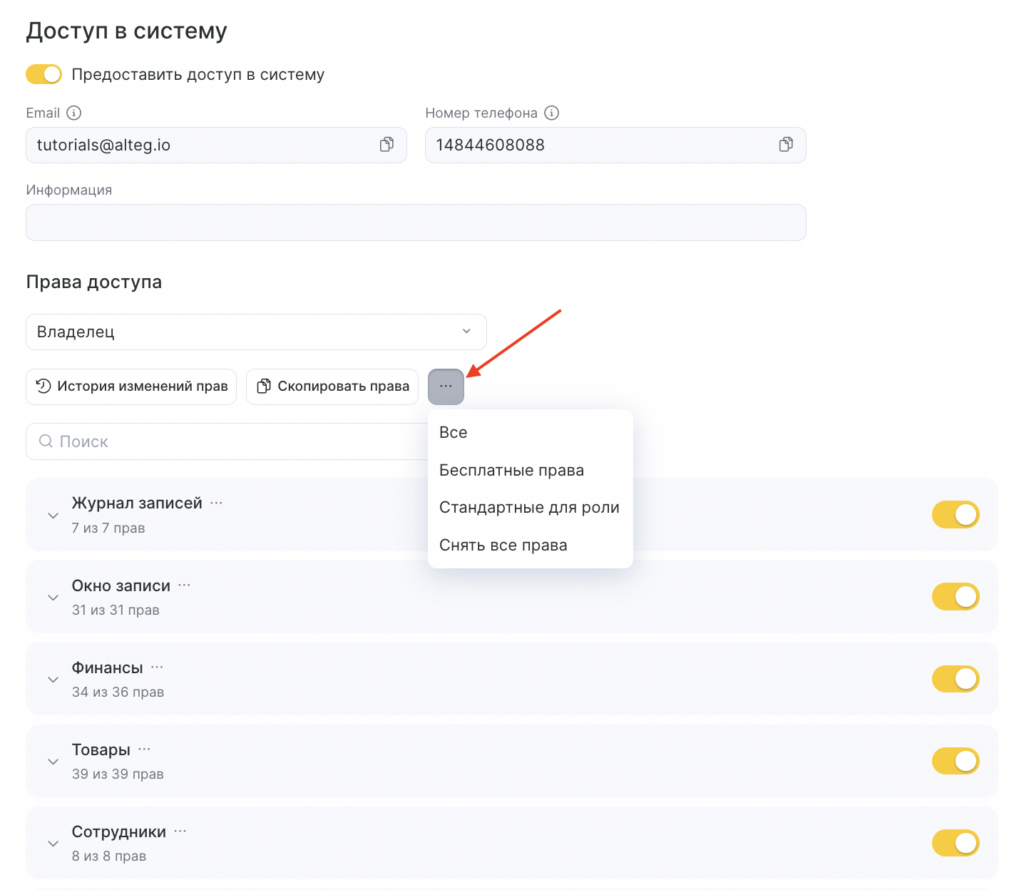
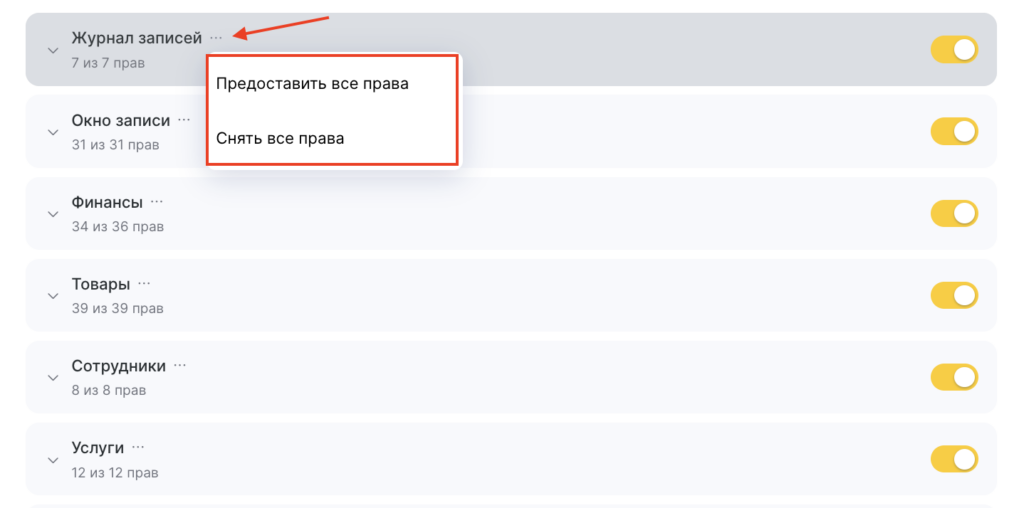
- Чтобы предоставить или убрать права для роли, нажмите на три точки в поле Права доступа и выберите необходимый параметр.
- Чтобы предоставить/убрать все права к разделу используйте переключатель.

- Чтобы добавить дополнительные права доступа, нажмите на стрелку справа от переключателя и затем в раскрывшемся списке выберите необходимые параметры или поставьте галочки.
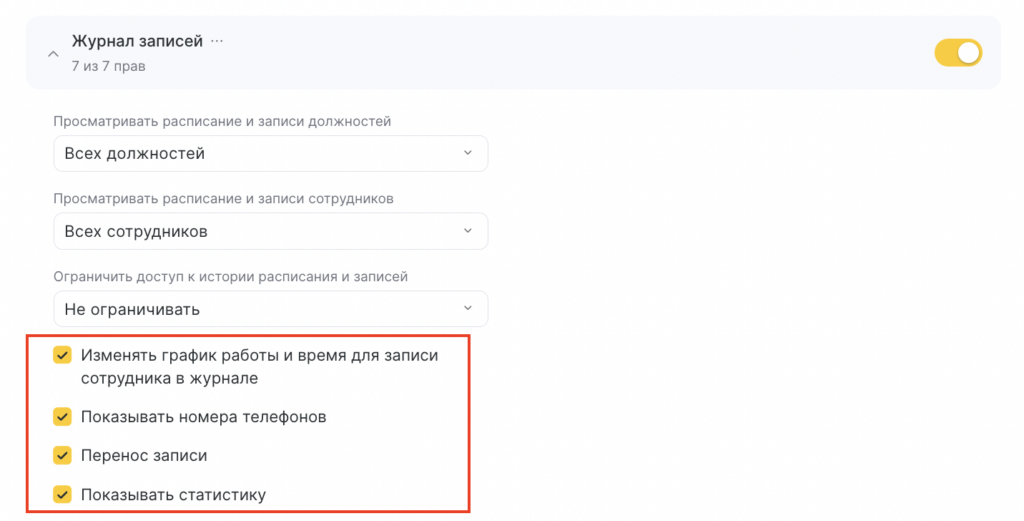
- Чтобы предоставить или убрать права для раздела, нажмите на три точки напротив его названия и выберите необходимый параметр.
- Нажмите кнопку Сохранить.
Копирование прав доступа
Чтобы не настраивать одни и те же права доступа нескольким сотрудникам, их можно скопировать для другого сотрудника. Копирование прав доступно как на этапе отправки приглашения, так и для сотрудника уже добавленного в филиал.
Для копирования прав:
- Перейдите в раздел Сотрудники > Список сотрудников либо в раздел Биллинг > Лицензия > кнопка Управление в блоке Тариф.
- Нажмите на имя или роль и перейдите на вкладку Доступ.
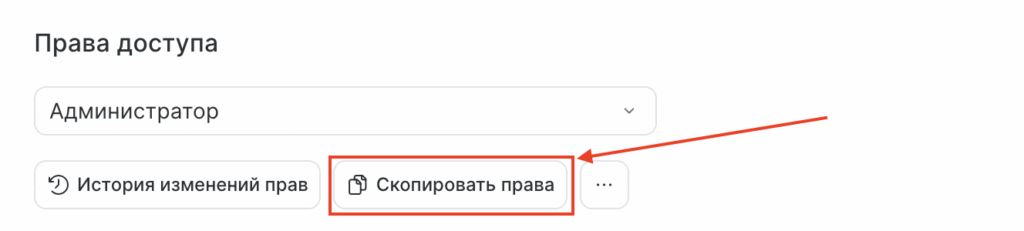
- На открывшейся странице в поле Права доступа нажмите на кнопку Скопировать права.
- Выберите сотрудника из списка, права которого необходимо скопировать, можно воспользоваться поиском по сотрудникам. Нажмите кнопку Применить.
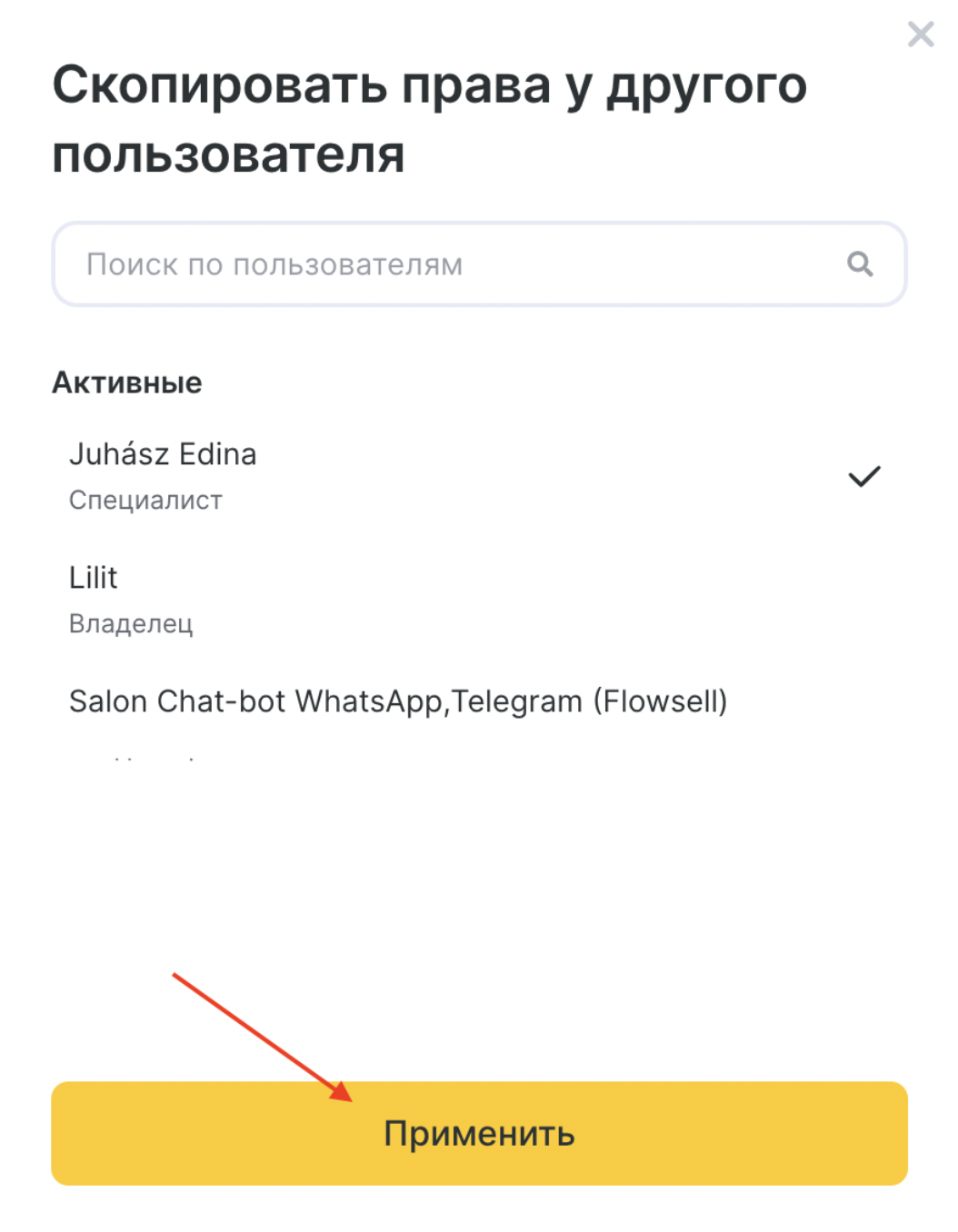
После скопированные права будут присвоены выбранному сотруднику.
Редактирование роли и прав доступа сотрудника в разделе Биллинг
Редактирование роли и прав доступа сотрудников также доступно из раздела Биллинг > Лицензия. Если сотрудник был приглашен ранее, но ему не была назначена роль, ее также можно присвоить в этом разделе. Для этого:
- В разделе Биллинг > Лицензия нажмите кнопку Управление.

- Откроется список всех сотрудников. Нажмите на имя сотрудника, кому необходимо отредактировать роль или права. Система откроет карточку сотрудника в разделе Сотрудники.

- В карточке сотрудника перейдите на вкладку Доступ.
- Далее следуйте инструкции, изложенной выше в этой статье.
Учет сотрудника в лицензии
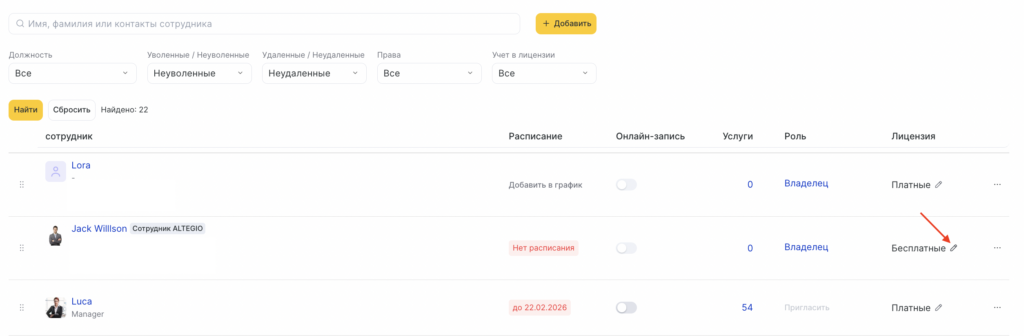
В разделе Сотрудники в колонке Лицензия отображается, учитывается ли сотрудник в лицензии и является ли он платным. Возможны два варианта:
- Полная — сотрудник учитывается в лицензии и является платным.
- Бесплатная — сотрудник не учитывается в лицензии и является бесплатным.
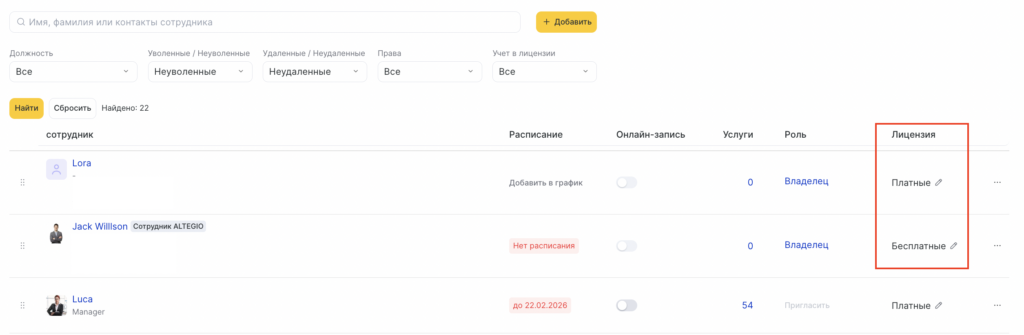
В случае, если вы достигли лимита сотрудников в лицензии, вы можете увеличить его в разделе Биллинг > Лицензия. Подробнее, как это сделать, читайте в статье Как докупить дополнительных сотрудников в тариф.
Изменение статуса сотрудника в лицензии
Вы можете изменить статус сотрудника в лицензии, для этого в колонке Лицензия нажмите на карандашик. В открывшемся окне выберете необходимую опцию: платный или бесплатный сотрудник. Нажмите Сохранить.
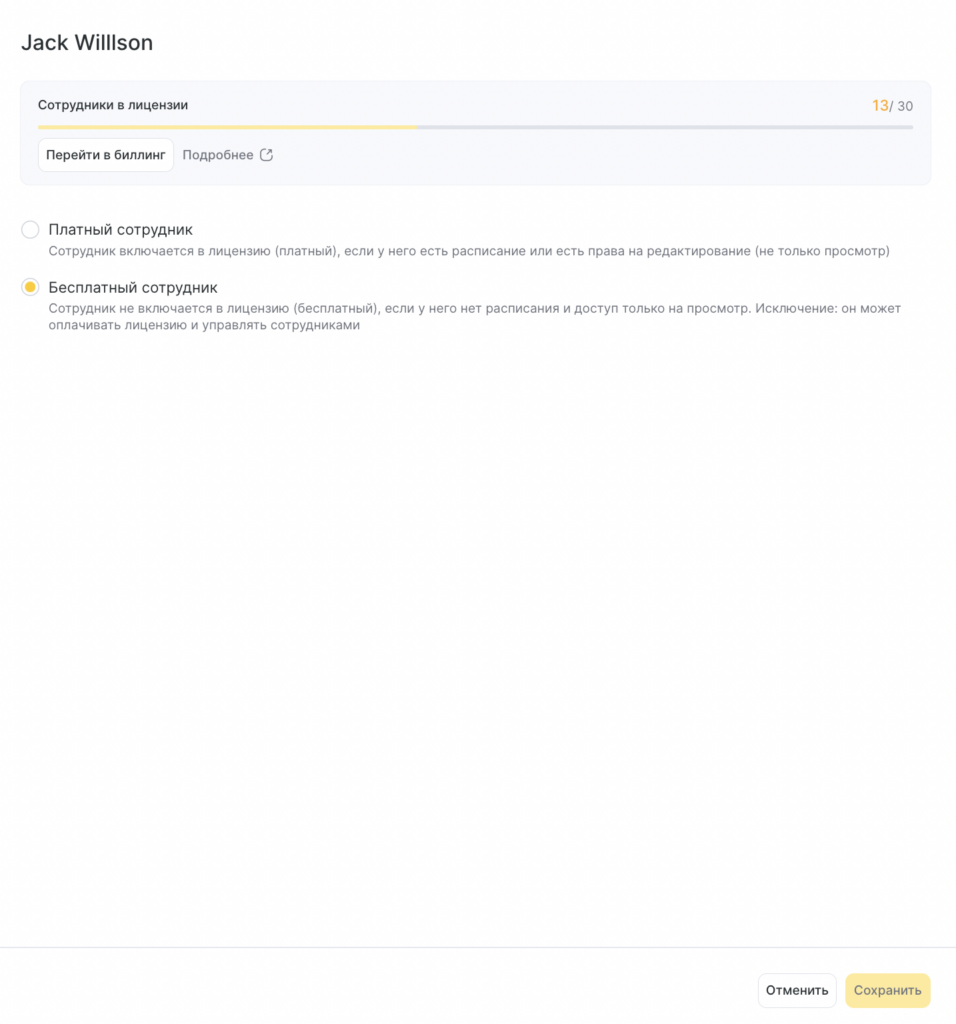
Если вы переводите сотрудника в Бесплатный, убедитесь, что:
- он не участвует в расписании
- у него нет прав на редактирование (иначе он снова станет платным).
Уволить, Удалить, Перенести доступ
Чтобы уволить, удалить или перенести доступ на другого сотрудника:
- В списке сотрудников откройте меню, нажав на три точки ⋯ справа.
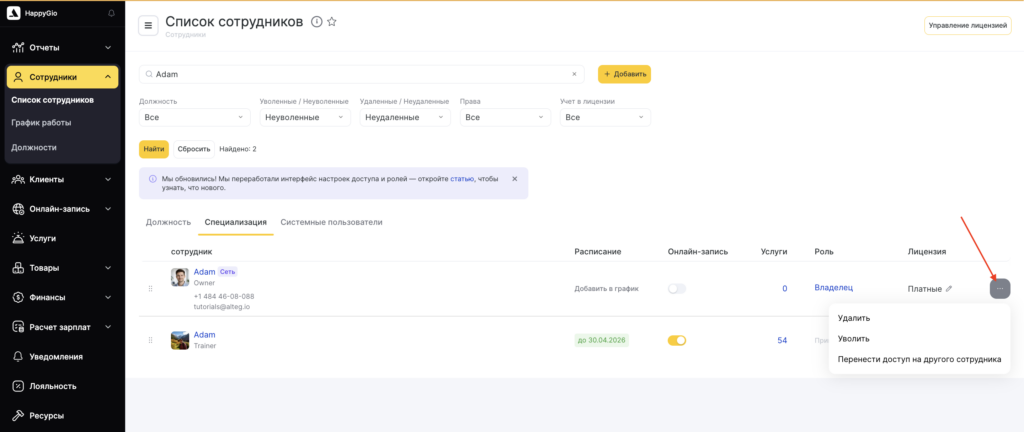
- Выберете необходимую опцию:
- Уволить сотрудника — используйте, когда человек больше у вас не работает. Доступ отключается, сотрудник помечается как уволенный.
- Удалить сотрудника — удаляет сотрудника из списка системы.
- Перенести доступ на другого сотрудника — используйте, если нужно перенести системный доступ и права от одного сотрудника к другому — например, если случайно создали дубль профиля или нового сотрудника вместо предыдущего.
При переносе доступа на другого сотрудника в открывшемся окне:
- Выберите сотрудника, который должен получить доступ (можно выбрать только тех, у кого сейчас нет системного доступа).
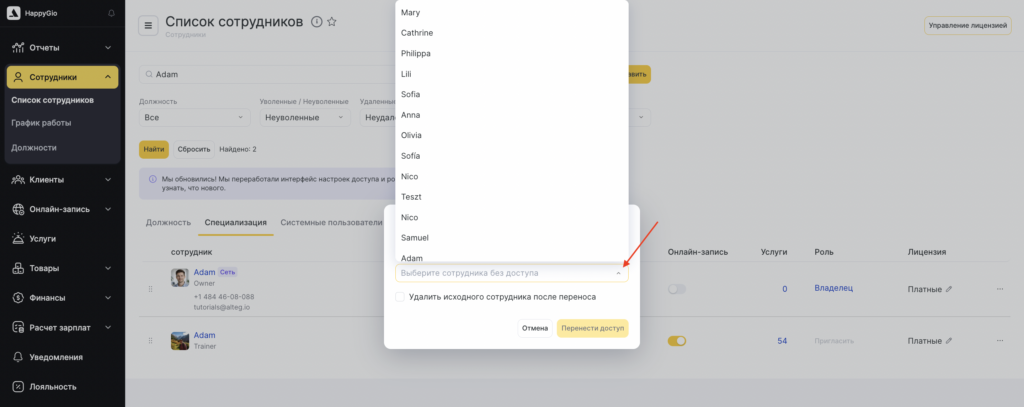
- Поставьте галочку в пункте Удалить исходного сотрудника после переноса, если хотите, чтобы исходный сотрудник (с которого совершается перенос) удалился после переноса — это помогает избежать дублей.
- Нажмите Перенести доступ для подтверждения. Выбранный сотрудник получит перенесенный доступ и права.
Советы
Если сотрудник нужно работает с записями/оплатами/клиентами — он всегда будет платным.Если сотрудник только просматривает данные, отчёты/метрики — используйте Только просмотр + Бесплатный (и без расписания).
Если сотрудник только управляет командой и лицензией (не состоит в расписании) — используйте Менеджер системы.
Если лицензия ограничивает число сотрудников, потребуется увеличение лимита сотрудников в разделе Биллинг > Лицензия, кнопка Добавить сотрудника.
Решение частой ошибки при принятии приглашения
При попытке принять приглашение в систему может появиться ошибка такого типа: Номер телефона или почта уже используется.
Это означает, что аккаунт с такими данными уже существует в системе. Что делать в этом случае:
- Восстановить доступ через функцию Забыли пароль / Восстановить пароль.
- Пригласить существующий аккаунт, не создавая новый.
- Если нет доступа к телефону или почте, на которые зарегистрирован аккаунт — обратитесь в службу поддержки Altegio.