Domena osobista pomaga utworzyć krótki, markowy link do rezerwacji online, który wygląda profesjonalnie i jest łatwy do zapamiętania przez klientów. Zamiast udostępniać ogólny techniczny adres URL, możesz pokazać klientom przejrzysty adres powiązany z Twoją firmą.
Ta funkcja umożliwia utworzenie linku do rezerwacji przy użyciu Domeny zapewnianej przez Altegio (na przykład Altegio.me), a następnie przypisanie go do jednego z istniejących linków do rezerwacji online.
Gdzie to znaleźć
Przejdź do sekcji Rezerwacja online > Domena osobista.
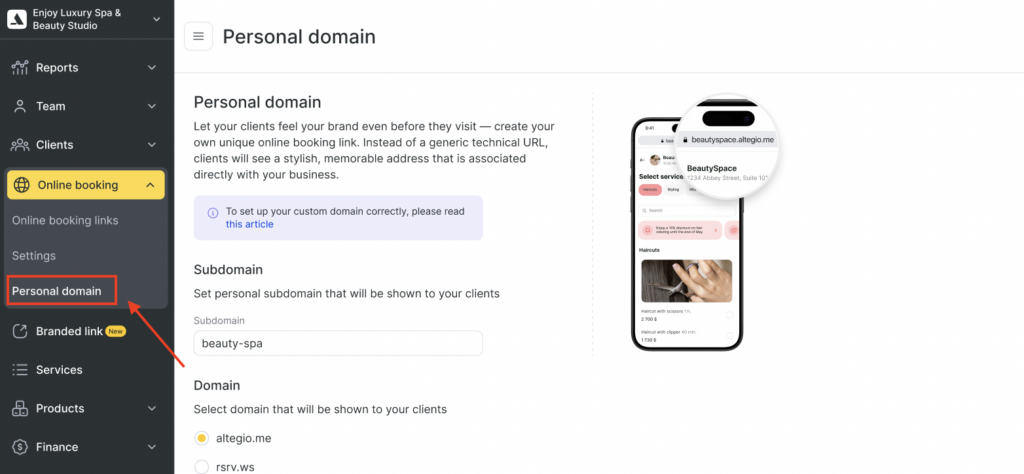
Co możesz skonfigurować na tej stronie
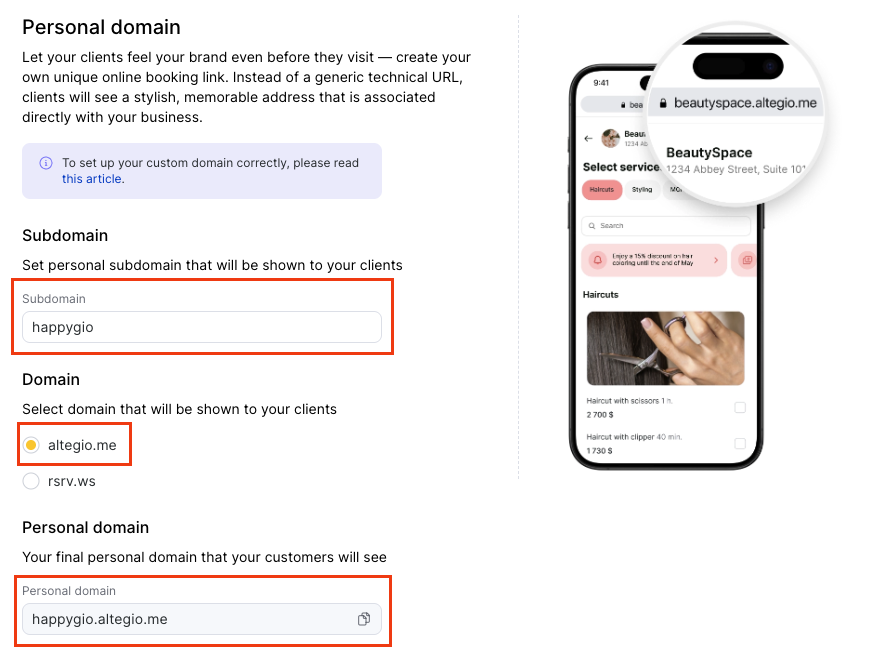
Subdomena
W polu subdomena wprowadź nazwę, którą mają widzieć klienci.
Przykład:
Jeśli wpiszesz beauty-spa, stanie się ona częścią Twojego końcowego linku.
Wskazówki dotyczące dobrej subdomeny
- Niech będzie krótka i czytelna.
- Użyj nazwy swojej marki lub branży (np.
beautyspa,lush-studio,nails-by-anna). - Unikaj znaków specjalnych i długich fraz.
- Łączniki są zazwyczaj najbezpieczniejszym sposobem oddzielania wyrazów.
Wybór domeny
W sekcji Domena wybierz domenę bazową, która będzie wyświetlana Twoim klientom.
Dostępne opcje na tym ekranie:
- Altegio.me
- rsrv.ws (reserve.web-site)
Twój końcowy adres rezerwacji zostanie utworzony przy użyciu:
Subdomena + wybrana domena
Twoja końcowa domena osobista
Pole Domena osobista pokazuje rezultat, który zobaczą Twoi klienci.
Przykładowy format:your-subdomain.altegio.me
To pole działa jako podgląd Twojego końcowego linku.
Możesz również skopiować go za pomocą ikony kopiowania obok pola.
Przypisz domenę osobistą do linku rezerwacji
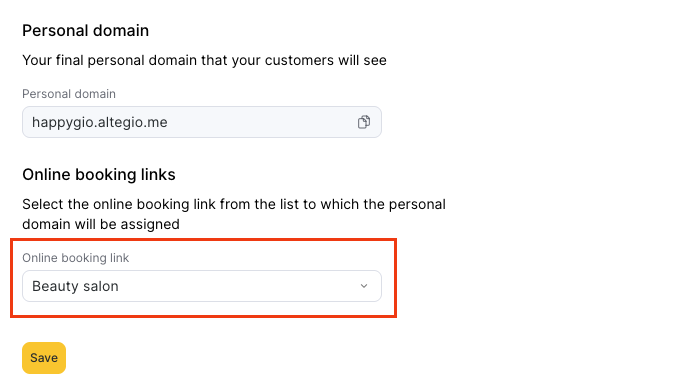
W sekcji Linki do rezerwacji online wybierz link rezerwacji, który ma używać tej domeny osobistej.
Po wybraniu domena osobista zostanie przypisana do tego konkretnego linku do rezerwacji online.
Jak skonfigurować domenę osobistą
- Otwórz Rezerwacja online > Domena osobista.
- Wprowadź wybraną subdomenę.
- Wybierz Domena.
- Sprawdź wygenerowany wynik w polu Domena osobista.
- W sekcji Linki do rezerwacji online wybierz link, do którego chcesz przypisać tę domenę.
- Kliknij Zapisz.
Co zobaczą klienci
Po konfiguracji klienci będą otwierać Twój markowy link do rezerwacji, który prowadzi do wybranej strony rezerwacji online. Pomoże Ci to:
- Wyglądać bardziej profesjonalnie w reklamach i mediach społecznościowych.
- Wzmacniać rozpoznawalność marki.
- Udostępniać bardziej przejrzysty i godny zaufania adres URL rezerwacji.