
Mi ez és miért van szükség rá?
A Bejelentkezési naptár nem más mint egy digitális naptár, ami tartalmaz minden időpont foglalást,
látogatást és időbeosztást. A naptár tartalmaz minden adatot a vendég időpont foglalásával és egyéb modulokkal kapcsolatban, beleértve a hűségpontrendszer adatait, a pénzügyi és raktárelemzések adatait. Az online időpont foglalások automatikusan megjelennek a naptárban, és az időpont foglalásokkal kapcsolatos összes információ egy helyen jeleníti meg. A naptár a recepciós fő kezelőfelülete, a naptárban megtekinthető a vendég adatlapja, a vendég látogatásainak és látogatási elemzéseinek előzményei.
Lehetőséget biztosítunk, hogy több ember egyidejűleg kezelje a naptárt, akár különböző eszközökkel, beleértve az okos telefon használatát is. A módosítások egyidejűleg lépnek érvénybe és jelennek meg minden eszközön.
Mindez elengedhetetlen a vendégforgalom növeléséhez.
A naptár beállítása és kezelése
Mindenekelőtt jelentkezz be a ALTEGIO fiókodba. Miután végeztél az alapvető beállításokkal és kitöltöttél minden szükséges adatot, adj hozzá szolgáltatásokat, szakembereket és berendezéseket.
Állítsd be a Naptár interfészét. Erről bővebben az Digitális naptár szerkesztése cikkünkben
olvashatsz.
Következő lépésként a bejelentkezést követően automatikusan a Naptár jelenik meg (szükség esetén ez a
beállítás módosítható az ALTEGIO adatlapodon).
Miután beállítottad a szakemberek beosztását, munkarendjét adatai megjelennek a naptárban is. Ezt
követően a vendégeidnek lehetősége nyílik időpontot foglalni az adott szolgáltatásra a szakemberhez.
Új időpont foglalás
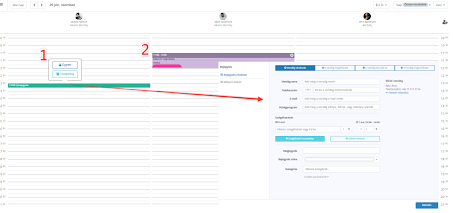
Új időpont foglaláshoz válaszd ki a szükséges dátumot a naptárból, rákattintva megjelenik az adott nap munkaidő-beosztása.
-
Válaszd ki a szakembert és az időpontot amelyre a vendég időpontot kíván foglalni. Kattints az Új
bejegyzés gombra, amely akkor jelenik meg, ha a kurzort a szabad időpontokra viszed. Add meg a bejegyzés típusát: esemény vagy bejegyzés.
- Az esemény gomb csoportos bejegyzést hoz létre, a csoportos bejegyzések beállításáról, kezeléséről itt olvashatsz.
- A bejegyzés gomb egyéni bejegyzést hoz létre és a látogatás részletei egy felugró ablak formájában vállnak elérhetővé. Bővebben itt olvashatsz róla.
Zöld színnel jelenik meg az a bejegyzés, amelyet a recepciós hozott létre (vagy más, erre jogosultsággal rendelkező szakember illetve munkatárs).
- Lila színnel jelenik meg a bejegyzés, amelyeket a vendégek hoznak létre.
A Naptár funkciói
A naptár interfésze a digitális naptár, amely különböző lehetőségeket kínál: látogatások kezelése, a
szakemberek munkarendjének szerkesztése, értékesítés, vendégkártya megtekintés stb. A naptárban lévő
információk megjelenítése szükség szerint testre szabható.
Alapértelmezett beállítások szerint a naptár napi üzemmódban mutatja az összes szakember munkaidő-beosztását. De ha a szakemberekhez beosztás is be van állítva, a szakemberhez eszközök is társíthatók, a naptár megjelenítési formája módosítható.
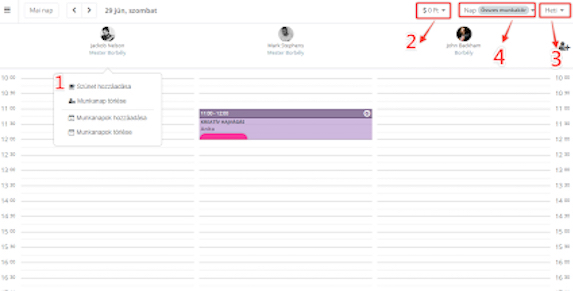
- Szakember Munkaidő-beosztásának szerkesztése
Ennek a beállításnak a segítségével szünetet adhatsz hozzá vagy törölhetsz a szakember munkarendjéből, munkanapokat adhatsz hozzá vagy távolíthatsz el anélkül, hogy a szakember beállításait kellene szerkesztened. Bővebben a Szakemberek munkaidő beosztásának szerkesztése a digitális naptárban című cikkünkben olvashatsz.
- Bevételek tételes kezelése
Ebben a menüpontban minden információ megjeleníthető a kiválasztott napi pénztár forgalomról:
- mennyi pénz (készpénz vagy kártyás fizetés) érkezett a pénztárba szolgáltatások vagy termékek értesítéséért. (Bevételek a pénztárba, Készpénzes fizetés, Bankkártyás fizetés pontok);
- a Vendég megérkezett státuszú bejegyzésekből és értékesítésékből, beleértve a kedvezményeket, befolyt pénztárbevétel (Bejegyzés összege pont);
- bármilyen státuszú bejegyzés és szolgáltatás által befolyt pénztárbevétel (bejegyzés összege pont);
- a bevétel milyen hányadát teszik ki a hűségpontokkal, utalványokkal, bónuszokkal és bérletekkel történt fizetések (Hűségkártyás összegre pont)
- az értékesített termékek összege, beleértve a kedvezményeket is (termékek összegre pont).
Mindemellett ennek a menüpontnak a segítségével értékesítéseket hajthatsz végre a bejegyzésektől függetlenül. Kattints az Értékesítés gombra és az ALTEGIO automatikusan átirányít a Raktár – Raktárak menüpontra (bővebben erről itt olvashatsz ).
- Munkarend Heti nézetben
Heti nézetben megjeleníthető a beosztás egy teljes heti lebontásban egy szakembert vagy eszközt illetően.
- Munkarend Napi nézetben
Napi nézetben megtekinthető minden beosztású szakember beosztása, vagy akár szűkíthető a megjelenítés beosztásokra, eszközökre.
A látogatás státusza
Látogatás – minden időpont foglalás az adott napra. A státuszok egyenes összefüggésben vannak a statisztikával épp ezért helyes feltüntetésük kiemelten fontos. A ALTEGIO rendszere 4 státusztípust különböztet meg:
- Vendég várakozás
- A vendég megérkezett
- A vendég nem jött el
- A vendég megerősítette (telefonos időpontfoglalás)
A státuszok könnyebb megkülönböztethetősége érdekében, a bejegyzések áttekinthetősége érdekében (csak megadott szakember, online fizetés) vagy a bejegyzés típusának elkülöníthetőségéért (online, időpont foglalás a naptárban) a Naptár különböző színjelzéseket használ :
|
Bejegyzések |
|
 |
Időpont foglalás a naptárban |
 |
A vendég online foglalt időpontot |
|
A bejegyzés háttér színe és a bejegyzés kijelölése a jobb felső sarokban |
|
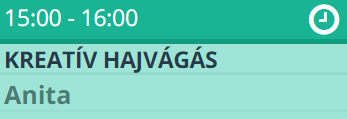 |
Vendég várakozása |
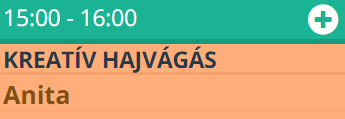 |
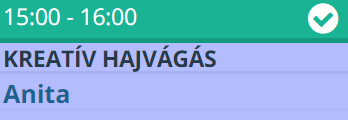
A vendég megérkezett |
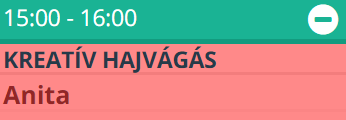 |
A vendég nem jött el |
 |
A vendég megerősítette |
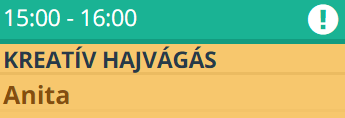 |
A vendég látogatása nem teljes mértékben került kifizetésre, vagy a kifizetés összege meghaladja a szolgáltatás összegét |
|
További megjegyzések a fejlécben |
|
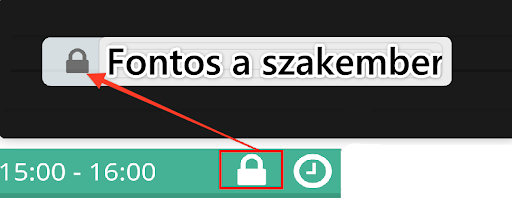 |
A vendég számára fontos a szakember |
|
???? |
A vendég számára nem fontos a szakember |
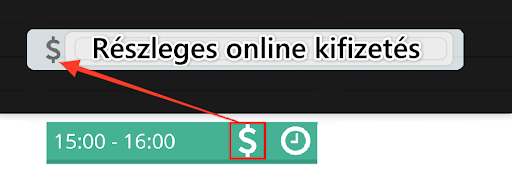 |
Részleges online kifizetés (Magyarországon jelenleg nem elérhető) |
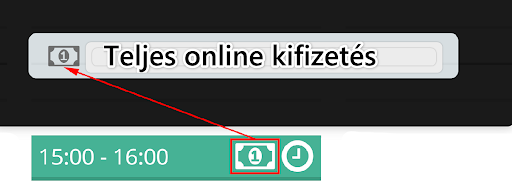 |
Teljes online kifizetés (Magyarországon jelenleg nem elérhető) |