Online rezervace v Altegio už dávno spolupracují s Google Analytics a Meta Pixel bez dalšího nastavování: více než 1 600 poboček používá aplikaci Google Analytics, aby viděly, jak se klienti dostávají od otevření online rezervace až k vytvoření rezervace. 15. října se to stalo ještě flexibilnějším. Nová aplikace Google Tag Manager v Integracích Altegio připojí váš vlastní kontejner GTM k online rezervacím, takže každý krok klienta se může dostat do jakéhokoli marketingového nástroje, který používáte, a vy rozhodujete, které tagy se ve widgetu spustí a kdy.
To otevírá nové možnosti na obou stranách. Digitální marketéři a agentury mohou zahrnout online rezervace do stejného měření jako web: počítat rezervaci jako konverzi v Google Ads a předávat ji TikToku, Microsoft Ads a dalším reklamním platformám, nejen Google Analytics a Meta Pixel. Majitelé firem získávají prostor přizpůsobit online rezervace své značce a nabídkám: zobrazit starou cenu přeškrtnutou vedle nové, přidat poznámku k jednomu kroku, použít vlastní písmo. Každá změna je tag, který sami přidáte, otestujete a vypnete, a kód za vás může napsat AI asistent.
Firmy ji začaly používat okamžitě: během prvních čtyř dnů aplikaci propojily se svými online rezervacemi pobočky v osmi zemích, od Německa a Švýcarska po Arménii a Uzbekistán.
Níže najdete, co přesně jsme spustili, a 11 způsobů, jak to využít: šest pro měření toho, co se děje mezi kliknutím na reklamu a rezervací, a pět pro změnu toho, co klienti ve vašich online rezervacích vidí. Na konci jsou pravidla, díky kterým online rezervace fungují, i když experimentujete.
Co jsme spustili
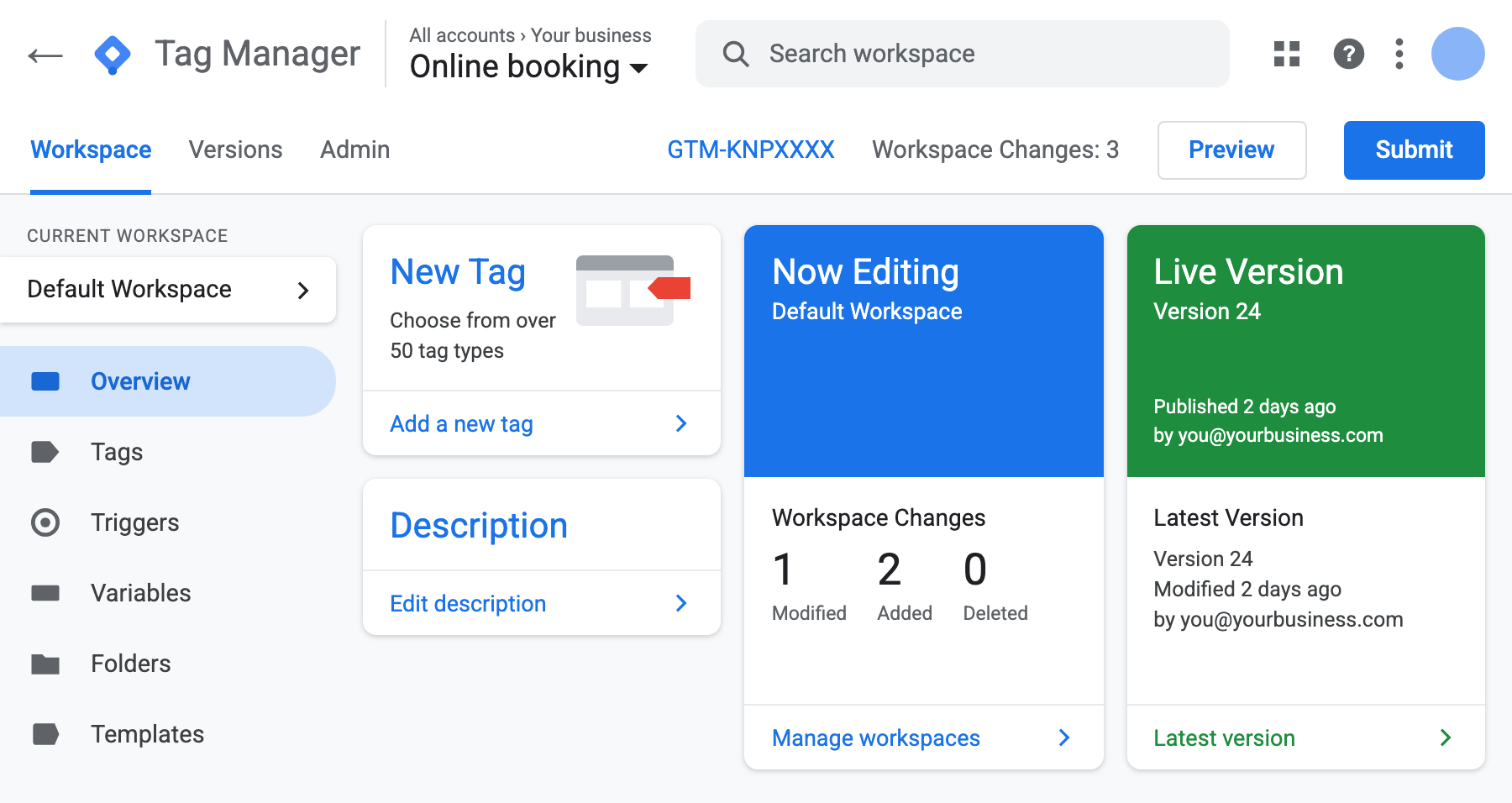
Google Tag Manager (GTM) je bezplatný nástroj Googlu, který funguje jako schránka na vaše marketingové skripty. Vložíte do něj tagy (Google Analytics 4, Google Ads, Meta Pixel a další), nastavíte pravidla, kdy se který spustí, a výsledek publikujete. Místo toho, abyste pokaždé upravovali kód webu, měníte vše na jednom místě.
Aplikace Altegio dává této schránce místo ve vašich online rezervacích:
- Připojíte svůj webový kontejner GTM (jeho ID vypadá jako GTM-XXXXXXX) k jednomu nebo více rezervačním formulářům. Aplikace je zdarma.
- Kontejner se načítá uvnitř widgetu online rezervací, a to jak když klient otevře váš rezervační odkaz (z Instagramu, Profilu firmy na Googlu nebo z messengeru), tak když je widget vložený na vašem webu.
- Widget posílá kontejneru své události: otevření online rezervace, výběr služby, pracovníka a času, vytvoření rezervace. Jsou to stejné události, které už roky posílá aplikace Google Analytics.
- Jeden kontejner na formulář, více formulářů na kontejner. Pokud potřebujete různé kontejnery, například pro dvě značky, vytvořte samostatné rezervační formuláře.
Tady jsou události, na kterých v marketingu záleží nejvíc. Úplný seznam najdete v centru nápovědy.
| Událost | Co klient udělal |
|---|---|
widget_loaded |
Otevřel vaše online rezervace |
screen_open_services |
Otevřel seznam služeb |
service_selected |
Vybral službu |
screen_open_staff |
Otevřel seznam pracovníků |
master_selected |
Vybral pracovníka |
screen_open_date |
Otevřel obrazovku s datem a časem |
time_selected |
Vybral čas |
open_contacts |
Otevřel formulář s kontaktními údaji |
booked |
Vytvořil rezervaci |
phone_number_clicked |
Klepl na vaše telefonní číslo v kontaktních údajích |
Každá událost dorazí do GTM jako Custom Event (vlastní událost) se stejným názvem. Její parametry, například ID služby, jsou dostupné přes proměnné datové vrstvy (Data Layer Variables) s předponou eventModel., například eventModel.serviceId.
Část 1. Měřte, co se děje mezi kliknutím a rezervací
1. Zjistěte, na kterém kroku to klienti vzdávají
Reklamní přehled vám řekne, kolik lidí kliklo. Altegio vám řekne, kolik přišlo rezervací. Co se děje mezi tím, obvykle zůstává černou skříňkou: odešli lidé kvůli ceně, protože správný pracovník neměl volno, nebo protože kontaktní formulář chtěl příliš mnoho?
S událostmi v GA4 to uvidíte krok za krokem:
- V GTM vytvořte spouštěč typu Custom Event (vlastní událost). Do názvu události zadejte potřebné události oddělené znakem
|, například^(widget_loaded|screen_open_services|service_selected|screen_open_date|time_selected|open_contacts|booked)$, a zaškrtněte Use regex matching (porovnání regulárním výrazem). - Vytvořte tag Google Analytics: GA4 Event s tímto spouštěčem. Do názvu události použijte vestavěnou proměnnou
{{Event}}, aby jeden tag posílal každý krok pod jeho vlastním názvem. - V GA4 otevřete Explore → Funnel exploration (průzkum trychtýře) a sestavte z těchto kroků trychtýř.
Samotný tag Google (GA4) ve widgetu počítá jen zobrazení stránek. Obraz krok za krokem se objeví až po přidání tagu GA4 Event.
Pak trychtýř čtěte jako diagnózu. Řekněme, že 100 lidí otevře obrazovku s datem a časem a jen 35 si vybere čas. Reklama je pravděpodobně v pořádku: lidé nenašli vhodný termín, takže je čas otevřít rozvrhy na delší dobu dopředu nebo přidat hodiny v oblíbených časech. Pokud si většina čas vybere, ale zastaví se u kontaktního formuláře, podívejte se, na co se v něm ptáte. Čísla jsou ilustrační; váš vlastní trychtýř ukáže slabý krok po týdnu nebo dvou provozu.
2. V Google Ads počítejte rezervace, ne kliknutí
Když Google Ads vidí jen kliknutí, nakupuje kliknutí. Jakmile vidí rezervace, automatické nabídky mohou hledat lidi, kteří se skutečně objednají.
- Přidejte tag Google Ads Conversion Tracking se svým ID a štítkem konverze, spouštěný vlastní událostí
booked. - Přidejte tag Conversion Linker na všechny stránky, aby se kliknutí a rezervace spárovaly.
- Pokud chcete, aby nabídky zohledňovaly hodnotu, nastavte pevnou hodnotu konverze, například průměrnou hodnotu rezervace.
Nepotřebujete k tomu děkovací stránku ani přesměrování po rezervaci. Mnoho firem nás o ně žádalo jen proto, aby měly na čem konverzi spustit. Teď je tímto spouštěčem událost booked.
Jednu věc si ověřte před zapnutím. Pokud vaše pobočky mají v reklamách Google tlačítko pro rezervaci, Google už tyto rezervace počítá jako konverzi Appointments booked. Rezervace vytvořená přes toto tlačítko se pak může započítat dvakrát. Jednu konverzní akci ponechte jako primární a druhou nastavte jako sekundární, aby nabídky viděly každou rezervaci jen jednou.
3. Přidejte reklamní platformy, které opravdu používáte
Dosud online rezervace přímo podporovaly dvě analytické služby: Google Analytics a Meta Pixel. Pokud inzerujete na TikToku, v Microsoft Ads (Bing), na Pinterestu, LinkedInu nebo Redditu, rezervace zůstávala pro tyto platformy neviditelná.
V GTM má většina z nich hotové šablony tagů v Community Template Gallery, takže nemusíte psát kód. Tag každé platformy spouštějte na booked a namapujte ho na událost dané platformy pro rezervaci nebo lead. Meta má například přesně pro tento účel standardní událost Schedule.
K Meta Pixel: online rezervace pro něj stále mají vlastní pole v nastavení formuláře a toto pole přijímá jeden pixel. Pokud potřebujete druhý, například svůj a agenturní, přidejte ho v GTM. Jen nenačítejte stejný pixel oběma způsoby, jinak se každá rezervace započítá dvakrát.
4. Získejte zpět lidi, kteří se skoro objednali
Někdo si vybral službu, dokonce i čas, pak ho vyrušil telefon a zavřel kartu. To je vaše nejteplejší publikum, teplejší než kdokoli, kdo jen viděl vaši reklamu.
Díky událostem widgetu si takové publikum sestavíte. V GA4 vytvořte publikum lidí, kteří za posledních sedm dní spustili time_selected, ale ne booked, a sdílejte ho s propojeným účtem Google Ads. Meta pixel umožňuje vytvořit podobné vlastní publikum z událostí. Pak těmto lidem ukažte reklamu o den nebo dva později, dokud je rozhodnutí ještě čerstvé.
Mějte na paměti, že v EU tato publika zahrnují jen klienty, kteří ve vašich online rezervacích přijali cookies (více o souhlasu níže).
5. Sledujte, jak lidé online rezervacemi skutečně procházejí
Trychtýře ukazují, kde lidé odcházejí. Nahrávky relací a heatmapy ukazují proč: někdo třikrát klepne na název služby a čeká popis, přescrolluje službu, kvůli které přišel, nebo se ztratí v dlouhém seznamu.
Microsoft Clarity (zdarma) i Hotjar se připojují přes GTM. Deset nahrávek skutečných klientů, kteří procházejí vašimi online rezervacemi, často řekne víc než měsíc přehledů. Než nahrávání zapnete, ověřte dvě věci: že nástroj maskuje to, co klienti píší do kontaktního formuláře, a že u návštěvníků z EU běží až po souhlasu s cookies.
6. Porovnávejte kanály a pobočky v jednom kontejneru
Mnoho firem už používá samostatné rezervační formuláře pro různé kanály: jeden odkaz v bio na Instagramu, druhý na webu, třetí na Googlu. Připojte ke všem stejný kontejner a v GTM formuláře rozlišíte podle jejich odkazů. Uvidíte tak, který kanál přináší rezervace, a ne jen návštěvnost.
Totéž funguje pro agentury a sítě. Agentura může mít jeden kontejner na klienta a připojit ho ke všem jeho formulářům. Síť může používat jeden kontejner pro všechny pobočky a porovnávat, jak se cesta k rezervaci liší mezi jednotlivými pobočkami.
Část 2. Upravte, co klienti v online rezervacích vidí
GTM vám také umožní doladit samotný widget. Kontejner běží uvnitř online rezervací, takže tag Custom HTML může přidat vlastní CSS a malé skripty (v Altegio se takovému vlastnímu kódu říká injekce). Tag přidáte, zkontrolujete v náhledu GTM a publikujete, až vypadá správně. Funguje to jak v online rezervacích otevřených přes odkaz, tak ve widgetu vloženém na vašem webu.
Kód ani nemusíte psát sami. AI asistenti jako Claude, ChatGPT nebo Cursor napíšou takový tag za minutu, pokud jim ukážete správnou část stránky. Jeden z prvních nápadů po spuštění přišel od majitele firmy, který chtěl zobrazit starou cenu přeškrtnutou vedle nové: s GTM je to jeden tag a pár minut s AI asistentem.
Jak udělat změnu s AI asistentem
- Ukažte AI prvek. Otevřete svůj rezervační odkaz v Chromu, klikněte pravým tlačítkem na prvek, který chcete změnit, a zvolte Prozkoumat (Inspect). V panelu, který se otevře, klikněte pravým tlačítkem na zvýrazněný řádek a zvolte Copy → Copy outerHTML.
- Popište úkol. Vložte HTML do chatu se zadáním, jako je toto:
Napiš tag Custom HTML pro Google Tag Manager pro můj widget online rezervací.
Úkol: zobraz starou cenu přeškrtnutou vedle aktuální ceny u těchto služeb: [seznam].
Tady je HTML jedné karty služby z DevTools: [vložit].
Požadavky: jen CSS a čistý JavaScript, žádné externí knihovny.
Neskrývej, nepřesouvej a neblokuj žádná tlačítka ani ceny, které widget zobrazuje.
Widget je jednostránková aplikace: počkej, až se prvky objeví, a změnu použij znovu, když se obrazovka změní.- Přidejte tag v GTM. Přejděte do Tags → New → Custom HTML a vložte kód. Pro změny stylu použijte spouštěč All Pages. Pro změnu na jednom kroku použijte spouštěč Custom Event s událostí daného kroku, například
screen_open_servicespro seznam služeb nebobookedpro obrazovku po rezervaci. - Před publikováním vše zkontrolujte. Otevřete v GTM Preview, zadejte svůj rezervační odkaz a projděte online rezervací jako klient, i na obrazovce velikosti telefonu. Pokud vše funguje, klikněte na Submit → Publish. Pokud se po publikování něco pokazilo, otevřete Versions a publikujte předchozí verzi. Google může ještě až 15 minut zobrazovat starou verzi.
Tady je, co majitelé nejčastěji chtějí změnit.
7. Vaše barvy a vaše písmo
Nastavení online rezervací pokrývá základy. Krátký CSS tag jde dál: písmo vaší značky, barvy tlačítek, zaoblení rohů karet. Pro klienta, který přichází z vašeho webu, pak online rezervace vypadají jako jeho součást, a ne jako jiná služba.
8. Stará cena, přeškrtnutá
Během akce prodává „990 Kč místo 1 290 Kč“ lépe než „990 Kč“. Tag může u služeb z vašeho seznamu zobrazit starou cenu přeškrtnutou vedle aktuální. Cena, kterou klient platí, stále pochází z Altegio: tag na obrazovku přidá jen původní cenu. Ujistěte se, že tato stará cena opravdu platila. V mnoha zemích, včetně EU, je spotřebitelské právo k přeškrtnutým cenám přísné.
9. Poznámka nebo potvrzení na správném kroku
Některé informace jsou důležité jen na jednom kroku: „U rezervací delších než dvě hodiny je nutná záloha“ na seznamu služeb, „Na první návštěvu prosím přijďte o 10 minut dříve“ vedle výběru času, sezónní nabídka nahoře v seznamu. Tag spouštěný událostí daného kroku zobrazí poznámku přesně tam, kde se klient rozhoduje.
Stejným způsobem můžete u vybraných služeb přidat zaškrtávací políčko typu „Přečetl(a) jsem si pokyny k přípravě“. Berte ho jako připomínku, ne jako záznam: zaškrtnutí se v Altegio neukládá, takže nenahrazuje souhlas, který klient podepisuje.
10. Tlačítko messengeru pro ty, kdo se chtějí nejdřív zeptat
Někteří klienti se neobjednají, protože si nejsou jistí, kterou službu potřebují. Malé tlačítko „Nevíte, co vybrat? Napište nám“ s odkazem na WhatsApp nebo Telegram na seznamu služeb je zachytí dřív, než odejdou. Jeho kliknutí sledujte jako samostatnou událost a za měsíc uvidíte, jestli přináší rezervace, nebo jen odvádí pozornost od objednání.
11. Potvrzovací obrazovka, která dělá víc
Obrazovka po booked je chvíle, kdy vám klient věnuje největší pozornost. Využijte ji: jak najít vchod, kde zaparkovat, co si vzít s sebou, odkaz na váš Instagram. Tag na události booked přidá blok s těmito informacemi pod standardní potvrzení a stejná událost může spustit vaši konverzi v Google Ads.
Pravidla, díky kterým online rezervace fungují
GTM vám dává kontrolu a s ní i odpovědnost za to, co přidáte. Tato pravidla pocházejí od týmu, který integraci vytvořil.
- Držte se CSS a drobných doplňků. Widget je jednostránková aplikace a jeho značkování není veřejné rozhraní: názvy tříd a struktura se mohou změnit s jakoukoli verzí Altegio. Nesahejte na logiku rezervací a plateb: neskrývejte ani nepřejmenovávejte tlačítka, neměňte ceny a nezasahujte do platebního kroku. Po aktualizacích Altegio projděte online rezervace v náhledu GTM ještě jednou.
- Respektujte souhlas s cookies. U návštěvníků z EU widget online rezervací ve výchozím stavu odmítá analytické a reklamní cookies (Google Consent Mode) a povolí je, až klient přijme cookies v cookie liště formuláře. Vlastní tagy Googlu a většina šablon se tím řídí automaticky. Tagy Custom HTML ne: u každého měřicího skriptu v tagu Custom HTML otevřete v tagu Advanced settings → Consent settings a vyžadujte souhlas, který potřebuje.
- Neposílejte osobní údaje. Jména, telefonní čísla a e-maily z kontaktního formuláře do analytiky ani na reklamní platformy nepatří. Pokud působíte ve zdravotnictví, neposílejte reklamním platformám ani názvy služeb: už samotný název služby může o zdraví klienta něco prozradit.
- Jedna cesta pro každý systém. Aplikace Google Analytics a tag GA4 v GTM, které posílají data do stejného datového streamu GA4, započítají každou událost dvakrát. Totéž platí pro Meta Pixel v nastavení formuláře spolu s Meta Pixel v GTM a pro konverzi Appointments booked od Googlu spolu s vaší vlastní konverzí
booked. Pro každý systém zvolte jednu cestu. - Když se něco rozbije, nejdřív pozastavte tag. Pokud se online rezervace po změně chovají podivně, pozastavte tag nebo odpojte kontejner. Pokud problém zmizí, byl v kontejneru, a předchozí verze v GTM vás vrátí do funkčního stavu.
- Vaše online rezervace jsou chráněné před cizím kódem. Kontejner se nastavuje jen v nastavení integrace a nelze ho předat parametrem v rezervačním odkazu. Nikdo nemůže do vašich online rezervací načíst svůj kód přes URL.
Aplikace Google Analytics, nebo GTM?
Pokud vám aplikace Google Analytics už dává to, co potřebujete, nic se nemění: dál posílá do GA stejné události widgetu a používá ji více než 1 600 poboček. GTM je pro situace, kdy potřebujete víc než Google Analytics: konverze v Google Ads, další reklamní platformy, nahrávky relací, vlastní úpravy widgetu.
Obě aplikace můžete provozovat souběžně a většina firem, které GTM připojily v prvních dnech, to tak udělala. Jen neposílejte data do stejného datového streamu GA4 oběma cestami.
Jak připojit Google Tag Manager
- V Google Tag Manager vytvořte kontejner s cílovou platformou Web, nebo otevřete existující. Zkopírujte jeho ID ve formátu GTM-XXXXXXX.
- Nastavte tagy a kontejner publikujte: Submit a pak Publish. Dokud kontejner není publikovaný, tagy se v online rezervacích nespouštějí.
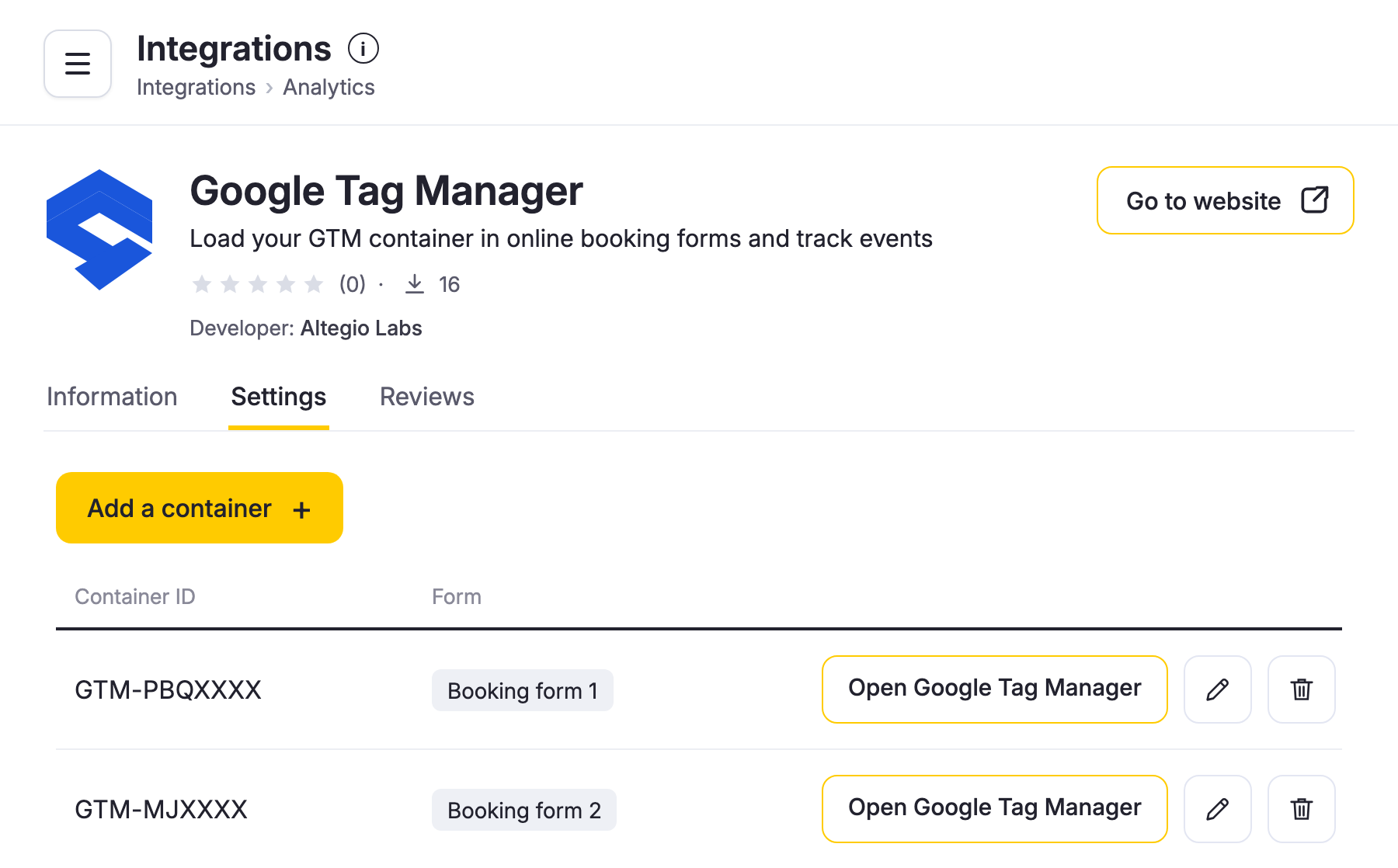
- V Altegio přejděte do režimu administrace, otevřete Integrace → Analytika a vyberte Google Tag Manager (nebo přímo otevřete stránku aplikace). Klikněte na Připojit a pak na Pokračovat.
- Na kartě nastavení zadejte ID kontejneru, vyberte rezervační formuláře a klikněte na Připojit Google Tag Manager.
- Ověřte to: otevřete Tag Assistant, klikněte na Add domain, zadejte svůj rezervační odkaz a projděte online rezervací. Tag Assistant by měl zobrazit váš kontejner a události widgetu.
K připojení nebo odpojení aplikace potřebujete stejná přístupová práva jako u aplikace Google Analytics. Podrobný návod se všemi nastaveními najdete v centru nápovědy.
Co dál
Toto je první verze. Dále přidáme další události widgetu a pokryjeme větší část procesu online rezervace, aby marketér viděl celou cestu k rezervaci, ne jen její hlavní kroky.
V článku o rezervačních systémech napsaných metodou vibe coding jsme tvrdili, že rezervace, platby a data klientů patří do systému, který je pro ně postavený, a vlastní nápady je nejlepší stavět nad ním. Google Tag Manager je nejjednodušší podoba takového „nad ním“: vaše tagy, vaše změny a vaše experimenty, aniž byste sahali na to, co udržuje váš kalendář v chodu.
Časté dotazy
Stojí to něco?
Ne. Aplikace Google Tag Manager v Altegio je zdarma, stejně jako samotný Google Tag Manager.
Potřebuji vývojáře?
Pro měření obvykle ne: Google Analytics, Google Ads a většina reklamních platforem mají v GTM hotové šablony tagů. Při změnách ve widgetu napíše kód AI asistent a náhled GTM vám ho umožní zkontrolovat dřív, než ho uvidí klienti. U všeho, co přesahuje CSS a drobné doplňky, je dobré nechat to zkontrolovat vývojáře.
Funguje to ve widgetu na mém webu?
Ano. Kontejner se načítá jak v online rezervacích otevřených přes odkaz, tak ve widgetu vloženém na vašem webu.
Můžu použít stejný kontejner jako na webu?
Ano, zadejte stejné ID. Dosud kontejner na vašem webu neviděl, co se děje v online rezervacích: widget běží jako samostatná stránka uvnitř té vaší. Jakmile kontejner připojíte k formuláři, načte se i uvnitř widgetu. Mějte na paměti, že tagy se spouštěčem All Pages se pak spustí i v online rezervacích. Pokud má tag fungovat jen na vašem webu, například chat, přidejte do jeho spouštěče podmínku Page Hostname: online rezervace se otevírají na vlastní adrese, ne na doméně vašeho webu.
Můžou různé formuláře používat různé kontejnery?
Ano. Jeden rezervační formulář přijímá jeden kontejner a jeden kontejner lze připojit k více formulářům. Chcete-li používat různé kontejnery, vytvořte samostatné formuláře.
Přežijí moje změny aktualizace Altegio?
Měřicí tagy, které naslouchají událostem widgetu, ano. Vizuální změny závisí na značkování widgetu, které se může s novou verzí změnit. Udržujte je malé a po aktualizacích zkontrolujte online rezervace v náhledu GTM.