Rezerwacja online w Altegio od dawna współpracuje z Google Analytics i Meta Pixel bez dodatkowej konfiguracji: ponad 1600 lokalizacji korzysta z aplikacji Google Analytics, aby widzieć, jak klienci przechodzą od otwarcia rezerwacji online do utworzenia wizyty. 15 października stało się to jeszcze bardziej elastyczne. Nowa aplikacja Google Tag Manager w Integracjach Altegio podłącza Twój własny kontener GTM do rezerwacji online, dzięki czemu każdy krok klienta może trafić do dowolnego narzędzia marketingowego, z którego korzystasz, a Ty decydujesz, które tagi i kiedy uruchamiają się w widżecie.
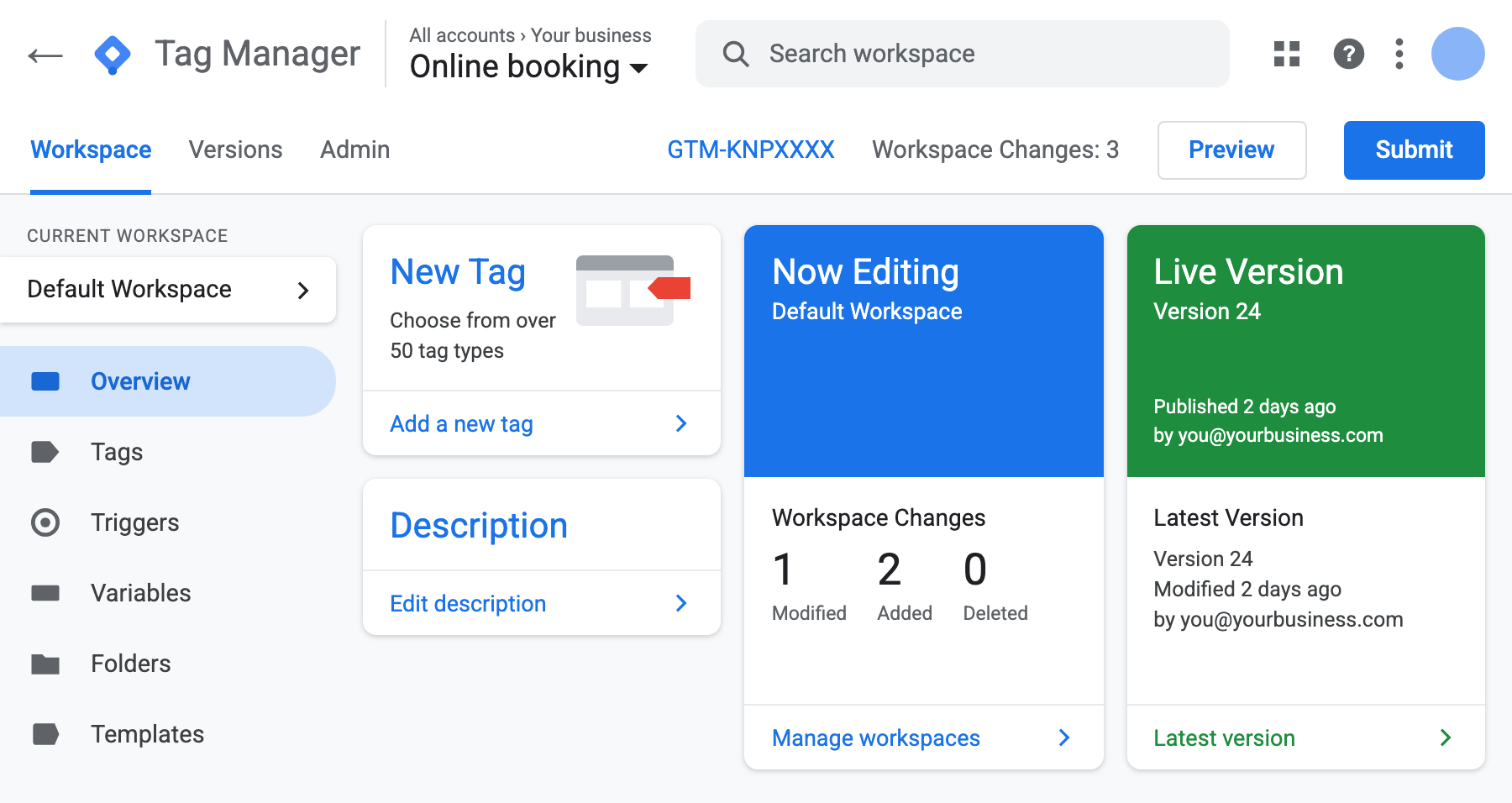
To otwiera nowe możliwości po obu stronach. Specjaliści od marketingu cyfrowego i agencje mogą włączyć rezerwację online do tego samego systemu śledzenia co stronę internetową: liczyć wizytę jako konwersję w Google Ads i przekazywać ją do TikToka, Microsoft Ads i innych platform reklamowych, a nie tylko do Google Analytics i Meta Pixel. Właściciele firm zyskują możliwość dopasowania rezerwacji online do swojej marki i ofert: pokazać starą cenę przekreśloną obok nowej, dodać notatkę do wybranego kroku, użyć własnej czcionki. Każda zmiana to tag, który sam dodajesz, testujesz i wyłączasz, a kod może za Ciebie napisać asystent AI.
Firmy zaczęły z niego korzystać od razu: w ciągu pierwszych czterech dni aplikację z rezerwacją online połączyły lokalizacje z ośmiu krajów, od Niemiec i Szwajcarii po Armenię i Uzbekistan.
Poniżej opisujemy, co dokładnie uruchomiliśmy, oraz 11 sposobów wykorzystania: sześć do mierzenia tego, co dzieje się między kliknięciem reklamy a wizytą, i pięć do zmiany tego, co klienci widzą w Twojej rezerwacji online. Na końcu znajdziesz zasady, dzięki którym rezerwacja online będzie działać bez zarzutu, gdy eksperymentujesz.
Co uruchomiliśmy
Google Tag Manager (GTM) to bezpłatne narzędzie Google, które działa jak skrzynka na Twoje skrypty marketingowe. Umieszczasz w nim tagi (Google Analytics 4, Google Ads, Meta Pixel i inne), ustalasz reguły, kiedy każdy z nich ma się uruchamiać, i publikujesz wynik. Zamiast za każdym razem edytować kod strony, zmieniasz wszystko w jednym miejscu.
Aplikacja Altegio daje tej skrzynce miejsce w Twojej rezerwacji online:
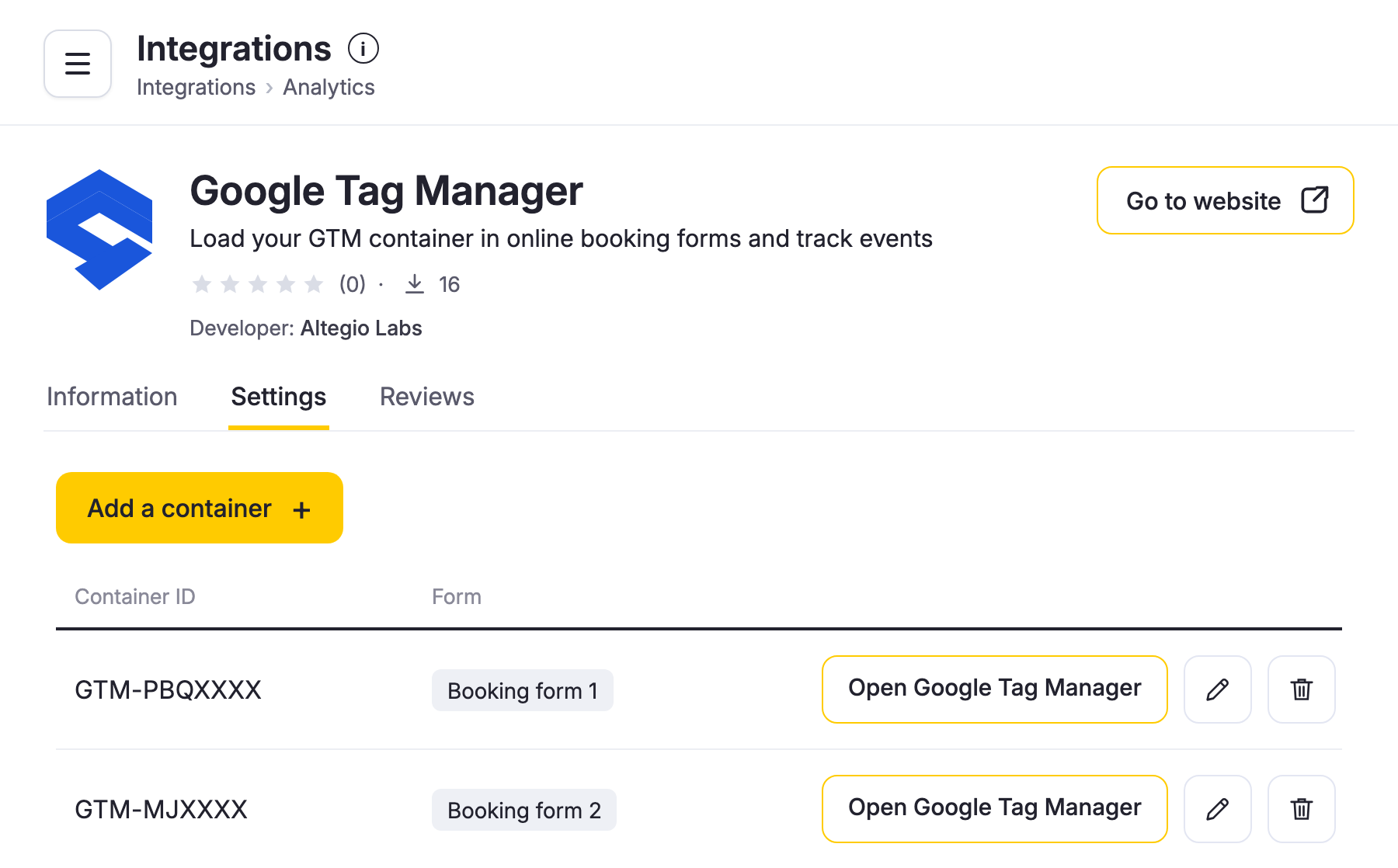
- Podłączasz swój kontener internetowy GTM (jego identyfikator wygląda tak: GTM-XXXXXXX) do jednego lub kilku formularzy rezerwacji online. Aplikacja jest bezpłatna.
- Kontener ładuje się w widżecie rezerwacji online zarówno wtedy, gdy klient otwiera Twój link do rezerwacji (z Instagrama, Profilu Firmy w Google lub komunikatora), jak i wtedy, gdy widżet jest osadzony na Twojej stronie.
- Widżet przekazuje kontenerowi swoje zdarzenia: otwarcie rezerwacji online, wybór usługi, pracownika i godziny, utworzenie wizyty. To te same zdarzenia, które aplikacja Google Analytics wysyła od lat.
- Jeden kontener na formularz, kilka formularzy na kontener. Jeśli potrzebujesz różnych kontenerów, na przykład dla dwóch marek, utwórz osobne formularze rezerwacji online.
Oto zdarzenia najważniejsze z punktu widzenia marketingu. Pełna lista znajduje się w centrum pomocy.
| Zdarzenie | Co zrobił klient |
|---|---|
widget_loaded |
Otworzył Twoją rezerwację online |
screen_open_services |
Otworzył listę usług |
service_selected |
Wybrał usługę |
screen_open_staff |
Otworzył listę pracowników |
master_selected |
Wybrał pracownika |
screen_open_date |
Otworzył ekran wyboru daty i godziny |
time_selected |
Wybrał godzinę |
open_contacts |
Otworzył formularz danych kontaktowych |
booked |
Utworzył wizytę |
phone_number_clicked |
Kliknął Twój numer telefonu w danych kontaktowych |
Każde zdarzenie trafia do GTM jako zdarzenie niestandardowe (Custom Event) o tej samej nazwie. Jego parametry, takie jak identyfikator usługi, są dostępne przez zmienne warstwy danych (Data Layer Variables) z prefiksem eventModel., na przykład eventModel.serviceId.
Część 1. Mierz, co dzieje się między kliknięciem a wizytą
1. Zobacz krok, na którym klienci rezygnują
Raport reklamowy mówi, ile osób kliknęło. Altegio mówi, ile wizyt wpłynęło. To, co dzieje się pomiędzy, zwykle pozostaje czarną skrzynką: czy ludzie odeszli z powodu ceny, bo właściwy pracownik był zajęty, czy dlatego, że formularz kontaktowy wymagał zbyt wiele?
Gdy zdarzenia trafiają do GA4, możesz to zobaczyć krok po kroku:
- W GTM utwórz regułę typu Custom Event (zdarzenie niestandardowe). W nazwie zdarzenia wpisz potrzebne zdarzenia rozdzielone znakiem
|, na przykład^(widget_loaded|screen_open_services|service_selected|screen_open_date|time_selected|open_contacts|booked)$, i zaznacz Use regex matching (dopasowanie wyrażeniem regularnym). - Utwórz tag Google Analytics: GA4 Event z tą regułą. W nazwie zdarzenia użyj wbudowanej zmiennej
{{Event}}, aby jeden tag wysyłał każdy krok pod jego własną nazwą. - W GA4 otwórz Explore → Funnel exploration (Eksploracja lejka) i zbuduj lejek z tych kroków.
Sam tag Google (GA4) liczy w widżecie tylko odsłony stron. Obraz krok po kroku pojawia się dopiero po dodaniu tagu GA4 Event.
Następnie czytaj lejek jak diagnozę. Powiedzmy, że 100 osób otwiera ekran daty i godziny, a tylko 35 wybiera godzinę. Reklama prawdopodobnie jest w porządku: ludzie nie znaleźli dogodnego terminu, więc czas otworzyć grafiki z większym wyprzedzeniem lub dodać godziny w popularnych porach. Jeśli większość wybiera godzinę, ale zatrzymuje się na formularzu kontaktowym, przyjrzyj się temu, o co tam pytasz. Liczby są tu przykładowe; Twój własny lejek pokaże słaby krok po tygodniu lub dwóch ruchu.
2. Licz w Google Ads wizyty, a nie kliknięcia
Jeśli Google Ads widzi tylko kliknięcia, kupuje kliknięcia. Gdy widzi wizyty, automatyczne określanie stawek może szukać osób, które naprawdę się zapisują.
- Dodaj tag Google Ads Conversion Tracking ze swoim identyfikatorem i etykietą konwersji, uruchamiany przez zdarzenie niestandardowe
booked. - Dodaj tag Conversion Linker na wszystkich stronach, aby kliknięcie i wizyta zostały ze sobą powiązane.
- Jeśli chcesz, by określanie stawek uwzględniało wartość, ustaw stałą wartość konwersji, na przykład średnią wartość wizyty.
Nie potrzebujesz do tego strony z podziękowaniem ani przekierowania po zapisie. Wiele firm prosiło nas o nie tylko po to, żeby mieć na czym uruchomić konwersję. Teraz tym wyzwalaczem jest zdarzenie booked.
Jedna rzecz do sprawdzenia przed włączeniem. Jeśli Twoje lokalizacje mają przycisk rezerwacji w reklamach Google, Google już liczy te wizyty jako konwersję Appointments booked. Wizyta umówiona przez ten przycisk może wtedy zostać policzona dwa razy. Zostaw jedno działanie powodujące konwersję jako główne, a drugie ustaw jako dodatkowe, aby system stawek widział każdą wizytę raz.
3. Dodaj platformy reklamowe, z których naprawdę korzystasz
Do tej pory rezerwacja online obsługiwała od razu dwie usługi analityczne: Google Analytics i Meta Pixel. Jeśli reklamujesz się na TikToku, w Microsoft Ads (Bing), na Pintereście, LinkedInie lub Reddicie, wizyta pozostawała dla tych platform niewidoczna.
W GTM większość z nich ma gotowe szablony tagów w Community Template Gallery, więc nie musisz pisać kodu. Uruchamiaj tag każdej platformy na zdarzeniu booked i przypisz go do zdarzenia tej platformy oznaczającego wizytę lub leada. Meta ma na przykład do tego standardowe zdarzenie Schedule.
O Meta Pixel: rezerwacja online nadal ma na niego własne pole w ustawieniach formularza i to pole przyjmuje jeden piksel. Jeśli potrzebujesz drugiego, na przykład własnego i agencji, dodaj go w GTM. Tylko nie ładuj tego samego piksela na oba sposoby, bo każda wizyta zostanie policzona dwukrotnie.
4. Odzyskaj osoby, które prawie się zapisały
Ktoś wybrał usługę, a nawet godzinę, po czym rozproszył go telefon i zamknął kartę. To Twoja najcieplejsza grupa odbiorców, cieplejsza niż ktokolwiek, kto tylko zobaczył Twoją reklamę.
Dzięki zdarzeniom widżetu możesz zbudować taką grupę. W GA4 utwórz listę odbiorców z osób, które w ciągu ostatnich siedmiu dni wywołały time_selected, ale nie booked, i udostępnij ją połączonemu kontu Google Ads. Piksel Meta pozwala zbudować podobną niestandardową grupę odbiorców ze zdarzeń. Następnie pokaż tym osobom reklamę dzień lub dwa później, póki decyzja jest jeszcze świeża.
Pamiętaj, że w UE te grupy obejmują tylko klientów, którzy zaakceptowali pliki cookie w Twojej rezerwacji online (więcej o zgodach poniżej).
5. Zobacz, jak ludzie naprawdę przechodzą przez rezerwację online
Lejki pokazują, gdzie ludzie odchodzą. Nagrania sesji i mapy cieplne pokazują dlaczego: ktoś trzy razy stuka w nazwę usługi, oczekując opisu, przewija obok usługi, po którą przyszedł, albo gubi się na długiej liście.
Microsoft Clarity (bezpłatny) i Hotjar łączą się przez GTM. Dziesięć nagrań prawdziwych klientów przechodzących przez Twoją rezerwację online często mówi więcej niż miesiąc raportów. Zanim włączysz nagrania, sprawdź dwie rzeczy: czy narzędzie maskuje to, co klienci wpisują w formularzu kontaktowym, i czy w przypadku odwiedzających z UE działa dopiero po wyrażeniu zgody na pliki cookie.
6. Porównuj kanały i lokalizacje w jednym kontenerze
Wiele firm już korzysta z osobnych formularzy rezerwacji online dla różnych kanałów: jeden link w bio na Instagramie, drugi na stronie, trzeci w Google. Podłącz ten sam kontener do wszystkich, a w GTM rozróżnisz formularze po ich linkach. Zobaczysz wtedy, który kanał przynosi wizyty, a nie tylko ruch.
To samo sprawdza się w agencjach i sieciach. Agencja może mieć jeden kontener na klienta i podłączyć go do wszystkich formularzy tego klienta. Sieć może używać jednego kontenera dla wszystkich lokalizacji i porównywać, jak ścieżka do wizyty różni się między lokalizacjami.
Część 2. Kształtuj to, co klienci widzą w rezerwacji online
GTM pozwala też dopracować sam widżet. Kontener działa wewnątrz rezerwacji online, więc tag Custom HTML może dodać własny CSS i niewielkie skrypty (w Altegio taki własny kod nazywa się iniekcją). Dodajesz tag, sprawdzasz go w podglądzie GTM i publikujesz, gdy wygląda dobrze. Działa to zarówno w rezerwacji online otwieranej z linku, jak i w widżecie osadzonym na Twojej stronie.
Nie musisz też samodzielnie pisać kodu. Asystenci AI, tacy jak Claude, ChatGPT czy Cursor, piszą takie tagi w minutę, o ile pokażesz im właściwy fragment strony. Jeden z pierwszych pomysłów po uruchomieniu wyszedł od właściciela firmy, który chciał pokazać starą cenę przekreśloną obok nowej: z GTM to jeden tag i kilka minut z asystentem AI.
Jak wprowadzić zmianę z asystentem AI
- Pokaż AI element. Otwórz swój link do rezerwacji w Chrome, kliknij prawym przyciskiem element, który chcesz zmienić, i wybierz Zbadaj (Inspect). W panelu, który się otworzy, kliknij prawym przyciskiem podświetloną linię i wybierz Copy → Copy outerHTML.
- Opisz zadanie. Wklej HTML do czatu z poleceniem takim jak to:
Napisz tag Custom HTML do Google Tag Manager dla mojego widżetu rezerwacji online.
Zadanie: pokaż starą cenę przekreśloną obok aktualnej ceny dla tych usług: [lista].
Oto HTML jednej karty usługi z DevTools: [wklej].
Wymagania: tylko CSS i czysty JavaScript, bez zewnętrznych bibliotek.
Nie ukrywaj, nie przesuwaj i nie blokuj żadnych przycisków ani cen wyświetlanych przez widżet.
Widżet to aplikacja jednostronicowa: poczekaj, aż elementy się pojawią, i zastosuj zmianę ponownie, gdy zmieni się ekran.- Dodaj tag w GTM. Przejdź do Tags → New → Custom HTML i wklej kod. Przy zmianach stylu użyj reguły All Pages. Przy zmianie na jednym kroku użyj reguły Custom Event ze zdarzeniem tego kroku, na przykład
screen_open_servicesdla listy usług lubbookeddla ekranu po zapisie. - Sprawdź przed publikacją. Otwórz Preview w GTM, wpisz swój link do rezerwacji i przejdź przez rezerwację online tak jak klient, również na ekranie wielkości telefonu. Jeśli wszystko działa, kliknij Submit → Publish. Jeśli po publikacji coś poszło nie tak, otwórz Versions i opublikuj poprzednią wersję. Google może jeszcze przez 15 minut serwować starą wersję.
Oto, co właściciele najczęściej chcą zmienić.
7. Twoje kolory i Twoja czcionka
Ustawienia rezerwacji online obejmują podstawy. Krótki tag CSS idzie dalej: czcionka Twojej marki, kolory przycisków, zaokrąglenie rogów kart. Dla klienta, który przychodzi z Twojej strony, rezerwacja online wygląda wtedy jak jej część, a nie jak inna usługa.
8. Stara cena, przekreślona
W czasie promocji „180 zł zamiast 240 zł” sprzedaje lepiej niż „180 zł”. Tag może pokazać starą cenę przekreśloną obok aktualnej dla usług z Twojej listy. Cena, którą płaci klient, nadal pochodzi z Altegio: tag dodaje na ekranie tylko cenę „sprzed obniżki”. Upewnij się, że ta stara cena naprawdę obowiązywała. W wielu krajach, także w UE, prawo konsumenckie surowo traktuje przekreślone ceny.
9. Notatka lub potwierdzenie na właściwym kroku
Niektóre informacje są ważne tylko na jednym kroku: „Przy wizytach dłuższych niż dwie godziny wymagana jest przedpłata” na liście usług, „Przy pierwszej wizycie prosimy o przybycie 10 minut wcześniej” obok wyboru godziny, sezonowa oferta na górze listy. Tag uruchamiany zdarzeniem tego kroku pokazuje notatkę dokładnie tam, gdzie klient podejmuje decyzję.
W ten sam sposób można dodać pole wyboru w rodzaju „Zapoznałem(-am) się z instrukcją przygotowania” dla wybranych usług. Traktuj je jako przypomnienie, a nie dokument: zaznaczenie nie jest zapisywane w Altegio, więc nie zastępuje zgody podpisanej przez klienta.
10. Przycisk komunikatora dla tych, którzy wolą najpierw zapytać
Niektórzy klienci nie zapisują się, bo nie są pewni, której usługi potrzebują. Mały przycisk „Nie wiesz, co wybrać? Napisz do nas” z linkiem do WhatsAppa lub Telegrama na liście usług zatrzyma ich, zanim odejdą. Śledź jego kliknięcia jako osobne zdarzenie, a po miesiącu zobaczysz, czy przynosi wizyty, czy tylko odciąga uwagę od rezerwacji.
11. Ekran potwierdzenia, który robi więcej
Ekran po booked to moment, w którym klient jest najbardziej skupiony na Tobie. Wykorzystaj go: jak znaleźć wejście, gdzie zaparkować, co zabrać, link do Twojego Instagrama. Tag na zdarzeniu booked dodaje blok z tymi informacjami pod standardowym potwierdzeniem, a to samo zdarzenie może uruchomić Twoją konwersję Google Ads.
Zasady, dzięki którym rezerwacja online działa
GTM daje kontrolę, a wraz z nią odpowiedzialność za to, co dodajesz. Te zasady pochodzą od zespołu, który zbudował integrację.
- Ogranicz się do CSS i drobnych dodatków. Widżet to aplikacja jednostronicowa, a jego znaczniki nie są publicznym interfejsem: nazwy klas i struktura mogą się zmienić z każdym wydaniem Altegio. Nie ingeruj w logikę rezerwacji i płatności: nie ukrywaj przycisków ani nie zmieniaj ich nazw, nie zmieniaj cen i nie ingeruj w krok płatności. Po aktualizacjach Altegio przejdź jeszcze raz przez rezerwację online w podglądzie GTM.
- Szanuj zgodę na pliki cookie. W przypadku odwiedzających z UE widżet rezerwacji online domyślnie odmawia analitycznych i reklamowych plików cookie (Google Consent Mode) i przyznaje je dopiero, gdy klient zaakceptuje pliki cookie w banerze formularza. Własne tagi Google i większość szablonów stosują się do tego automatycznie. Tagi Custom HTML nie: dla każdego skryptu śledzącego w tagu Custom HTML otwórz Advanced settings → Consent settings tagu i wymagaj potrzebnej zgody.
- Nie wysyłaj danych osobowych. Imiona, numery telefonów i adresy e-mail z formularza kontaktowego nie powinny trafiać do narzędzi analitycznych ani platform reklamowych. Jeśli działasz w branży medycznej, nie wysyłaj do platform reklamowych także nazw usług: sama nazwa usługi może coś zdradzić o zdrowiu klienta.
- Jedna ścieżka na system. Aplikacja Google Analytics i tag GA4 w GTM wysyłające dane do tego samego strumienia danych GA4 liczą każde zdarzenie dwukrotnie. To samo dotyczy Meta Pixel w ustawieniach formularza i Meta Pixel w GTM oraz konwersji Appointments booked od Google i Twojej własnej konwersji
booked. Dla każdego systemu wybierz jedną ścieżkę. - Jeśli coś przestanie działać, najpierw wstrzymaj tag. Jeśli po zmianie rezerwacja online zachowuje się dziwnie, wstrzymaj tag lub odłącz kontener. Jeśli problem zniknie, był w kontenerze, a poprzednia wersja w GTM przywróci działający stan.
- Twoja rezerwacja online jest chroniona przed cudzym kodem. Kontener ustawia się wyłącznie w ustawieniach integracji i nie można go przekazać parametrem w linku do rezerwacji. Nikt nie wczyta swojego kodu do Twojej rezerwacji online przez adres URL.
Aplikacja Google Analytics czy GTM?
Jeśli aplikacja Google Analytics już daje Ci to, czego potrzebujesz, nic się nie zmienia: nadal wysyła do GA te same zdarzenia widżetu i korzysta z niej ponad 1600 lokalizacji. GTM jest na sytuacje, gdy potrzebujesz więcej niż Google Analytics: konwersji w Google Ads, innych platform reklamowych, nagrań sesji, własnych zmian w widżecie.
Możesz używać obu aplikacji równolegle i większość firm, które podłączyły GTM w pierwszych dniach, właśnie tak zrobiła. Tylko nie wysyłaj danych do tego samego strumienia GA4 na oba sposoby.
Jak podłączyć Google Tag Manager
- W Google Tag Manager utwórz kontener z platformą docelową Web lub otwórz istniejący. Skopiuj jego identyfikator w formacie GTM-XXXXXXX.
- Skonfiguruj tagi i opublikuj kontener: Submit, a następnie Publish. Tagi nie uruchamiają się w rezerwacji online, dopóki kontener nie zostanie opublikowany.
- W Altegio przejdź do trybu administracji, otwórz Integracje → Analityka i wybierz Google Tag Manager (lub otwórz bezpośrednio stronę aplikacji). Kliknij Połącz, a następnie Kontynuuj.
- Na karcie ustawień wpisz identyfikator kontenera, wybierz formularze rezerwacji online i kliknij Połącz Google Tag Manager.
- Sprawdź działanie: otwórz Tag Assistant, kliknij Add domain, wpisz swój link do rezerwacji i przejdź przez rezerwację online. Tag Assistant powinien pokazać Twój kontener i zdarzenia widżetu.
Aby podłączyć lub odłączyć aplikację, potrzebujesz tych samych uprawnień co w przypadku aplikacji Google Analytics. Instrukcja krok po kroku ze wszystkimi ustawieniami jest w centrum pomocy.
Co dalej
To pierwsza wersja. Następnie dodamy kolejne zdarzenia widżetu i obejmiemy większą część procesu rezerwacji online, aby marketer widział całą ścieżkę do wizyty, a nie tylko jej główne kroki.
W artykule o systemach rezerwacji napisanych metodą vibe codingu przekonywaliśmy, że wizyty, płatności i dane klientów należą do systemu stworzonego z myślą o nich, a własne pomysły najlepiej budować na nim. Google Tag Manager to najprostsza forma takiego budowania: Twoje tagi, Twoje zmiany i Twoje eksperymenty, bez ingerowania w to, co utrzymuje Twój kalendarz w działaniu.
Najczęstsze pytania
Czy to coś kosztuje?
Nie. Aplikacja Google Tag Manager w Altegio jest bezpłatna, podobnie jak sam Google Tag Manager.
Czy potrzebuję programisty?
Do śledzenia zwykle nie: Google Analytics, Google Ads i większość platform reklamowych mają gotowe szablony tagów w GTM. Przy zmianach w widżecie kod napisze asystent AI, a podgląd GTM pozwoli go sprawdzić, zanim zobaczą go klienci. Przy wszystkim, co wykracza poza CSS i drobne dodatki, warto poprosić programistę o przegląd.
Czy to działa w widżecie na mojej stronie?
Tak. Kontener ładuje się zarówno w rezerwacji online otwieranej z linku, jak i w widżecie osadzonym na Twojej stronie.
Czy mogę użyć tego samego kontenera co na stronie?
Tak, wpisz ten sam identyfikator. Do tej pory kontener na Twojej stronie nie widział, co dzieje się w rezerwacji online: widżet działa jako osobna strona wewnątrz Twojej. Po podłączeniu kontenera do formularza ładuje się on także w widżecie. Pamiętaj, że tagi z regułą All Pages będą wtedy uruchamiać się również w rezerwacji online. Jeśli tag ma działać tylko na Twojej stronie, na przykład czat, dodaj do jego reguły warunek Page Hostname: rezerwacja online otwiera się pod własnym adresem, a nie w domenie Twojej strony.
Czy różne formularze mogą używać różnych kontenerów?
Tak. Jeden formularz rezerwacji online przyjmuje jeden kontener, a jeden kontener można podłączyć do kilku formularzy. Aby używać różnych kontenerów, utwórz osobne formularze.
Czy moje zmiany przetrwają aktualizacje Altegio?
Tagi śledzące, które nasłuchują zdarzeń widżetu, tak. Zmiany wizualne zależą od znaczników widżetu, które mogą się zmienić z nowym wydaniem. Niech będą niewielkie i po aktualizacjach sprawdzaj rezerwację online w podglądzie GTM.