
Якщо ви використовуєте планову схему розрахунку зарплати, вам доступний розділ Розрахунок зарплати > Схеми розрахунку (у режимі Адміністрація). Для початку роботи:
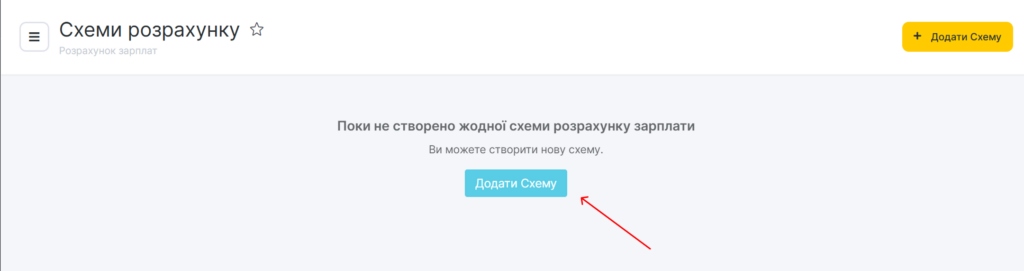
- Перейдіть до розділу Розрахунок зарплати > Схеми розрахунку.
- Натисніть кнопку «Додати схему». У вікні, що відкриється, вкажіть необхідну інформацію.
- Вкажіть Назву, наприклад: Схема розрахунку для стилістів.
- Вкажіть Тип схеми. Існує два типи схем розрахунку зарплати:
- Стандартна схема розрахунку — зарплата розраховуватиметься за стандартним правилом. Воно вказується в цьому ж розділі після вибору типу схеми.
- Планова схема розрахунку — зарплата розраховуватиметься відповідно до заданого алгоритму.
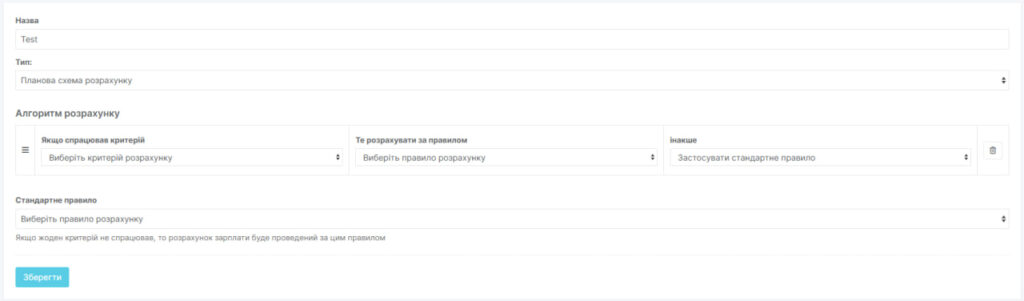
Під час налаштування алгоритму встановлюється взаємозв’язок між критеріями та правилами. Якщо спрацював указаний критерій, розрахунок виконується за відповідним правилом. Якщо критерій не спрацював, застосовується стандартне правило (вказується в цьому ж розділі після вибору типу схеми) або перевіряється наступний критерій. Таким чином можна налаштувати кілька критеріїв і правил.
Якщо жоден критерій не спрацює, зарплата буде розрахована за стандартним правилом.
Критерії потрібно вказувати в порядку спадання складності їх досягнення. Спрацювання критерію зупиняє перевірку наступних критеріїв, тому найскладніший для досягнення критерій має бути розташований вище за критерії, які виконати простіше.
- Вкажіть стандартне правило: виберіть потрібний пункт зі спадного списку.
Під час створення схеми розрахунку можна створити нове правило та/або новий критерій. Для цього натисніть кнопки Додати правило та Додати критерій.

Докладніше про ці налаштування читайте у статтях Створення нового правила розрахунку та Створення нового критерію розрахунку.
Налаштування модуля розрахунку зарплати
Модуль розрахунку зарплати дає змогу налаштовувати як прості, так і складні схеми нарахування зарплати. Ви можете використовувати одну схему для всіх співробітників або створити окремі — залежно від посади, виручки, виконуваних завдань та інших факторів.
Що можна налаштувати
- Фіксовану ставку (денну або місячну)
- Відсоток від продажу послуг та/або товарів
- Складні схеми з урахуванням виручки філії та виконання планів
- Премії та штрафи
- Гарантований мінімум
- Умови та критерії розрахунку
Приклад 1. Адміністратор
Вимоги:
- Фіксована місячна ставка
- Відсоток від продажу товарів
Покрокове налаштування:
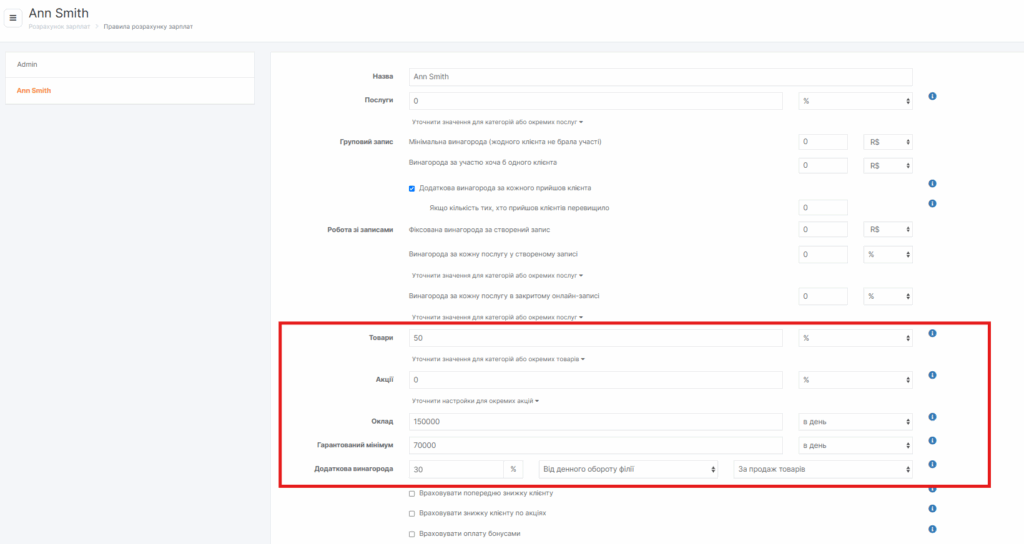
- Перейдіть до розділу Розрахунок зарплати > Правила розрахунку та натисніть«Додати правило.
- Пропустіть блоки Послуги та Групові події
- У блоці Товари вкажіть відсоток від продажу (за потреби його можна налаштувати окремо для товарів або категорій).
- У блоці Оклад вкажіть фіксовану ставку та період (наприклад, 30 000 грн на місяць).
- За потреби налаштуйте гарантований мінімум, відсоток від денного доходу та інші параметри.
- Натисніть Зберегти.
Після цього:
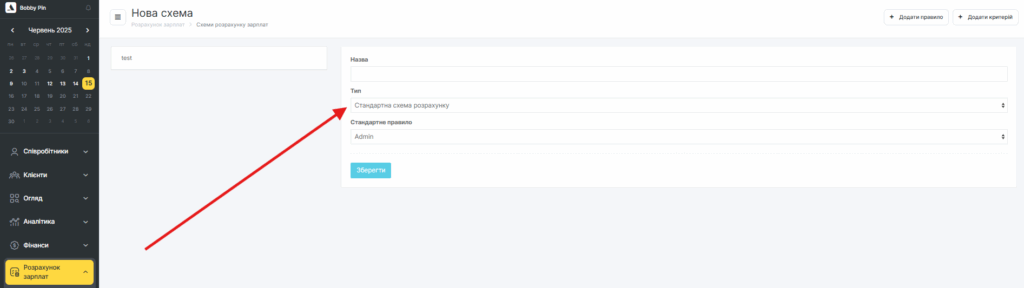
- Перейдіть до розділу Розрахунок зарплати > Схеми розрахунку та натисніть Додати схему.
- Вкажіть назву (наприклад, Зарплата адміністратора) і виберіть тип Стандартна схема розрахунку.
- Призначте схему потрібним співробітникам на вкладці Співробітники та вкажіть дату початку її дії.
Приклад 2: Майстер манікюру
Умови:
- Якщо оборот< 500 000 ₴: 40% від послуг
- Якщо оборот≥ 500 000 ₴: фіксовані 25 000 ₴ + 35% від послуг
Налаштування:
- Створіть два правила розрахунку:
- Правило 1: 40% від послуг
- Правило 2: 25 000 ₴ фікс + 35% від послуг
- Перейдіть до Розрахунок зарплат > Критерії розрахунку, натисніть Додати критерій
- Назва: Виручка 500 000
- Період: Місяць
- Перейдіть до Схем зарплат, створіть Планову схему
- Назвіть її, наприклад, Схема для майстра манікюру
- Встановіть:
- Якщо критерій виконано > застосувати Правило 1
- Якщо не виконано > застосувати Правило 2
- Додайте співробітників і вкажіть дату початку дії
Премії, штрафи та відомості
- У розділі Премії та штрафи можна вручну додавати нарахування та утримання.
- На вкладці Взаєморозрахунки можна:
- створювати нові відомості;
- нараховувати премії та штрафи;
- переглядати розрахунки за періодами.
Корисні розділи
- Розрахунок за період — попередній розрахунок зарплати.
- Відомість — деталізація нарахувань за правилами.
- Історія документів — швидкий пошук раніше створених розрахун
Модуль легко адаптується до будь-яких валют — гривні, долара, євро тощо.
Планові схеми можна використовувати не лише для розрахунку залежно від виручки, а й для KPI, кількості клієнтів та інших показників.