
У розділі Клієнти > Клієнтська база відображається інформація про всіх клієнтів, які відвідували вашу компанію. У списку клієнтів виводиться основна інформація: ім’я, контакти, сума витрат, знижка, кількість візитів, дата першого та останнього візиту, кількість чайових.
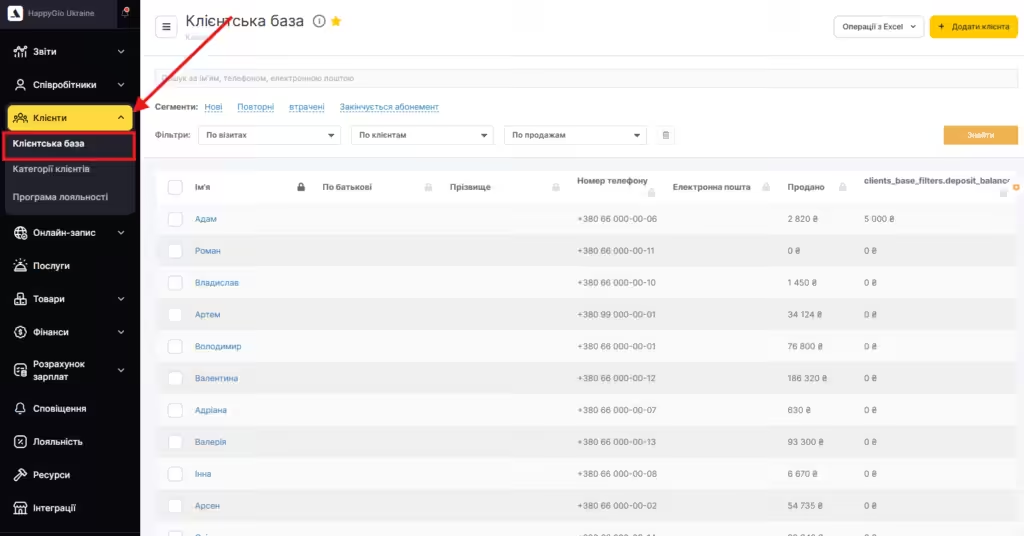
Клієнтська база формується автоматично при створенні запису в Журналі, а також коли клієнт записується онлайн. По кожному клієнту зберігатиметься повна історія відвідувань, а знайти клієнтів можна в кілька кліків.
Можна отримати список клієнтів, які підходять під конкретні умови. Для цього використовуйте фільтри. Як з ними працювати, читайте у статті.
Altegio може автоматично надавати знижки та категорії клієнтам. Усі категорії та правила ви можете налаштувати самостійно. Якщо у вас є мережа з кількох філій, ви можете вести єдину мережеву базу клієнтів. Як працювати з нею, читайте у статті.
Робота з клієнтською базою #
Інформація про клієнтів #
Щоб переглянути список усіх клієнтів, перейдіть у розділ Клієнти > Клієнтська База. У цьому списку інформація в колонці Ім’я є клікабельною та відкриває картку клієнта. Ви можете налаштувати список клієнтів під свої завдання.
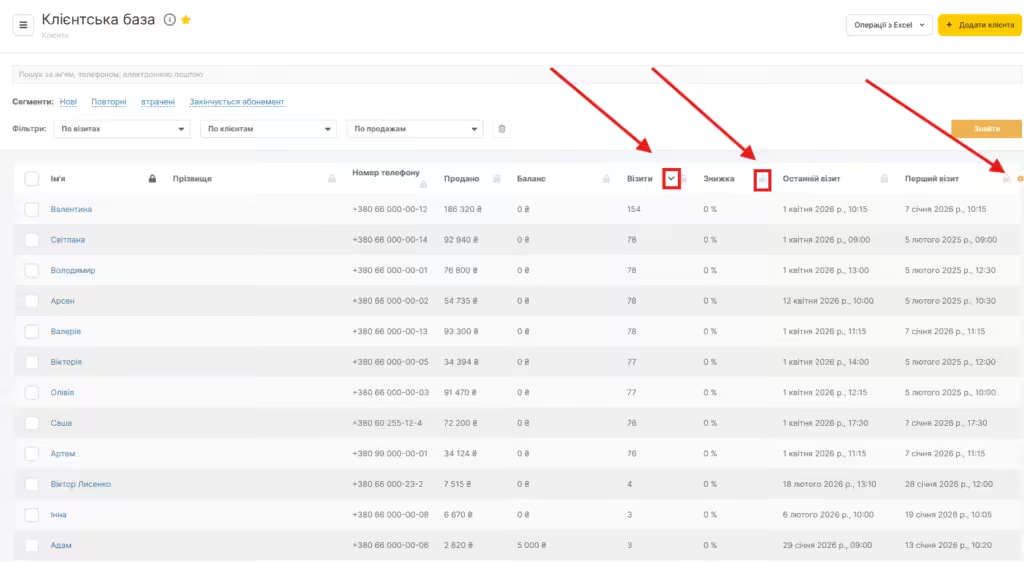
- Іконка із зображенням шестерні в заголовку таблиці відкриваєменю зі списком доступних стовпців.
- Якщо певна інформація тимчасово не потрібна, зайві стовпці можна приховати.
- Іконка у вигляді замка дозволяє закріпити порядок стовпців (не більше п’яти).
- Таблицю можна сортувати, натискаючи на заголовок стовпця. Стрілка показує порядок сортування.
Це корисно, наприклад, щоб визначити клієнтів, які давно не відвідували вас, або знайти найприбутковішого гостя.
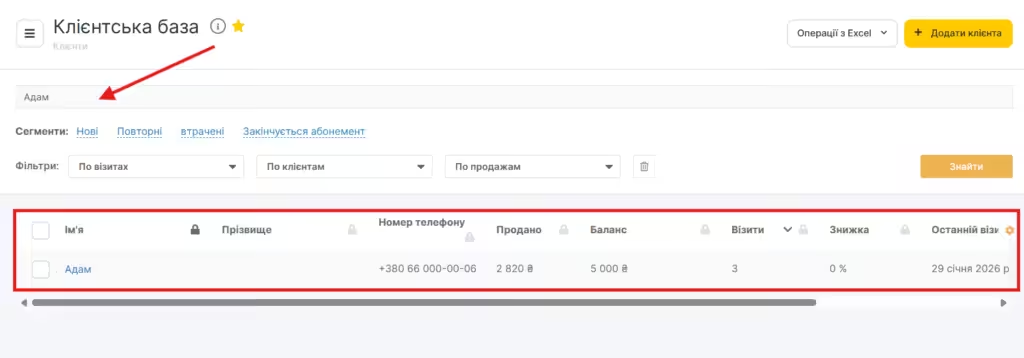
Щоб знайти конкретних клієнтів, введіть їхнє ім’я, номер телефону, електронну пошту або номер картки в рядок пошуку та натисніть кнопку Знайти. Це допоможе вам швидко знайти потрібну інформацію в розділі Усі клієнти.
Клієнтів можна додавати до бази не лише через Цифровий журнал. У розділі Клієнтська база ви можете додавати клієнтів по одному, натиснувши кнопку Додати клієнта, а також імпортувати список клієнтів з Excel (детальніше про це читайте тут).
Додавання клієнта до чорного списку #
Щоб заборонити клієнту записуватися онлайн, перейдіть до розділу Клієнти > Клієнтська база, виберіть потрібного клієнта та встановіть прапорець Вимкнути онлайн-запис.
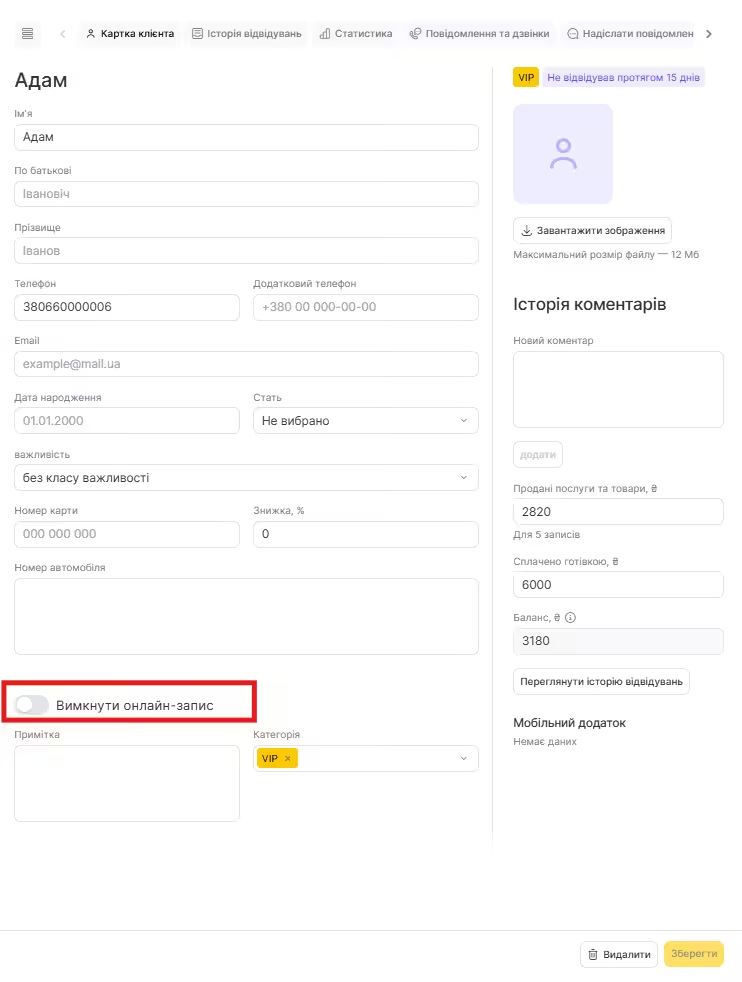
Якщо адміністратор записує клієнта вручну, можна призначити клієнту певну категорію, щоб співробітники бачили, що клієнт перебуває в чорному списку.
Для цього використовується картка клієнта. Докладніше про налаштування читайте в статті.
Дії з клієнтською базою #
Ви можете здійснювати масові розсилки клієнтам, надсилати повідомлення, видаляти клієнтів з бази, надавати їм категорії, вивантажувати інформацію в Excel. Щоб виконати дію для всіх клієнтів, натисніть кнопку «Дії» та виберіть потрібний пункт зі списку.
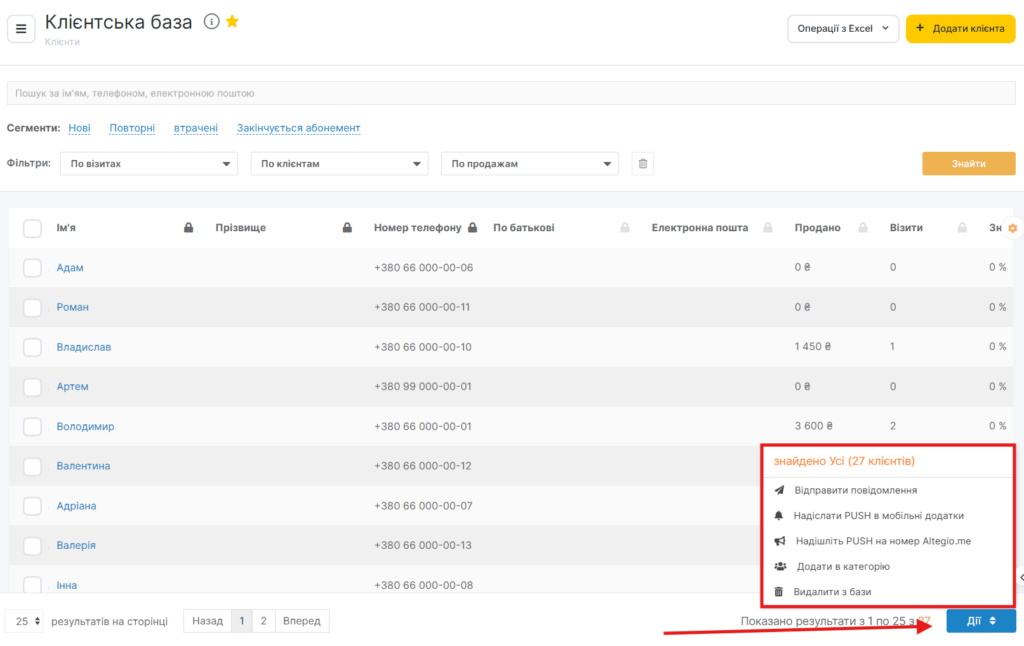
Дії можна виконувати як для всіх знайдених клієнтів, так і лише для вибраних. Щоб вибрати клієнтів, поставте прапорці поруч із їхніми іменами. Після цього дії буде застосовано лише до вибраних клієнтів.
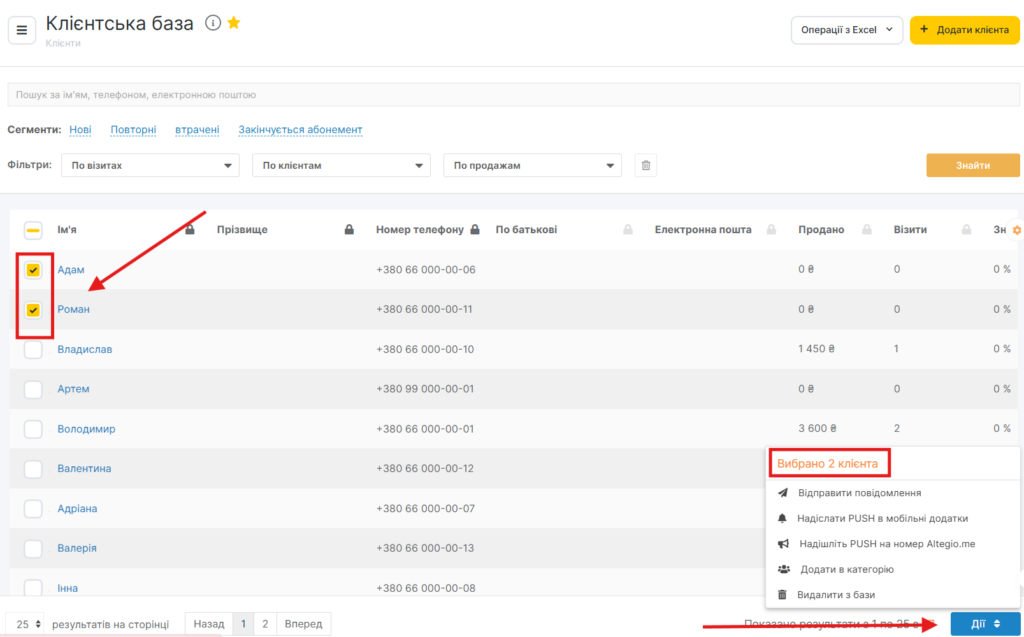
- Відправити повідомлення. Щоб надіслати SMS, введіть текст повідомлення, встановіть прапорець Я ознайомлений(-а) та розумію відповідальність за порушення чинного законодавства, після чого натисніть кнопку Надіслати. Переглянути надіслані повідомлення можна в розділі Звіти > Повідомлення (детальніше про цей розділ читайте тут).
Налаштування каналів надсилання повідомлень можна змінити в розділі Сповіщення > Типи повідомлень у типі Масові розсилки.
Ви також можете налаштувати список каналів надсилання для конкретного клієнта в його картці.
- PUSH-Сповіщення. Для надсилання сповіщення введіть текст і натисніть кнопку Надіслати.
Push-повідомлення в мобільному застосунку надсилатимуться клієнтам, у яких встановлено мобільний застосунок. Точну кількість таких клієнтів ви побачите у спливаючому вікні.
- Додати до категорії. Ви можете додати клієнтів до існуючих категорій або створити нову категорію прямо в цьому розділі. Для цього введіть її назву та виберіть колір. Після створення категорія з’явиться у списку в розділі Клієнти > Категорії клієнтів.
- Видалити з бази. Ви можете видалити клієнтів із бази. Щоб підтвердити видалення, введіть слово ВИДАЛИТИ у поле та натисніть кнопку Видалити.

