
Щоб провести оплату візиту, натисніть кнопку Оплатити в центральній частині вікна візиту.
Якщо статус візиту — Очікування, після натискання кнопки Оплатити він автоматично зміниться на Прийшов.
Після переходу до оплати відкриється розділ оплати візиту, у якому можна здійснити оплату будь-яким доступним способом на вкладках Швидка оплата та Деталізована у Altegio.
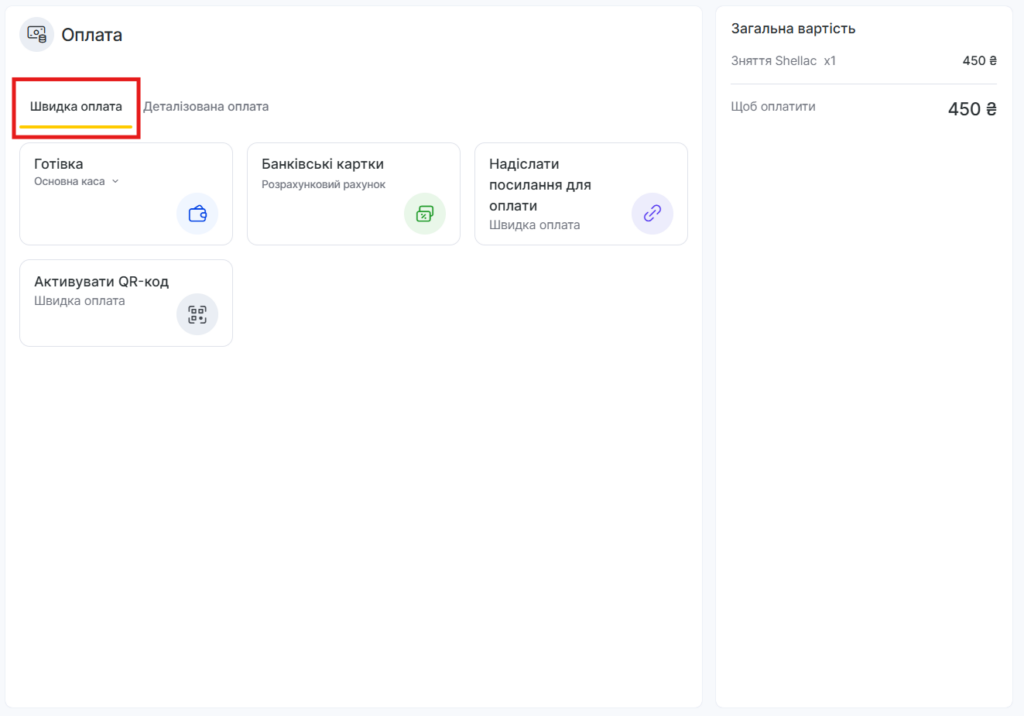
Швидка оплата #
На вкладці Швидка оплата ви можете:
- Вибрати касу, до якої буде зарахована оплата;
- Здійснити оплату готівкою та кредитною/дебетовою карткою;
- Провести оплату сертифікатом (докладна інструкція — у статті Оплата товарів і послуг сертифікатами);
- провести оплату абонементом (докладна інструкція — у статті Оплата послуг абонементом);
- Здійснити оплату з особового рахунку (докладна інструкція — у статті Рахунки клієнтів);
- Нарахувати знижку клієнту, який бере участь у програмі лояльності. Можна застосувати кілька карт лояльності послідовно — у такому разі знижка нараховується на залишок (докладна інструкція — у статті Оплата візиту за допомогою карт і акцій);
- Роздрукувати чек продажу після оплати візиту;
- Скопіювати посилання для онлайн-оплати клієнтом (функція доступна за умови підключеної онлайн-оплати);
- Активувати оплату за QR-кодом.
Примітка
Зверніть увагу: у візиті відображаються лише ті види лояльності, якими можна оплатити саме цей візит.
Якщо види лояльності, закріплені за клієнтом, не поширюються на послуги або товари з візиту, вони не відображатимуться в цьому розділі.Такі програми можна знайти через пошук за кодом, однак оплатити ними візит буде неможливо.
Усі програми лояльності закріплюються за конкретним клієнтом. Якщо в записі не вказано клієнта, використати програми лояльності для оплати візиту не вийде.
Деталізована оплата #
На цій вкладці можна розділити оплату та провести її різними способами. Наприклад, частину суми оплатити готівкою, а іншу — кредитною карткою. Також доступна часткова оплата лояльністю, наприклад: часткове списання бонусів / часткове використання сертифіката.
Тут же доступний пошук абонемента або сертифіката за номером. Якщо потрібно застосувати у візиті іменний або неіменний абонемент чи сертифікат, його можна знайти на цій вкладці.
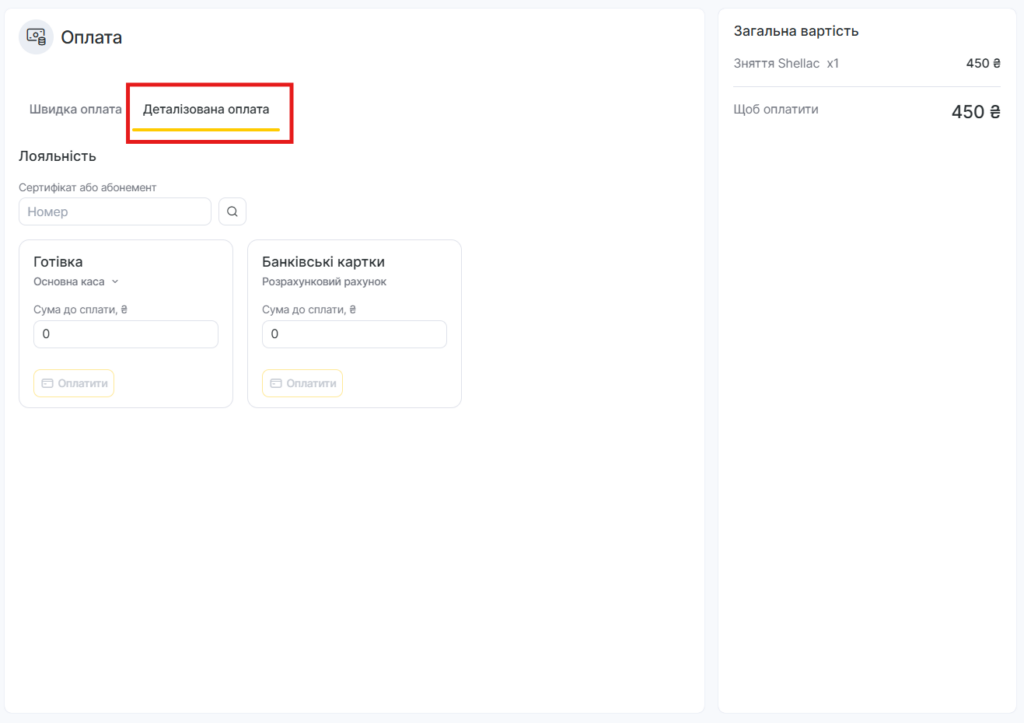
Після проведення оплати в лівій частині екрана відобразиться сума до оплати та всі здійснені оплати різними способами.
Щоб видалити оплату, натисніть на іконку кошика.
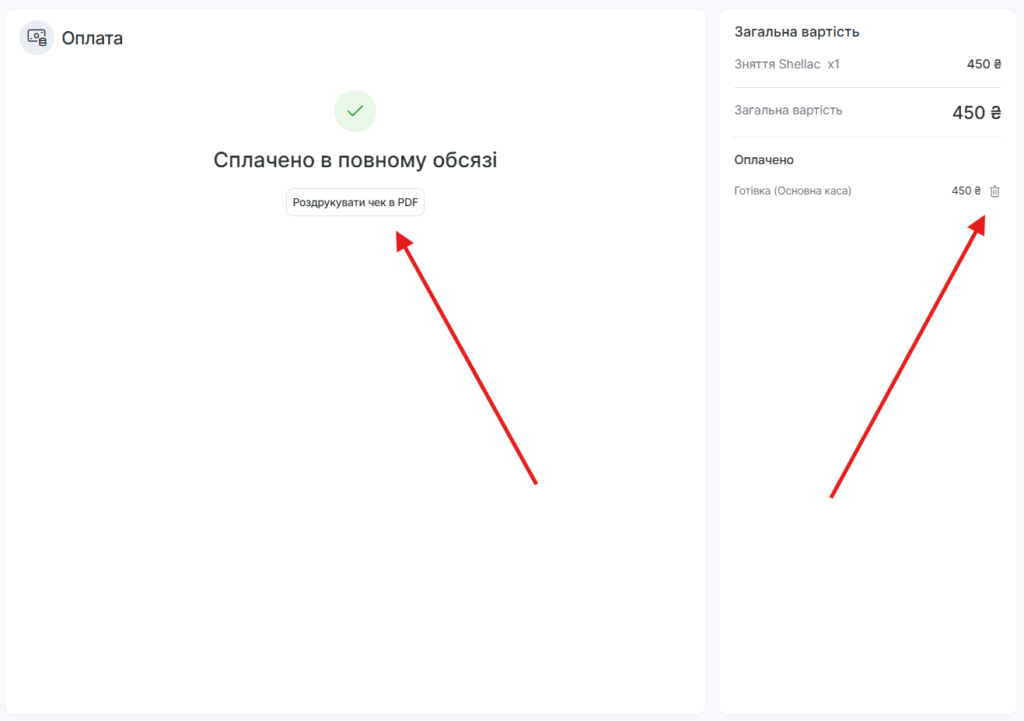
Після завершення оплати можна роздрукувати чек продажу у форматі PDF.
Деталі оплати #
Після оплати ви можете переглянути її деталі. Для цього відкрийте вікно візиту та натисніть Переглянути деталі в центральній частині вікна.
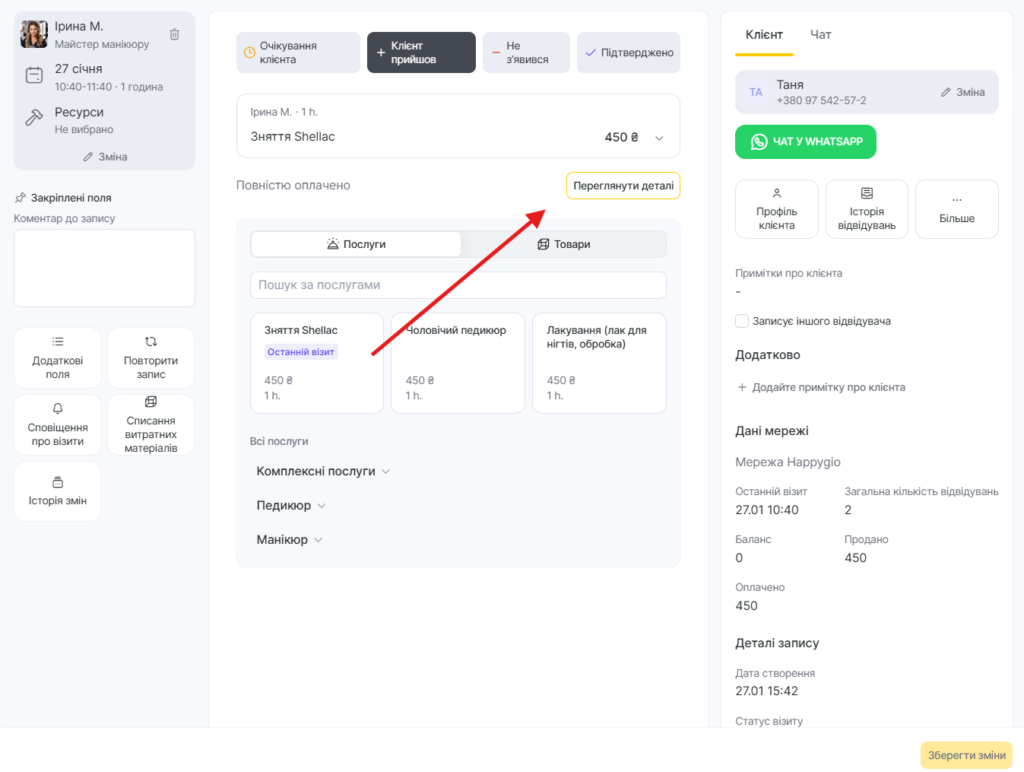
Скасування оплати #
Якщо оплата була здійснена некоректно і ви хочете її скасувати:
- Відкрийте візит.
- Перейдіть до розділу оплати, натиснувши Переглянути деталі.
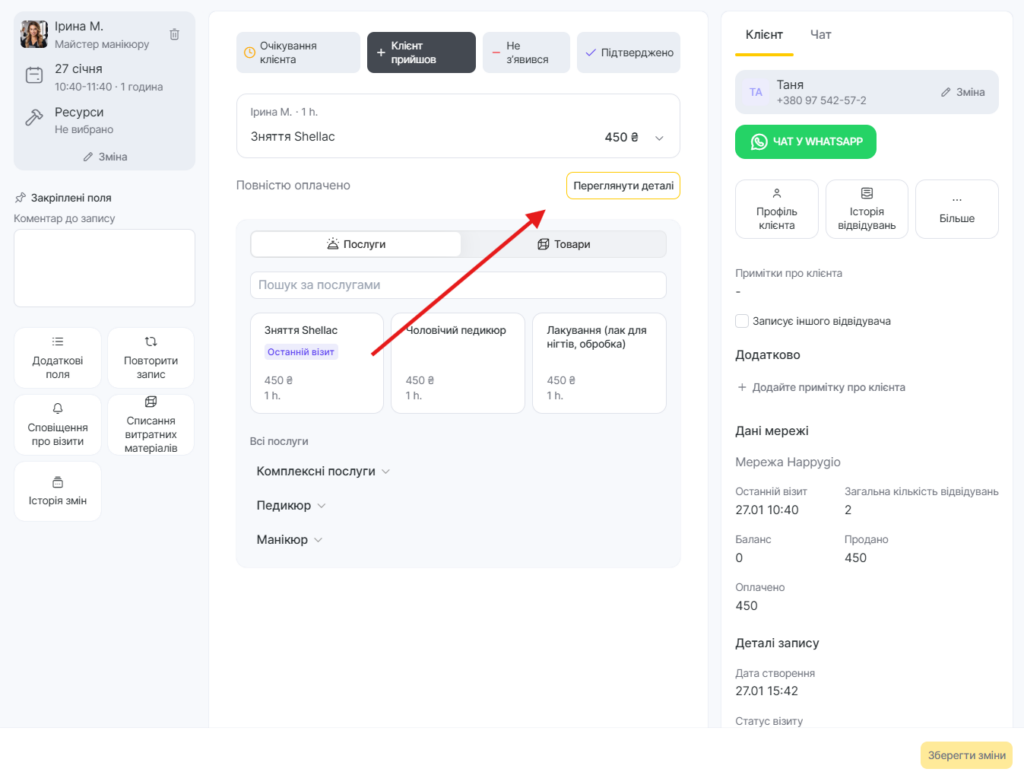
- Видаліть оплату, натиснувши на іконку кошика в правій частині вікна.
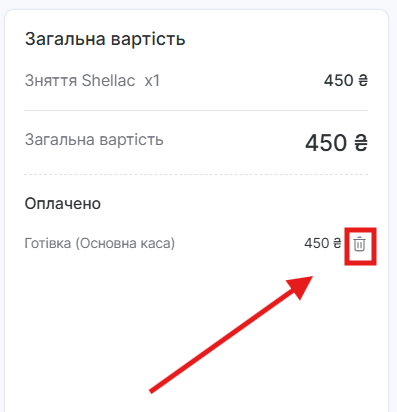
Після скасування оплати статус візиту зміниться на Візит оплачено не повністю.
Примітка
Для скасування оплати у співробітника має бути ввімкнене право доступу:
Вікно запису > Змінювати записи > Змінювати записи візиту зі статусом «Клієнт прийшов» > Доступ до редагування оплаченої записи зі статусом «Клієнт прийшов».Докладніше про права доступу до вікна візиту читайте у відповідній статті.

