
Під час налаштування онлайн-продажу абонементів та cертифікатів, якщо ви вже інтегрували онлайн-оплату, обробка замовлень та їх автоматичне переходження до заданого статусу відбуватиметься автоматично.
Однак, якщо ви обираєте альтернативні методи оплати (наприклад, прямі банківські перекази), вам слід вказати цей вибір, обираючи опцію Інший метод у розділі Онлайн-продажі > Налаштування, у вкладці Оплата. Важливо відзначити, що в такому випадку замовлення будуть вимагати мануальної обробки.
Ця стаття фокусується на налаштуванні та ручній обробці онлайн-продажів без інтеграції онлайн-платіжного сервісу. Повну інформацію про налаштування онлайн-продажу абонементів та подарункових сертифікатів можете найти у цій статті.
Налаштування
- У мережевому інтерфейсу перейдіть у розділ Онлайн-продажі > Налаштування. У цьому розділі перейдіть до вкладки Оплата.
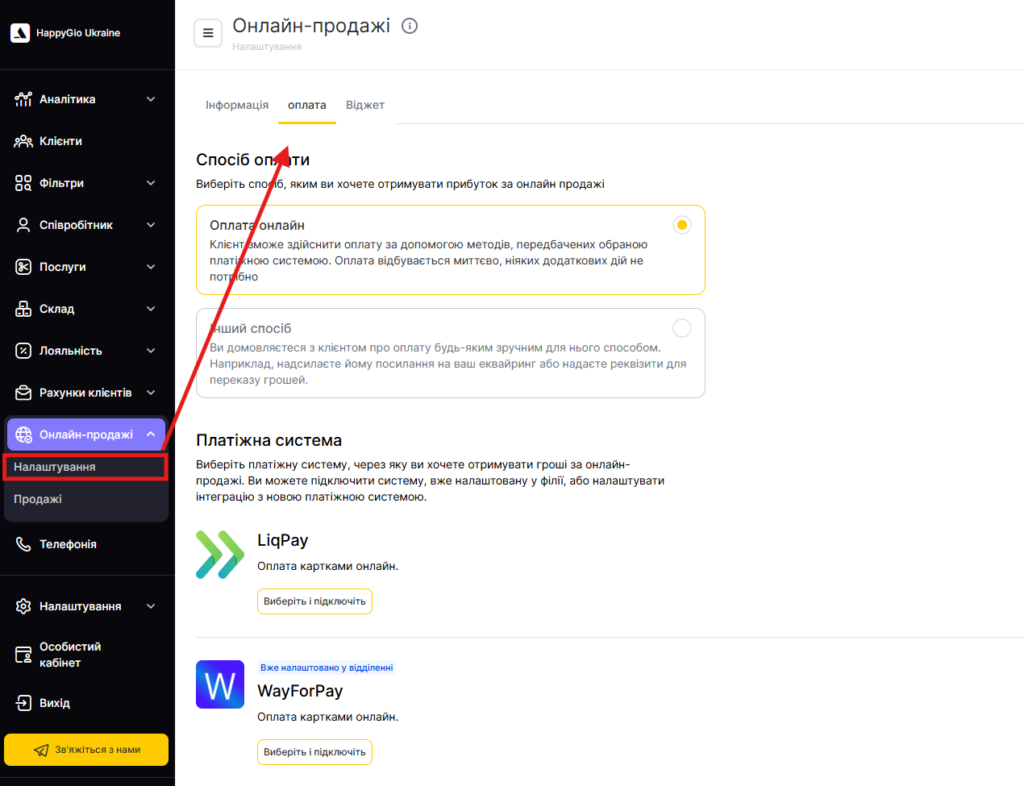
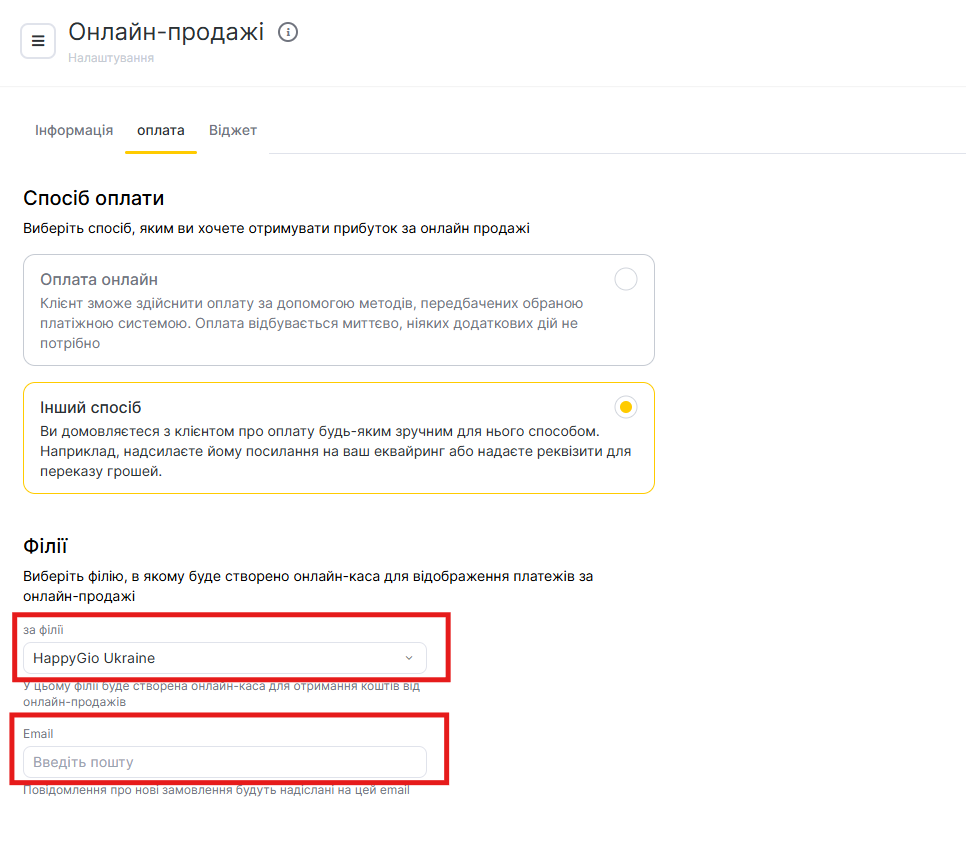
- Виберіть спосіб оплати, обравши опцію Інший Спосіб.
- У наступному полі Філія вкажіть конкретну філію, куди повинні надходити кошти від онлайн-продажів. Зверніть увагу, що для цього автоматично буде створено окрема каса в обраному філіалі
- Введіть електронну адресу, на яку будуть надсилатися повідомлення про нові замовлення.
- Завершіть всі налаштування, натискуючи на кнопку Зберегти.
Якщо ви хочете фіксувати виручку в різних філіях мережі, зверніться до вашого менеджера або скористайтеся інструкцією в статті під заголовком Налаштування для кількох філій.
Обробка онлайн-замовлень
Якщо ви приймаєте оплату за продажі альтернативним способом, замовлення потрібно буде обробляти вручну. Для цього:
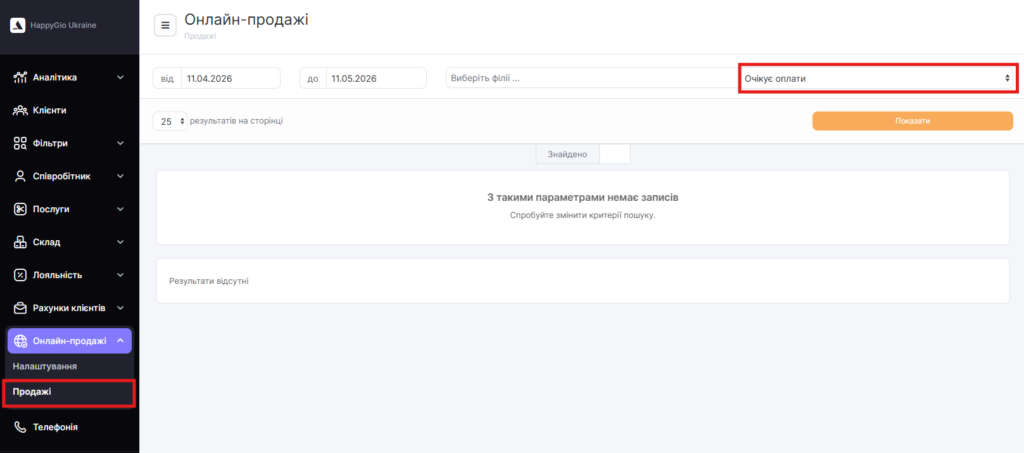
- Перейдіть у мережевий розділ Онлайн-продажі > Продажі.
- Відсортуйте замовлення за статусом Очікує оплати та натисніть Показати.
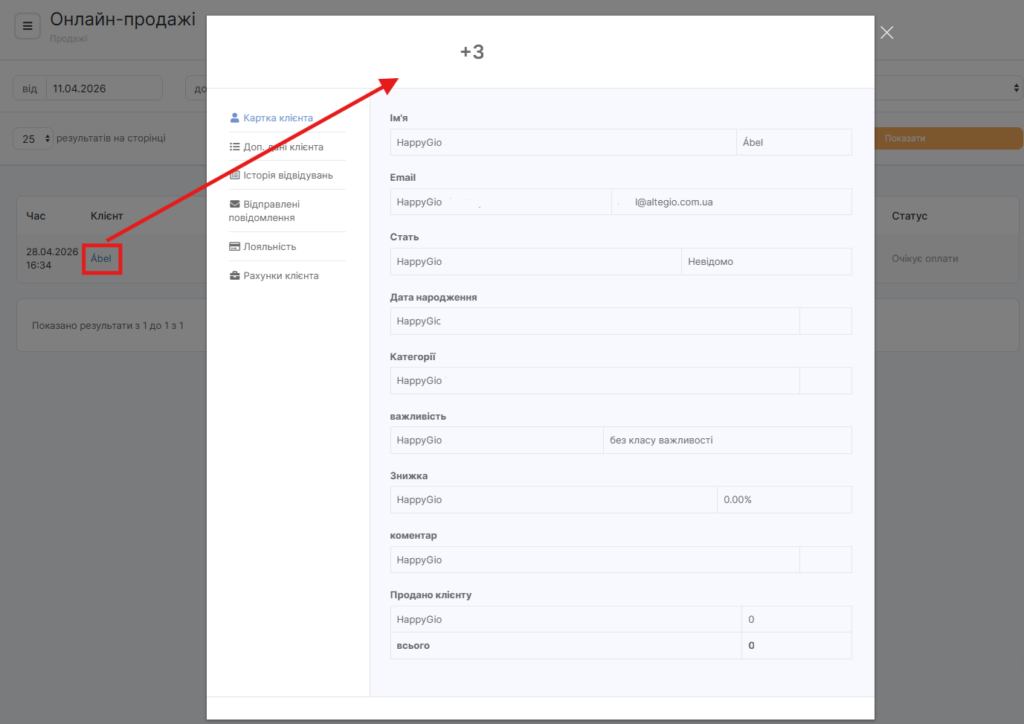
- Надішліть клієнту реквізити для оплати замовлення. Контактні дані клієнта, який оформив замовлення, можна переглянути в полі Клієнт.
- Після цього підтвердьте або відхиліть замовлення.
Залежно від вибраної дії статус замовлення зміниться на Оплачено або Скасовано.
Якщо ви змінили статус замовлення на Оплачено, у філії, вказаній у налаштуваннях, буде створено операцію продажу. Переглянути продаж можна в розділах Фінанси > Фінансові операції або Склад > Складські операції.
- Щоб оформити повернення в системі, натисніть кнопку повернення поруч зі статусом Оплачено. Після цього всі транзакції за цією оплатою буде видалено. Повернення коштів клієнту при цьому потрібно виконати вручну, залежно від способу оплати.