
Checkbox – програмний РРО, створений для бізнесу будь-якого масштабу. Це сучасний сервіс, який здешевить реєстрацію розрахункових операцій, а також спростить і впорядкує ведення звітності та контроль платежів. Сервіс був започаткований Дмитром Дубілетом та Андрієм Суховим, який займався розробкою і впровадженням пРРО. Checkbox – сервіс, який працює без використання дорогого стаціонарного обладнання. При цьому програмний реєстратор розрахункових операцій не тільки не поступається по функціональності стандартному РРО, але і перевершує його.
Зареєструватись в Checkbox можете на сайті за послинями – https://my.checkbox.ua/auth/registration
Детальна інструкція з налаштуванням особистого кабінету в Checkbox можете ознайомитись на сайті та за посиланням – Початок роботи з програмною касою Checkbox
Для підключення Checkbox до Altegio Вам знадобиться:
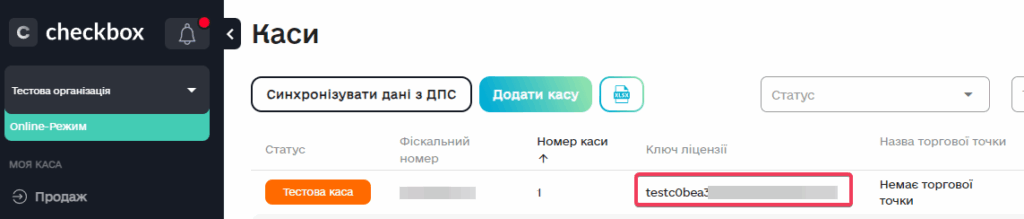
Ключ ліцензії з розділу Каси в особистому кабінеті Checkbox, приклад:
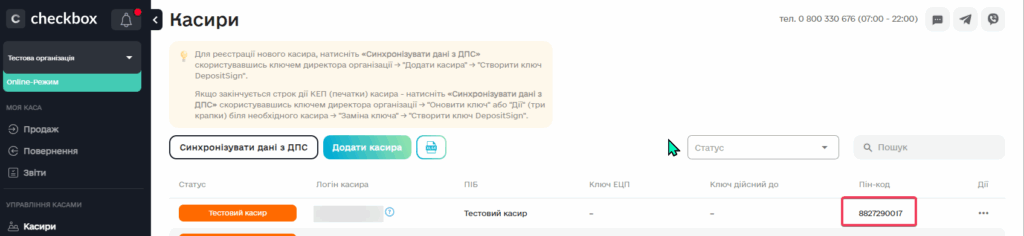
Пін-код касира з розділу Касири в особистому кабінеті Checkbox, приклад:
Підключення Checkbox:
1. Увійдіть в Checkbox в розділі “Каси” скопіюйте Ключ ліцензії.
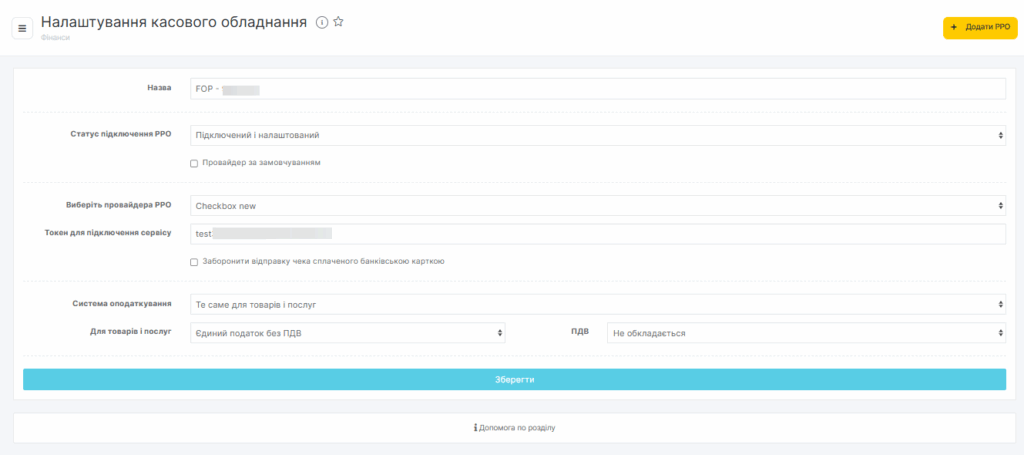
2. Перейдіть до Altegio в розділ “Адміністрація” – “Фінанси” – “Налаштування касового обладнання”.
3. Додайте РРО.
4. Вкажіть назву каси.
5. Вставте скопійований Ключ ліцензії в поле “Токен для підключення сервісу”.
6. Оберіть провайдера “Checkbox new”.
7. Заповніть інформацію про систему оподаткування та збережіть зміни.
8. Встановіть в полі “Статус підключення PPO” значення “Підключений і налаштований”.
Приклад заповненого та підключеного ПРРО
Налаштування касирів:
1. Увійдіть в Checkbox в розділі “Касири” скопіюйте пін-код касира.
2. В Altegio в розділі “Адміністрація” – “Співробітники” – “Список співробітників” – натисніть на ім’я співробітника, що виконує функції касира.
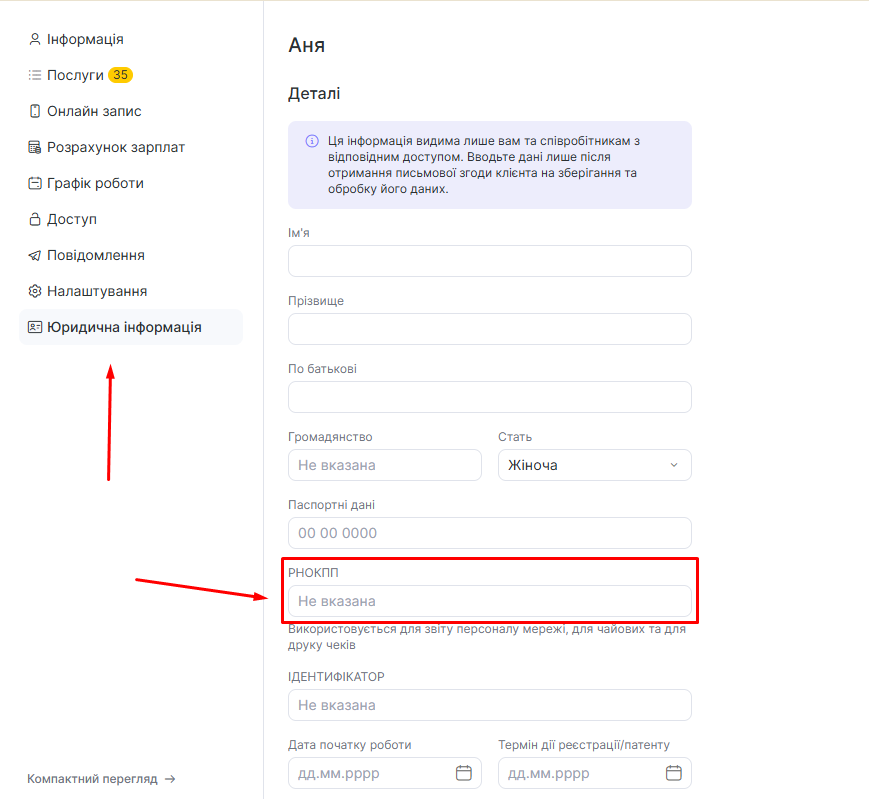
3. В профілі цього співробітника перейдіть до вкладки Юридична інформація.
4. В поле ІПН вставте скопійований пін-код касира
5.Збережіть зміни.
Приклад:
Примітка: Співробітник повинен бути прив’язаний до користувача який буде відправляти чеки. Приклад Співробітника з прив’язаним користувачем
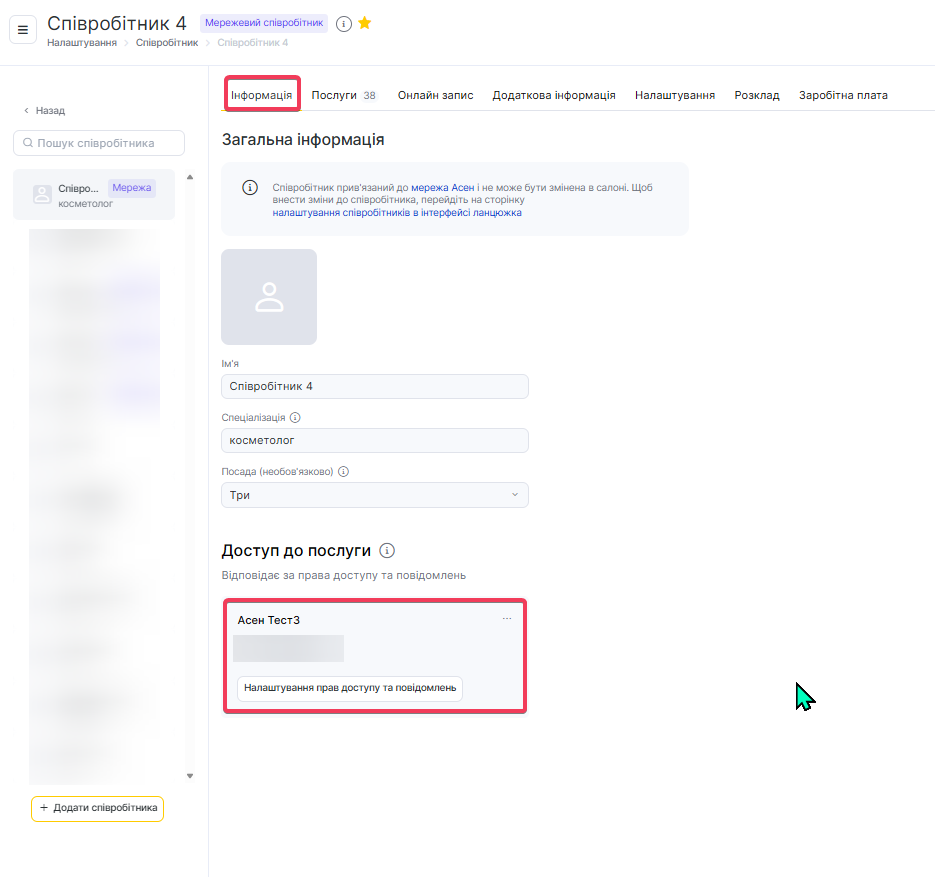
Цей співробітник може спробувати відправити чек продажу.
Чек фіскалізації також надсилається електронною поштою клієнту, в картці якого зазначено адресу електронної пошти.
Увага:
Згідно з рішенням Конституційного суду України від 14.12.99 №10-рп/99, мова в чеку має бути державною мовою. Перед налаштуванням інтеграції переконайтесь, що назва всіх послуг та товарів вказана українською мовою.
Перевірте послуги:
Перейдіть до розділу Послуги, виберіть потрібну категорію та послугу та перейдіть на вкладку Розширені налаштування.
У полі «Назва в чеку» вкажіть назву послуги українською мовою.
Якщо це поле залишити порожнім, назва в чеку підтягнеться з поля Назва (вкладка Основні налаштування).
Перевірте товари:
Перейдіть до розділу «Товари» > «Всі товари», виберіть потрібну категорію та товар.
У полі «Назва в чеку» вкажіть назву послуги українською мовою.
Якщо це поле залишити порожнім, назва в чеку підтягнеться з поля «Назва».
Якщо у вас залишилися питання по роботі в особистому кабінеті Checkbox, отримати консультацію ви можете у службі підтримки Checkbox за контактами нижче та/або онлайн-чаті, доступних на сайті Checkbox.ua
- 0 800 330 676