
- Відкрийте Altegio та перейдіть до режиму Адміністрація.
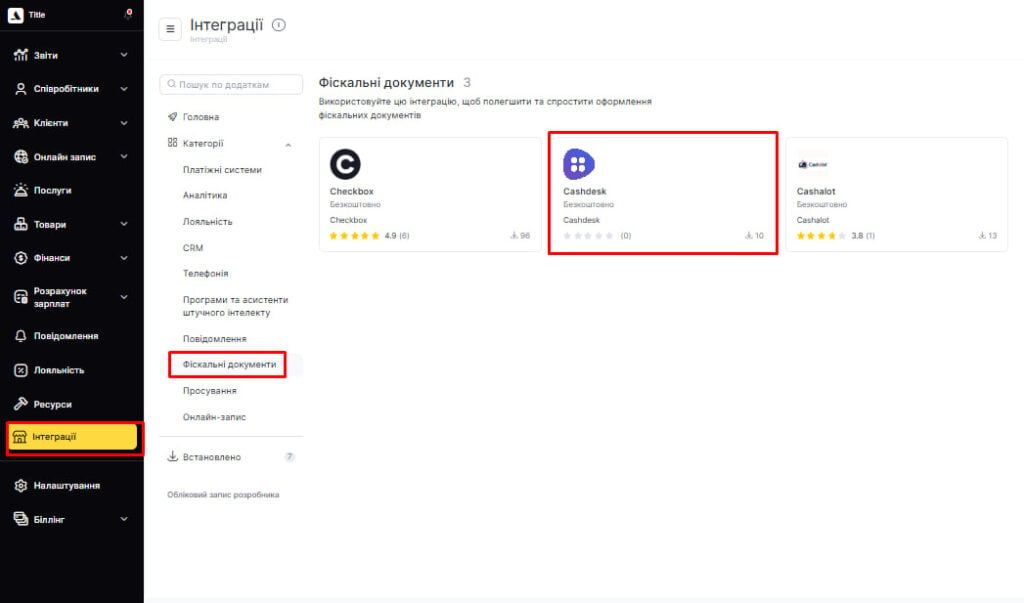
- У розділі Інтеграції перейдіть до категорії Фіскальні документи та оберіть Cashdesk.
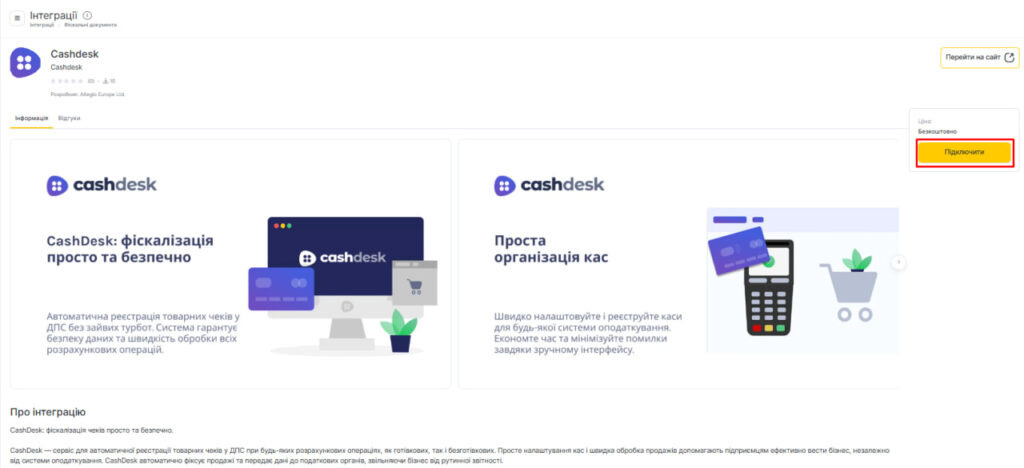
- Натисніть на Підключити.
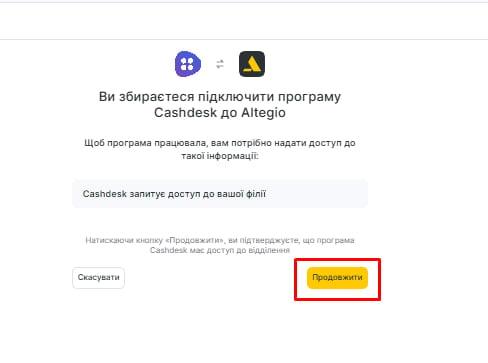
- Натисніть кнопку Продовжити.
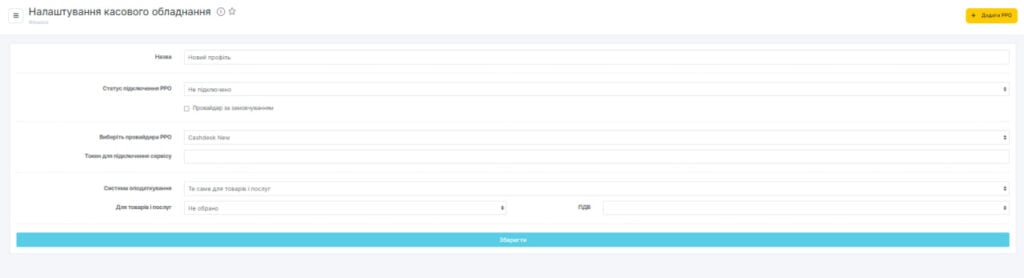
- Відкриється налаштування підключення.
- В іншій вкладці відкрийте Cashdesk і натисніть на значок свого профілю у верхньому правому куті.
- У випадаючому меню виберіть API ключ.
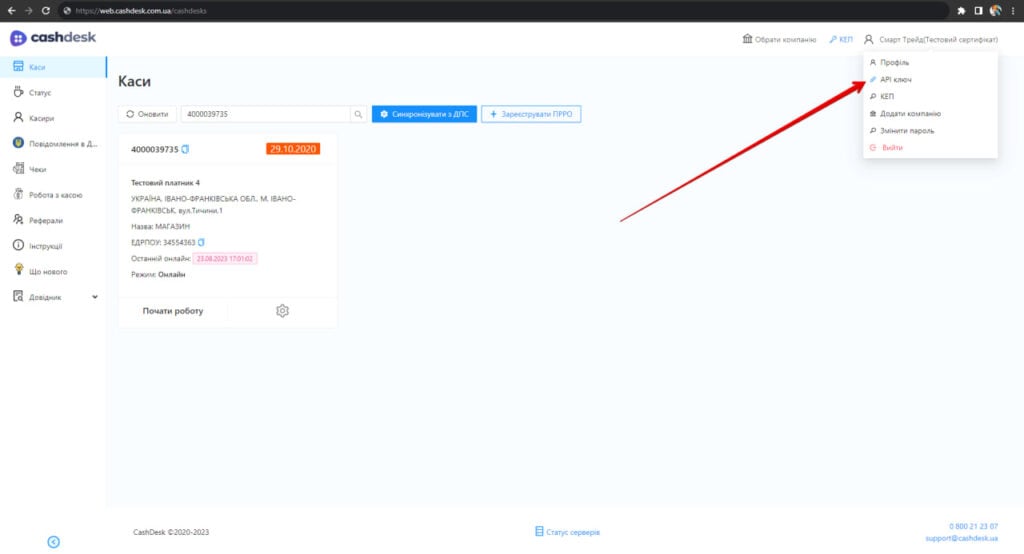
- Відкриється спливаюче вікно Генерація API-ключа, у якому для генерації нового API-ключа необхідно натиснути кнопку Згенерувати.
- Скопіюйте згенерований ключ.
- Вставте скопійований код у поле Токен для підключення сервісу в Altegio.
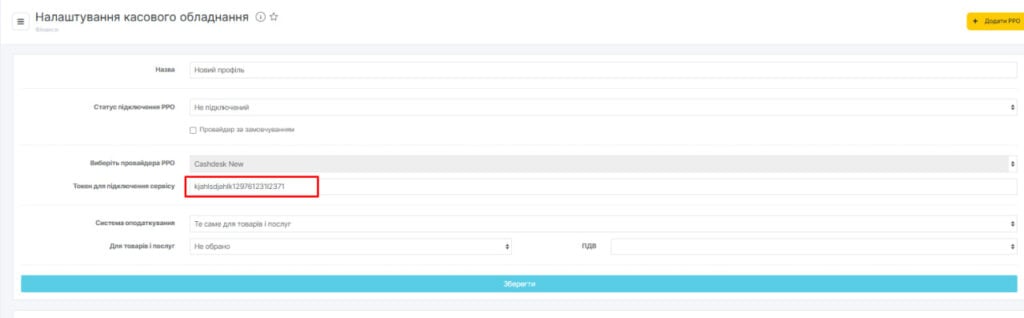
- Заповніть в Altegio назву каси та інформацію про систему оподаткування.
Також вкажіть статус підключення РРО — Підключений і налаштований.
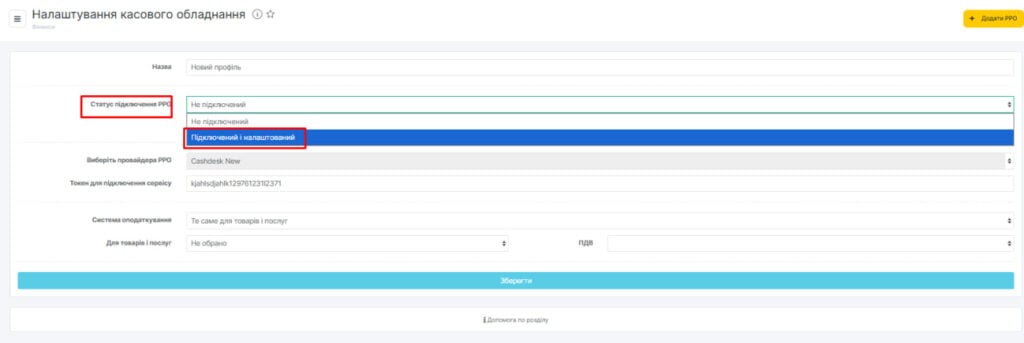
- Збережіть зміни.
Налаштування касира
- В Cashdesk в розділі Каси скопіюйте номер каси.
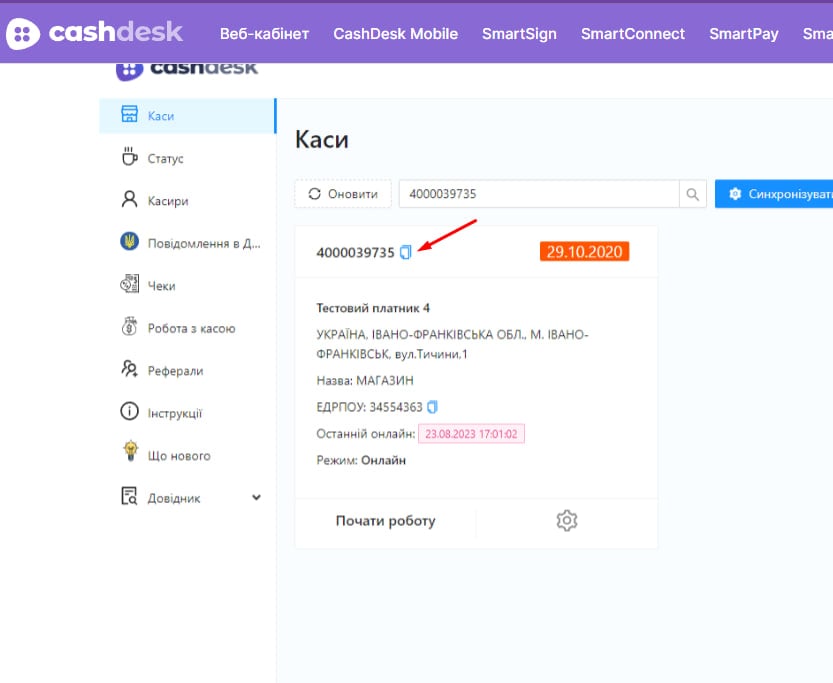
- В Altegio перейдіть до розділу Співробітники, відкрийте Список співробітників і натисніть на співробітника, який виконує функції касира.
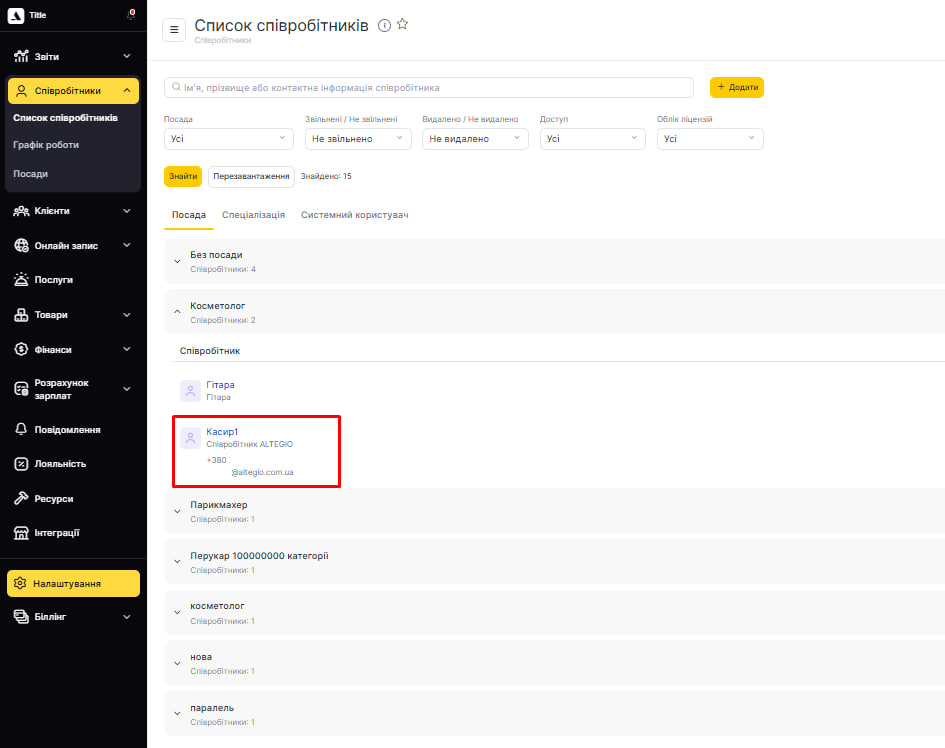
Цей співробітник також повинен мати доступ до Altegio, щоб самостійно надсилати чеки.
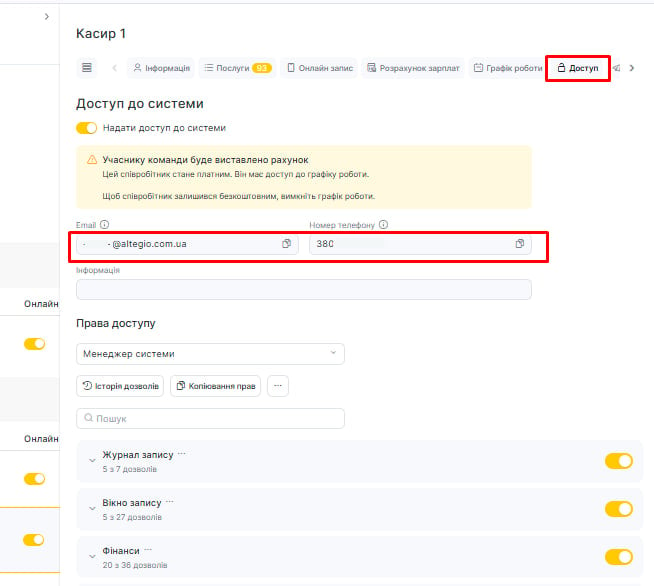
Якщо в профілі співробітника на вкладці Доступ зазначені номер телефону та електронна пошта користувача, можете продовжити налаштування касира. Інакше надайте співробітнику доступ до Altegio.
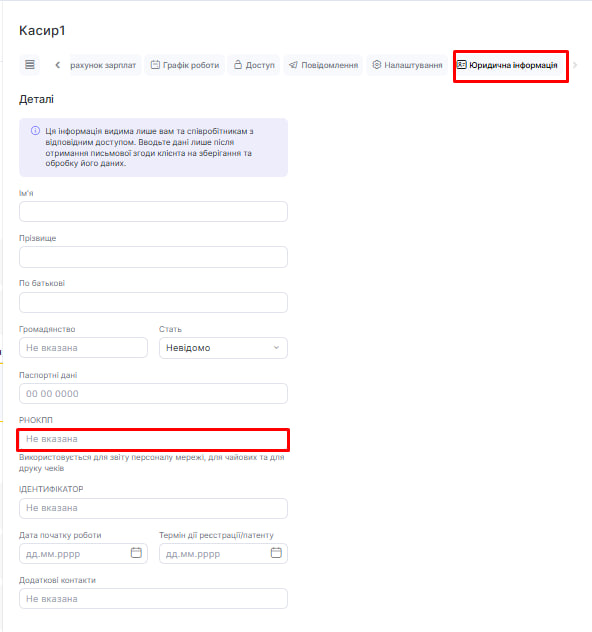
- В профілі цього працівника перейдіть до вкладки Юридична інформація.
- В поле РНОКПП потрібно вставити скопійований номер каси.
- Збережіть зміни.
Цей працівник може спробувати відправити чек продажу.
Надсилання чека на фіскалізацію
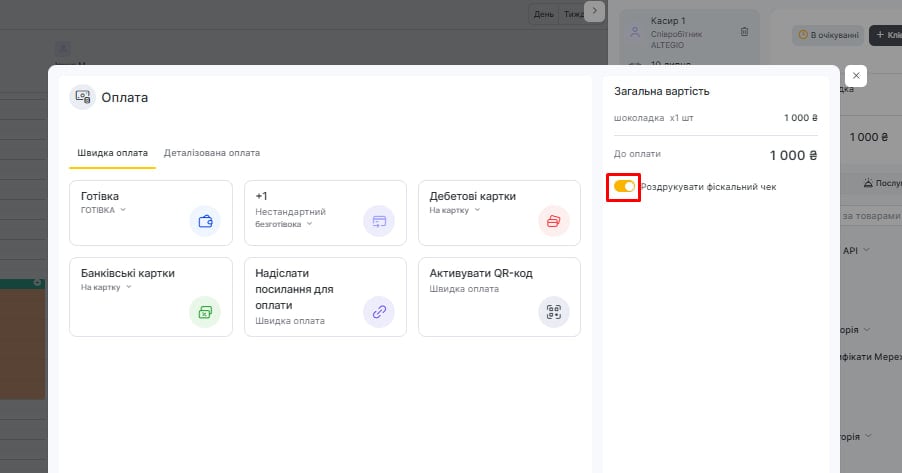
- Перейдіть до оплати візиту.
- Праворуч у візиті встановіть перемикач Роздрукувати фіскальний чек і проведіть оплату.
- Статуси чеків оновлюються в програмі протягом 1 хвилини.
Спочатку статус чека буде Відправлено до друку.
Протягом 1 хвилини він зміниться на Успішно.
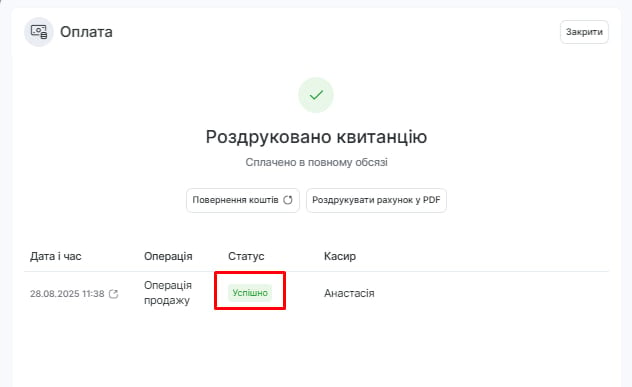
Якщо ви бачите статус Помилка, зверніться до служби технічної підтримки Altegio в розділі Центр допомоги > Онлайн-чат.
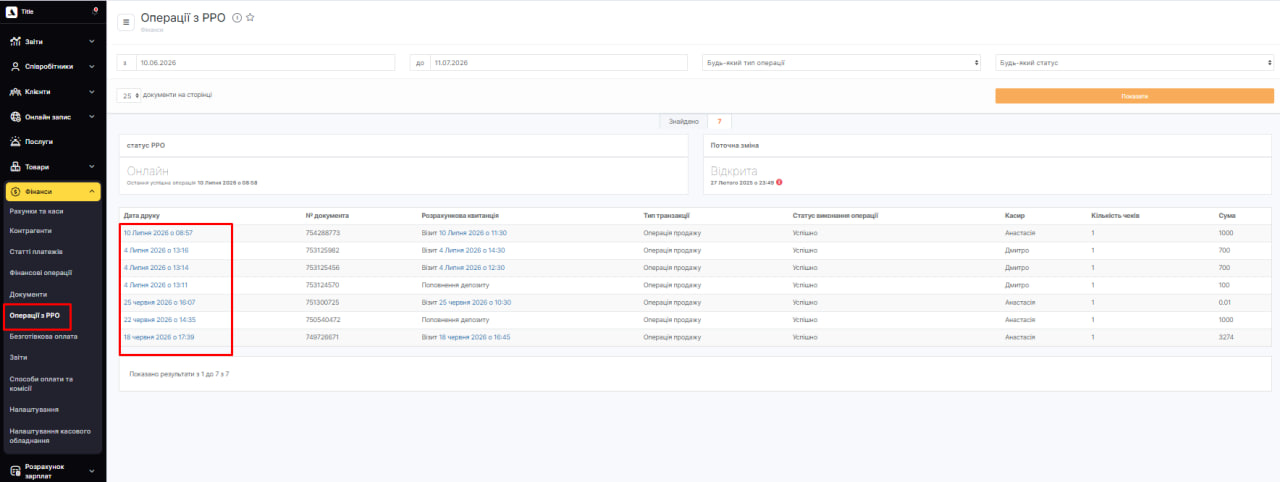
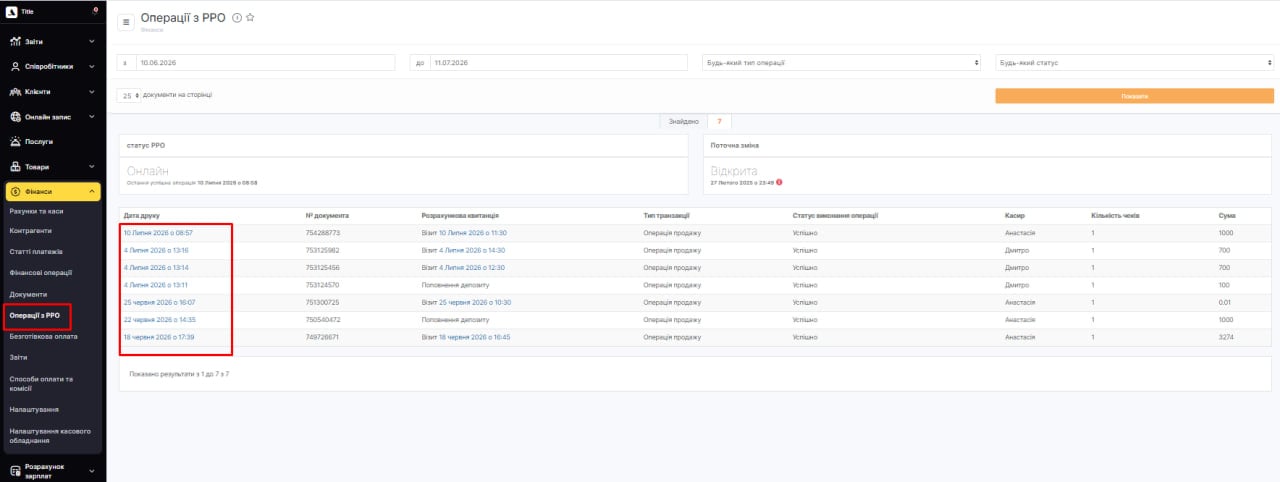
Інформацію про всі надіслані чеки можна переглянути в розділі Фінанси > Операції з РРО. У цьому розділі також доступний перегляд статусів надсилання чеків:
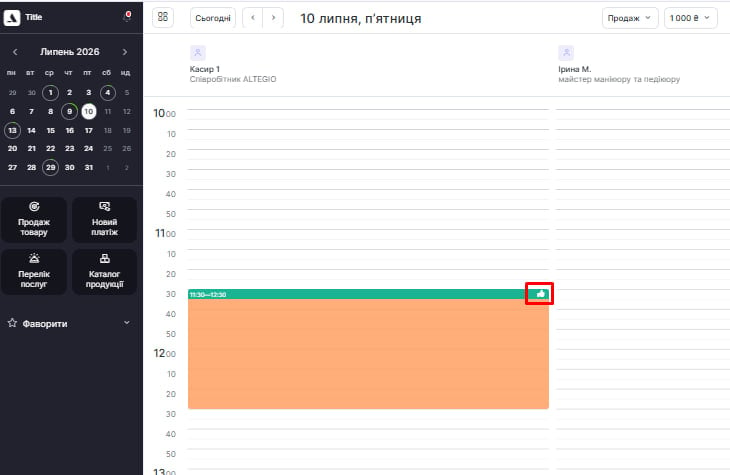
Якщо за візитом є успішно відправлений чек, то в компактному вигляді Журналу запису відображатиметься піктограма з пальцем вгору:
Повернення чека
Якщо вам потрібно змінити порядок послуг або вид оплати у візиті, за яким уже було сформовано фіскальний чек, необхідно роздрукувати чек повернення. Зверніть увагу, що повернення здійснюється для всього чека.
Роздрукувати чек повернення можна двома способами.
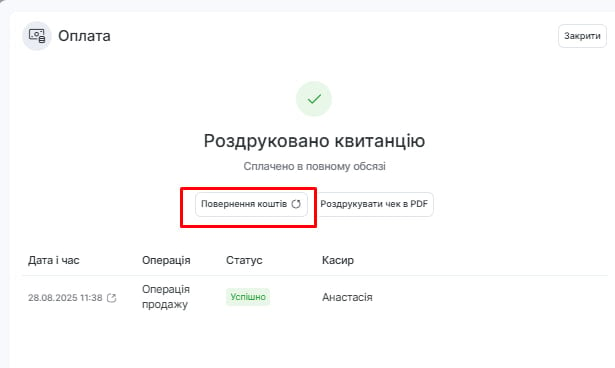
- У візиті, у деталях оплати, натисніть кнопку Повернення коштів.
- У розділі Фінанси > Операції з РРО натисніть на дату друку чека продажу:
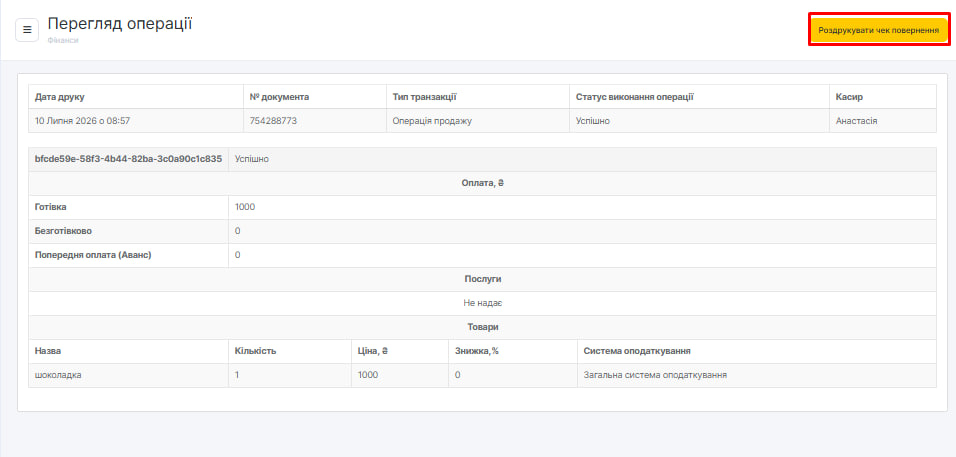
У деталях операції натисніть кнопку Роздрукувати чек повернення.
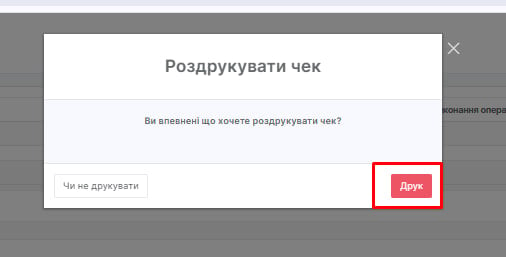
Підтвердіть друк:
Після успішного повернення ви знову зможете редагувати візит або операцію продажу.
Додаткова інформація
Зміна відкривається автоматично після надсилання першого чека з Altegio. Закриття зміни відбувається відповідно до налаштувань автоматичного закриття зміни в Cashdesk або вручну в Cashdesk.
В Altegio немає можливості формувати Z-звіт і X-звіт.