
В Altegio есть 2 вида пространств: филиалы и сети. Филиалы — с желтым выделением слева, сети — с фиолетовым выделением слева. В филиалах и сетях находятся разные разделы.
Для перехода в сеть выполните следующие действия:
- Нажмите на название филиала в верхнем левом углу.
- В выпадающем списке выберите нужную сеть.
Примечание
Если у вас раздел Сети пустой, значит вас нет как пользователя в сети, и вас нужно добавить. Добавить пользователя в сеть может только пользователь со всеми правами. Чтобы добавить пользователя, нужно перейти в раздел Настройки > Пользователи (в сети) и нажать на кнопку Добавить пользователя. Инструкция по приглашению в сеть в статье.
Создание типа абонемента
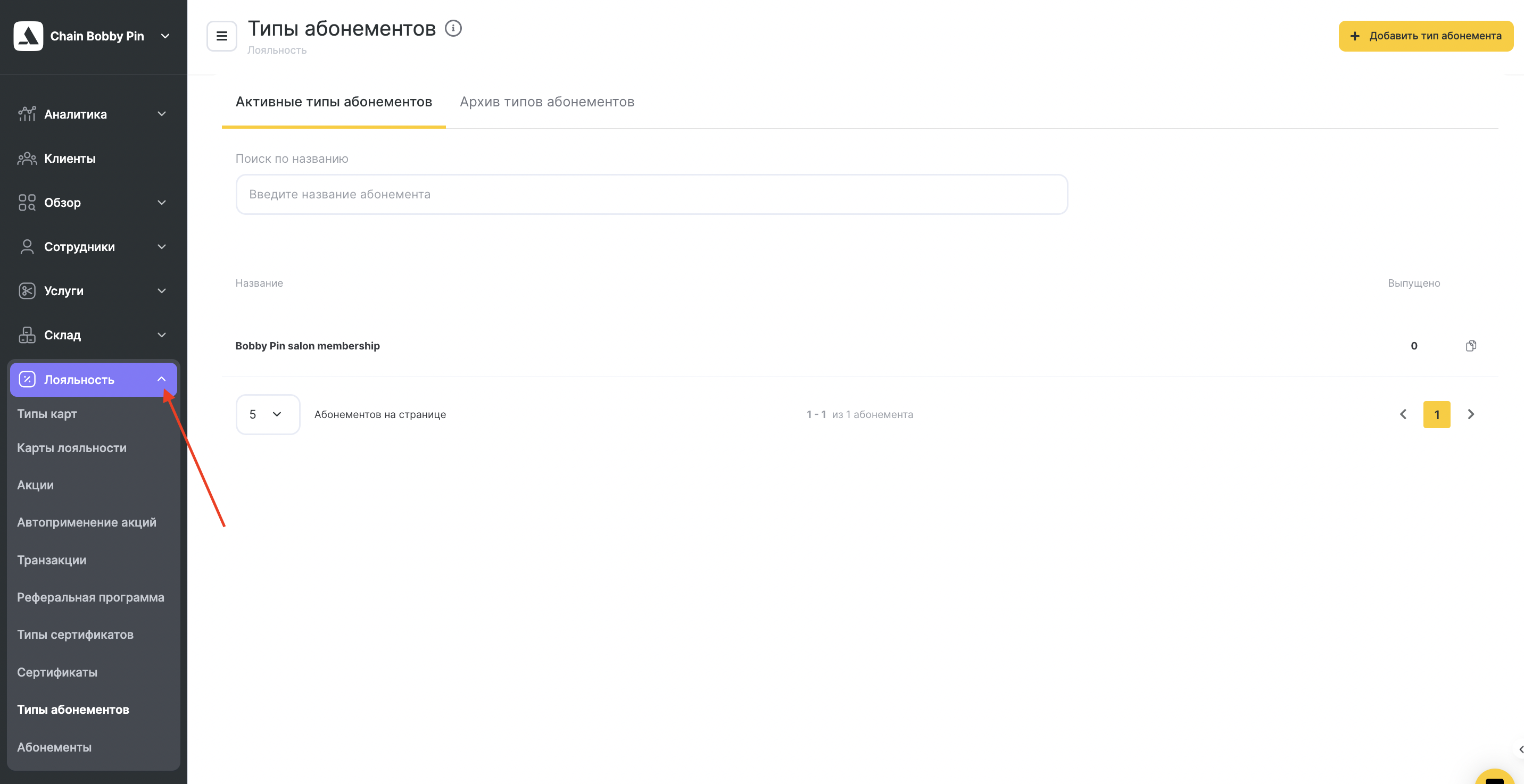
- В сетевом интерфейсе перейдите в раздел Лояльность > Типы абонементов.
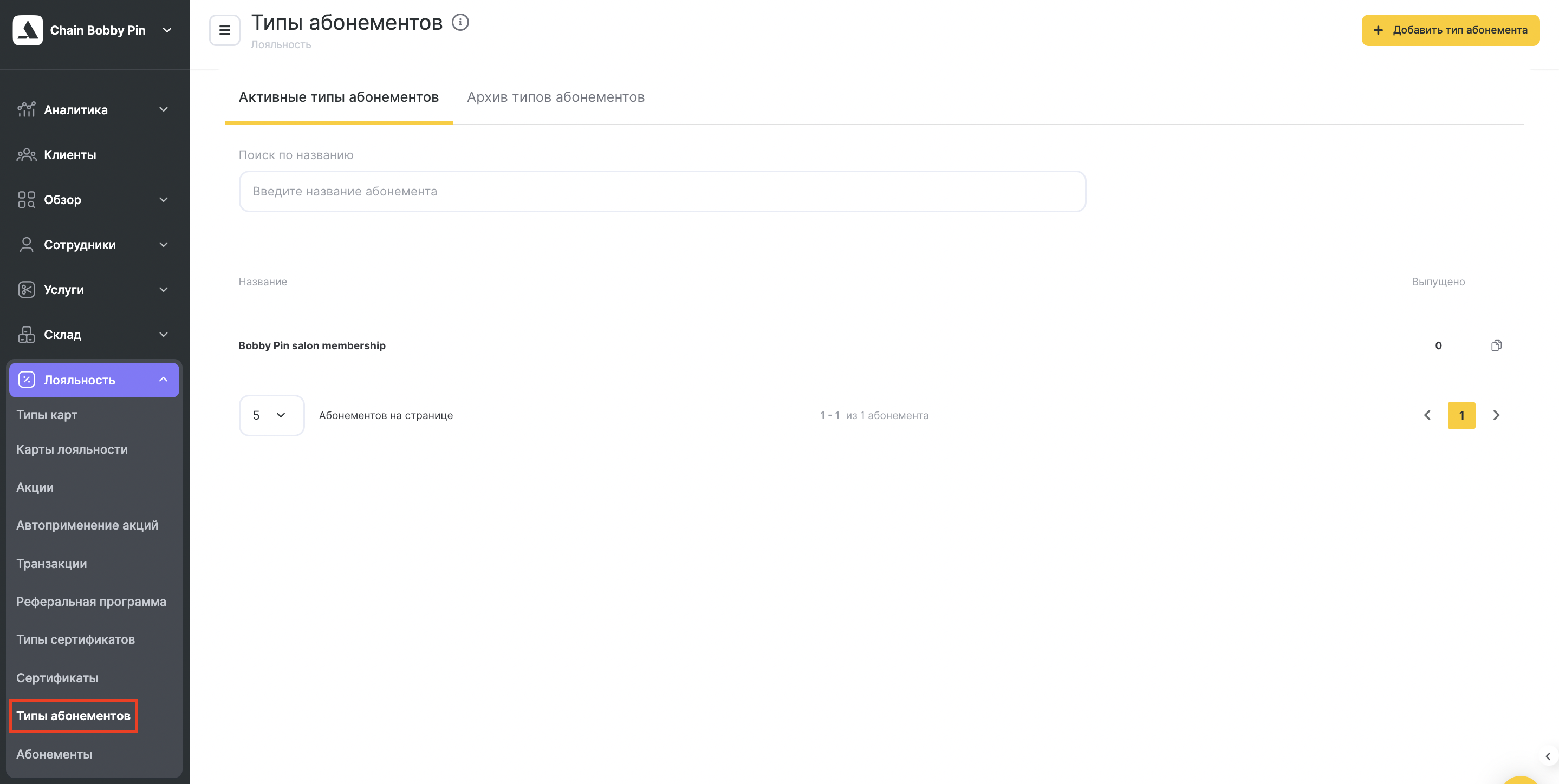
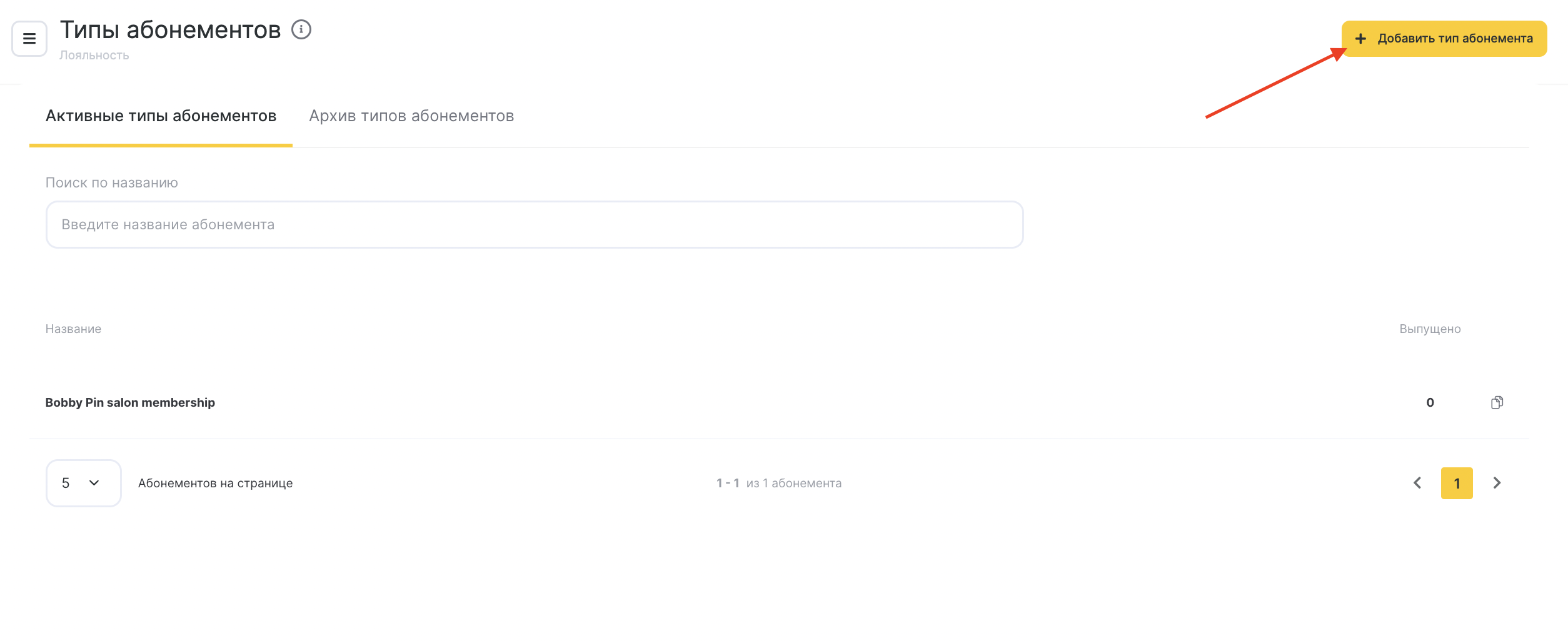
- Нажмите кнопку Добавить тип абонемента.
- Укажите название типа абонемента, например, Абонемент на массаж.
- Укажите услуги, включенные в абонемент.
В Altegio есть возможность создавать абонементы как для отдельного вида услуг, так и с общим количеством посещений для различных услуг.
При создании типа абонемента для отдельного вида услуг в выпадающем списке Баланс абонемента выберите Раздельный, для создания типа абонемента с общим количеством посещений для различных услуг выберите Общий.
При общем балансе один визит списывается с абонемента, независимо от предоставляемой услуги.
При раздельном балансе один визит на конкретную предоставленную услугу будет списан с абонемента.
Укажите количество визитов, доступных на балансе абонемента.

Примечание
В тип абонемента с общим балансом можно добавлять новые услуги после продажи абонемента.
В тип абонемента с раздельным балансом после продажи абонемента добавить новые услуги нельзя.
Удалить добавленные услуги из типа абонемента с любым балансом после продажи нельзя.
- Выберите категорию услуг и услугу, на которую будет распространяться абонемент.
Укажите количество услуг, которые включены в абонемент. Чтобы добавить в абонемент услуги, нажмите на кнопку Добавить услугу.
Общие настройки

- Укажите стоимость абонемента.
- Укажите срок действия и единицы измерения срока действия (день, месяц, неделя, год), а также, как будет учитываться срок действия: с первого посещения или с момента продажи.
Если вы хотите, чтобы срок действия абонемента был неограниченным — укажите значение 0 в поле Срок действия. - Если для поля Активировать абонемент автоматически при длительном непосещении установлено значение «Да», то появится поле Активировать с момента продажи через с возможностью выбрать, через какое время после продажи будет активирован абонемент. Подробнее в статье.
- Укажите, будет ли возможна заморозка абонемента. Укажите любой срок для заморозки абонемента. Подробнее о заморозке абонемента можно прочитать в статье.
- Поставьте галочку, если хотите разрешить продажу абонемента без кода. Вы сможете создавать абонементы, при продаже которых не нужно присваивать им код. Такими абонементами можно будет пользоваться, только если при продаже был указан клиент.
Важно
Обязательно указывайте клиента в окне визита при продаже таких абонементов.
После продажи абонемент без кода будет привязан к номеру клиента, купившего его, применить абонемент к клиенту с другим номером не получится.
- Вы можете пересчитывать стоимость услуги в зависимости от стоимости абонемента. Как правило, она оказывается ниже, чем в прайсе, и это необходимо учитывать, например, при расчете ЗП.
Как работает пересчет стоимости абонемента:
Стоимость из Типа абонемента / Количество услуг в абонементе = Стоимость услуги после пересчета.
8000/10=800 (стоимость одной услуги) - Разрешите или запретите редактирование абонемента. Вы можете разрешить редактирование во всех филиалах или только в филиале продажи. Редактировать можно как баланс услуг, так и срок действия абонемента.
Важно
Менять состав услуг в абонементе нельзя!
- Поставьте галочку Доступность для продажи онлайн, если планируете продавать абонемент онлайн. Подробные инструкции по настройке онлайн-продаж можно найти здесь.
- Выберите филиалы, в которых будет действовать абонемент.
- Нажмите кнопку Сохранить настройки.
Использование абонементов
После создания абонементы появятся в филиалах в разделе Товары > Все товары (режим Администрирование): будут созданы соответствующие товары и категория товаров Абонементы. Абонементы можно будет продавать клиентам (подробная инструкция в статье Продажа абонементов), а проданные абонементы будут доступны для оплаты (Оплата услуг абонементом).

Важно
Если для типа абонемента не включена автоактивация, отсчет времени, выбранного при настройке, начинается с момента нажатия кнопки Оплатить при первом использовании абонемента.
Если абонемент уже был продан, изменить стоимость в его типе нельзя.
Дублирование абонемента
Иногда может возникнуть ситуация, когда нужно изменить стоимость в типе абонемента, который уже продавался ранее, или создать новый абонемент, но со старыми параметрами. Это можно сделать с помощью кнопки Дублировать абонемент в разделе Типы абонементов в сетевом интерфейсе.
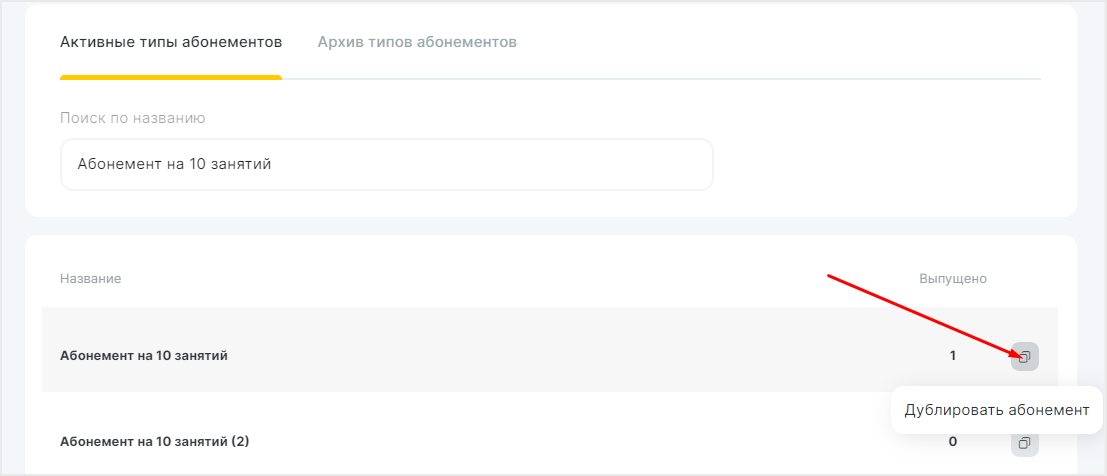
После тип абонемента будет скопирован и появится на странице с пометкой (2) в названии.
Чтобы отредактировать абонемент, нажмите на его название.
Архивация типа абонемента
Для архивации, перейдите в активный тип абонемента, в правом нижнем углу появится кнопка Архивировать.

Заархивированные типы абонементов переносятся во вкладку Архив типов абонементов, после переноса, архивированные абонементы перестают отображаться в списке товаров при продаже.
Для восстановления абонемента, перейдите во вкладку Архив типов абонементов и нажмите кнопку действия справа от названия абонемента.

Архивированные абонементы доступны для оплаты ими можно оплачивать услуги. Подробнее про архивацию в статье.
Автоматическое списание с абонемента
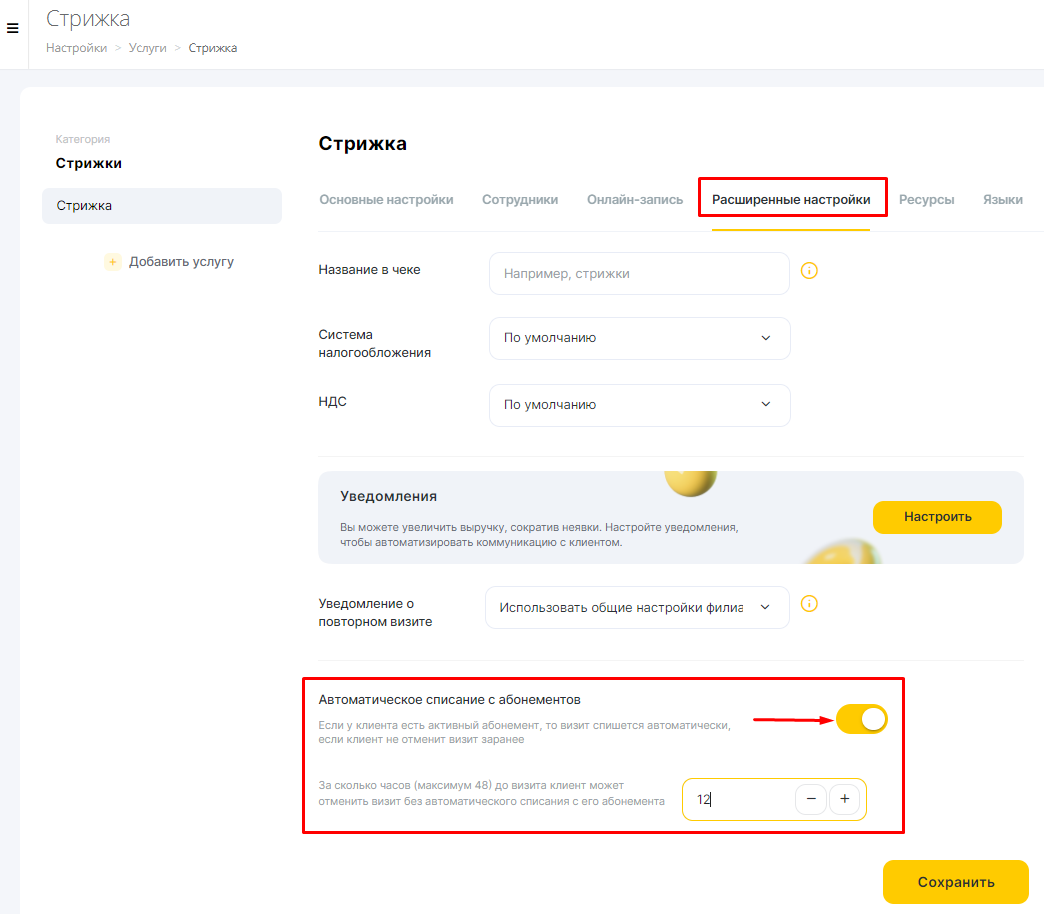
Во многих сферах бизнеса используется правило заблаговременной отмены записи. Если клиент не отменил запись заранее, то с его абонемента спишется посещение. Настраивается автоматическое списание в филиале в режиме Администрирование в разделе Услуги. Подробнее об этом можно прочитать в статье.
Уведомления для абонементов
При наличии подключенного SMS-агрегатора или чат-бота, вы также можете настроить автоматические уведомления для клиентов об окончании срока действия и о списании с абонемента. Подробнее о настройке интеграции можно прочитать в статье.
Для настройки уведомлений перейдите в раздел Лояльность > Типы абонементов в сетевом интефейсе, выберете необходимый тип абонементов и перейдите на вкладку Уведомления.
Подробнее о настройке уведомлений о сроке действия абонемента и о списании с абонемента читайте в статье.
