
После того как Категории добавлены и настроены, добавьте и настройте Услуги в каждой категории.
Новая услуга
- Перейдите в режим Администрирования > раздел Услуги.
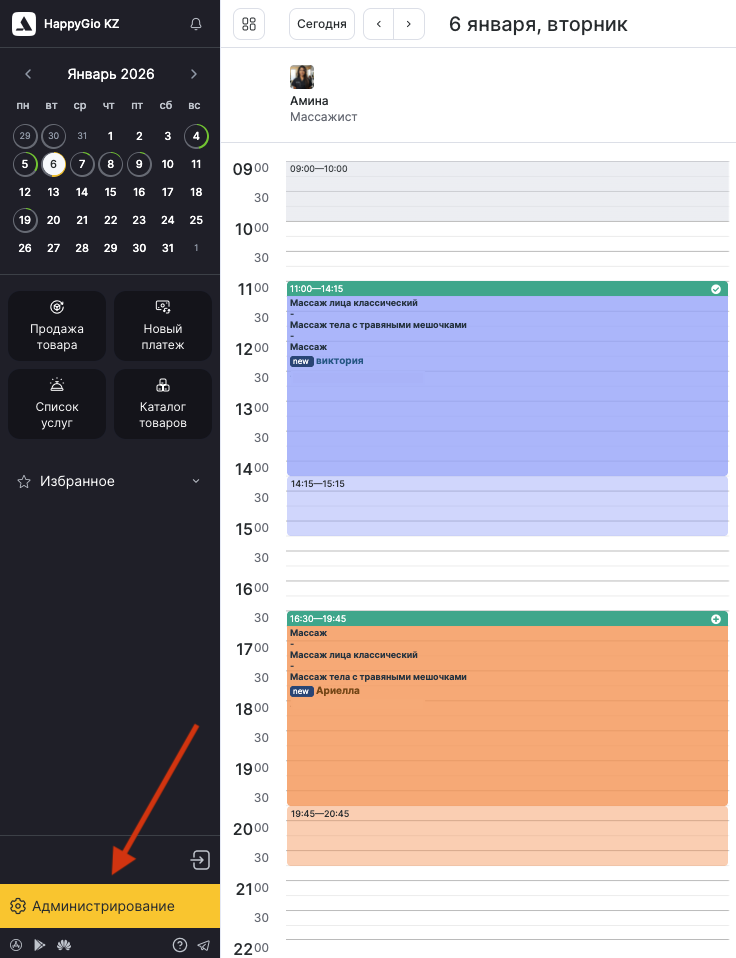
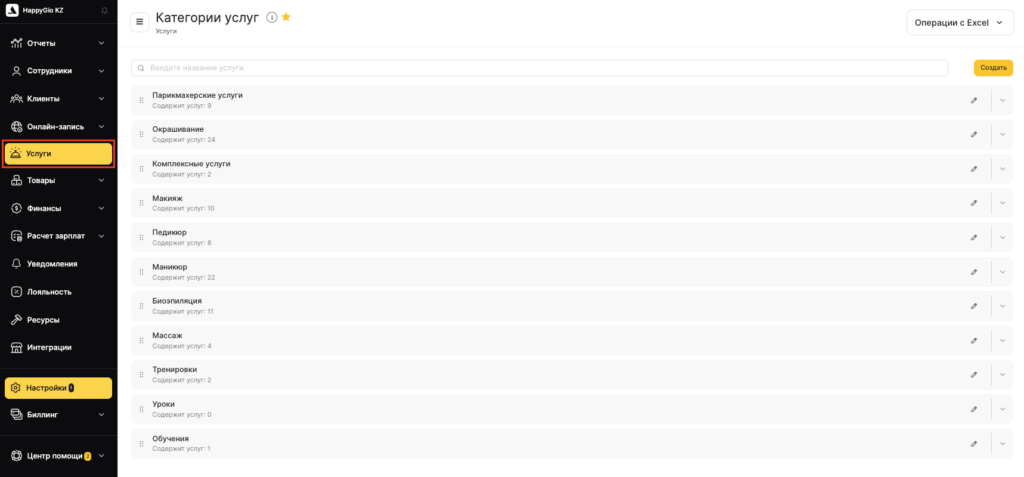
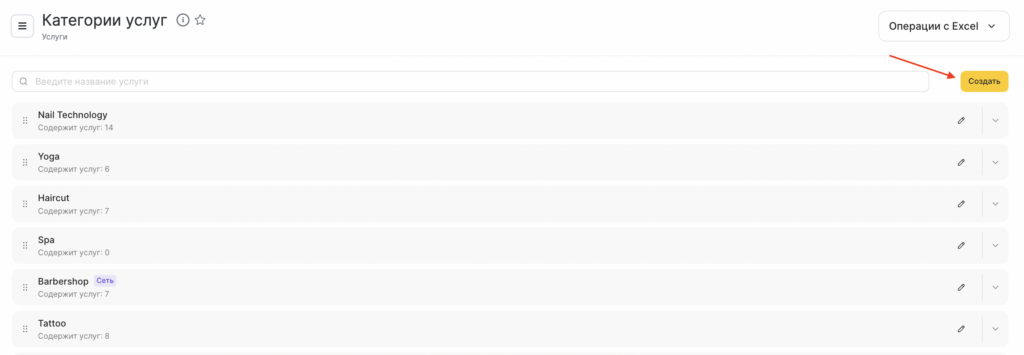
- Чтобы добавить услугу, нажмите на кнопку Создать > Услугу.
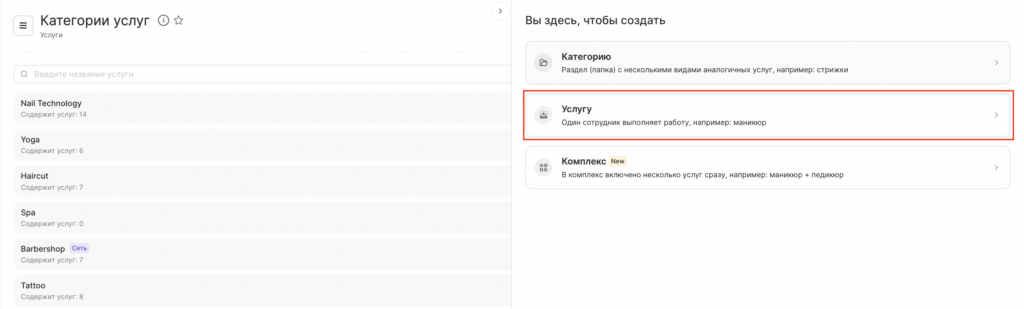
- В открывшемся новом окне настройте информацию об услуге.
Информация настраивается в разных вкладках:
- Основные настройки
- Онлайн-запись
- Расширенные настройки
- Ресурсы
- Языки
Основные настройки
- Укажите Название услуги, например, Мужская стрижка.
- Выберите Категорию услуги, например, Стрижки. По умолчанию будет выбрана категория, в которой создается услуга.
- Укажите Цену услуги. Поставьте галочку Указать цену в диапазоне при необходимости, укажите минимальную и максимальную цену.
- Укажите Длительность услуги. Эта длительность будет выбрана по умолчанию при прикреплении услуг к сотрудникам. При необходимости для сотрудников можно будет установить разную длительность.
- Укажите Технический перерыв после записи. Если после записи вам необходимо время для отдыха или подготовки к следующему клиенту воспользуйтесь этой настройкой. Подробнее о том, как настроить технические перерывы читайте по ссылке.
- Выберите Тип услуги — Индивидуальная или Групповая. Если выбрали групповую, укажите вместимость группы. Для индивидуальных услуг в журнале записи будет создаваться индивидуальная Запись, а для групповых — Событие. Подробнее о настройке групповых событий читайте в статье Настройка групповых событий.
- Добавьте сотрудников, которые выполняют услугу, чтобы клиенты могли к ним записаться онлайн или через администратора.
- Для того чтобы добавить сотрудника к услуге, перейдите во вкладку Основные настройки в настройках услуги.
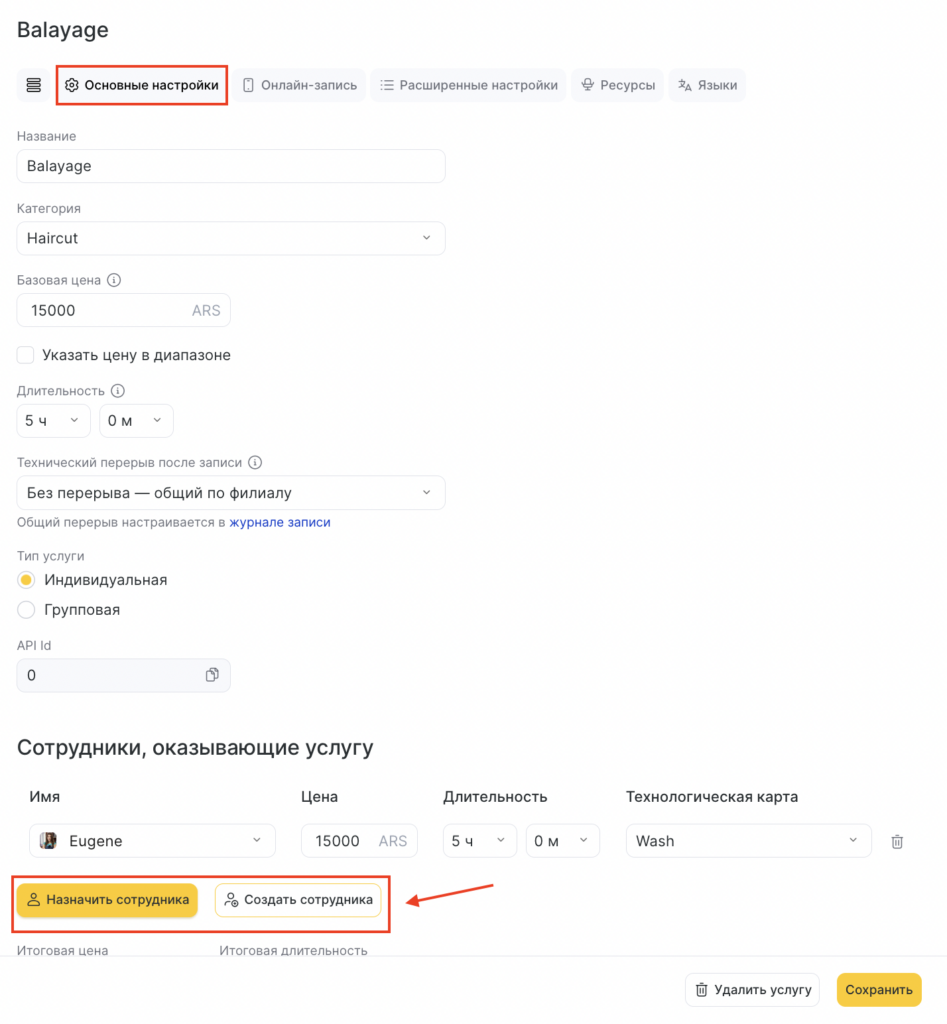
- Нажмите на кнопку Назначить сотрудника, чтобы выбрать из уже существующих сотрудников, либо Создать сотрудника, чтобы добавить нового.
- Вы можете указать индивидуально длительность услуги для каждого сотрудника.
- При необходимо добавьте технологическую карту (подробнее о назначении и настройке технологических карт читайте здесь).
Онлайн-запись
- Укажите, будет ли услуга отображаться в Онлайн-записи.
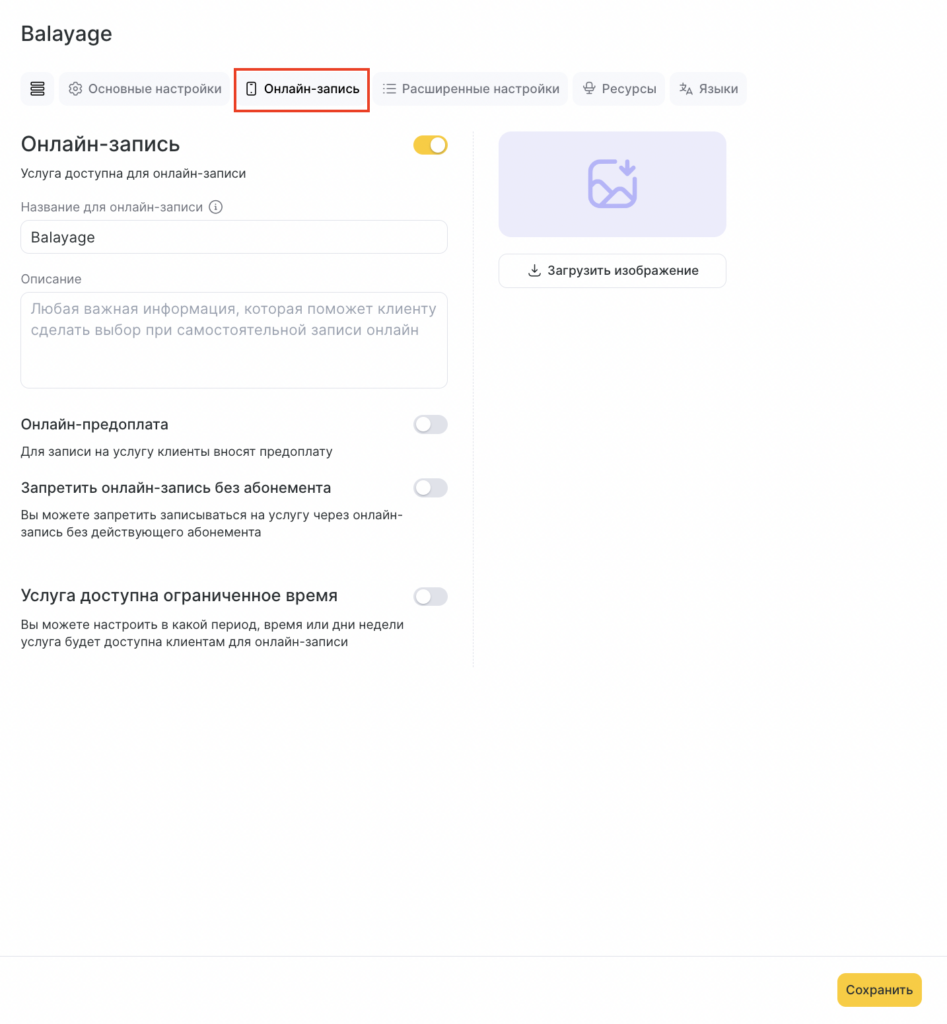
- Укажите название для онлайн-записи. Это название услуги будут видеть клиенты при онлайн-записи. Если поле оставить пустым, то будет использоваться основное название услуги.
- Добавьте описание услуги. Здесь расскажите об особенностях оказания услуги: материалы, преимущества и прочая информация, которая поможет клиенту сделать выбор.
- Максимальное количество символов в описании — 450.
- Добавьте изображение, которое отражает суть услуги.
- Рекомендуемый размер изображения — 645х300 пикселей.
- Максимальный размер файла — 12 Мегабайт.
- Для онлайн-предоплаты необходимо переключить соответствующий ползунок в поле Онлайн-предоплата. При включенной онлайн-предоплате, клиенты смогут оплатить услугу в виджете онлай-записи.
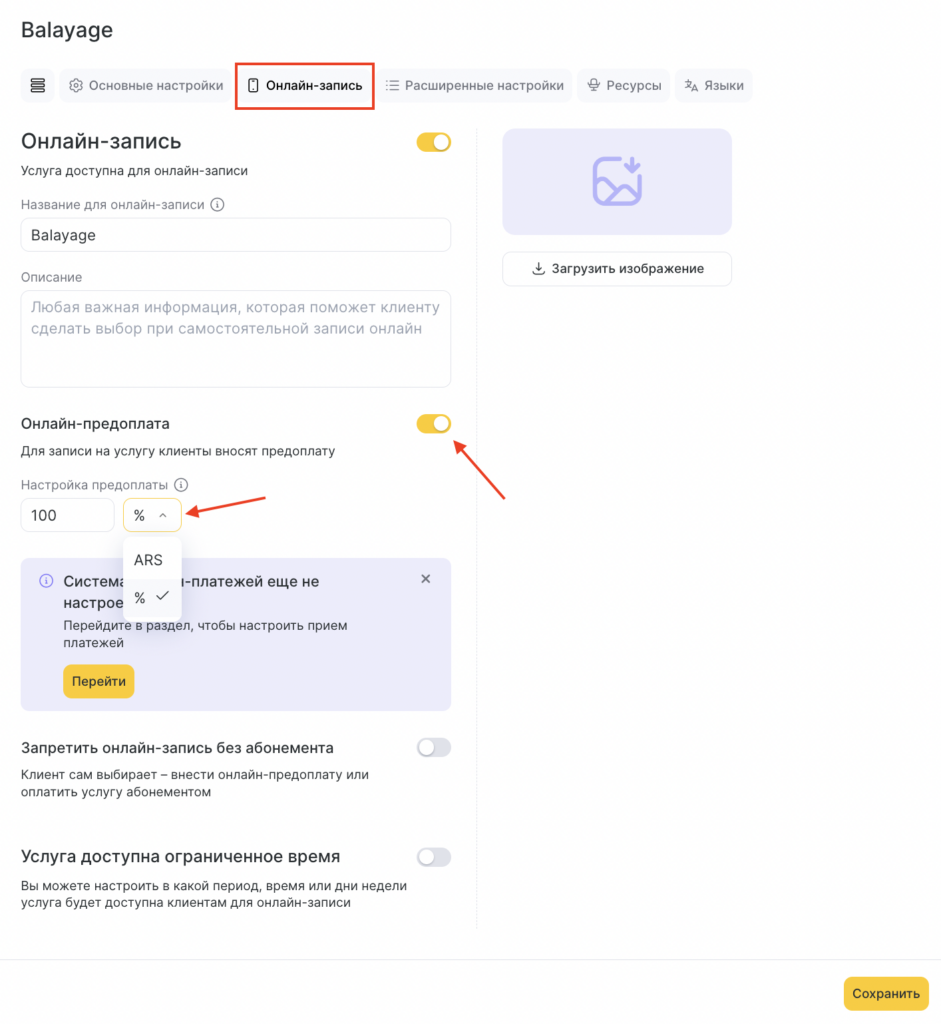
- Вы можете запретить записываться на услугу через онлайн-запись без действующего абонемента, для этого переключите ползунок Запретить онлайн-запись без абонемента. Для групповых событий есть возможность одновременно включить опцию онлайн-оплаты и записи по абонементу.
- Для индивидуальных — нет. У такого события в виджете будут отображены соответствующие метки. На этапе чекаута внизу экрана будет отображен ползунок (выключенный по умолчанию), который предлагает юзеру оплатить событие абонементом.
- Если у клиента с введенным номером телефона есть абонемент для этой услуги, то он будет записан и услуга спишется с абонемента в начале занятия (при включенной опции автоматического списания услуги с абонементом).
- Если у клиента нет активного абонемента для этой услуги — он увидит соответствующую ошибку.
- Если в филиале включено подтверждение записи по смс, то сначала произойдет запрос кода, а уже потом система проверит наличие абонемента.
Важно
Если в вашем филиале включена обязательная или необязательная оплата, при настройке индивидуальных услуг вы можете выбрать — включить онлайн-предоплату или запретить онлайн-запись без абонемента, пока одновременно обе настройки выбрать нельзя. Если вы планируете использовать обе опции, то для каждой можно создать дубли услуг, где в одной услуге будет включена онлайн-предоплата, а в другой запись по абонементу.
Например, категории индивидуальных услуг Аренда кабинета и Аренда кабинета по абонементу, групповые события Йога и Йога по абонементу и т. п.Если в вашем филиале включена обязательная или необязательная оплата для групповых услуг (событий), то вы можете включить одновременно обе настройки — предоплату и запись с абонементом.
При онлайн-записи клиент сможет выбрать — оплатить услугу онлайн или записаться по абонементу.Для групповых услуг доступна только 100% предоплата.
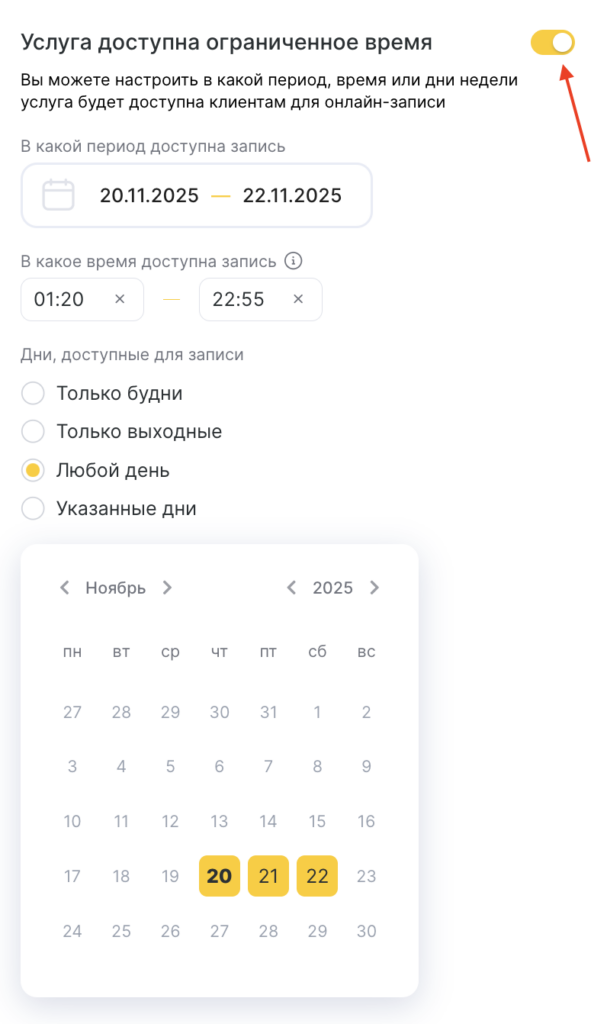
При необходимости переключите ползунок Услуга доступна ограниченное время.
Укажите «В какой период доступна запись», «В какое время доступна запись», и «Дни, доступные для записи» («Только будни», «Только выходные», «Любой день», «Указанные дни» — для указанных дней нужно отметить необходимые дни в календаре).
В виджете онлайн-записи при записи на эту услугу будут доступны только сеансы, которые попадут в этот интервал.
Важно
Настройка «В какое время доступна запись» работает и без настройки «В какой период доступна запись». Вы можете ограничивать время онлайн-записи не ограничивая период.
Если интервал времени, например, с 12:00 по 15:00, то в 15:00 можно сделать последнюю запись.
Расширенные настройки
- Укажите Название в чеке. Если поле оставить пустым, то будет использоваться основное название услуги.
- Выберите из списка Систему налогообложения, которая используется в компании, и укажите размер НДС.
- Выберите Платежный профиль, который будет использоваться по умолчанию для этой услуги.
- Настройте автоматическое Уведомление о повторном визите для клиентов с предложением снова совершить визит. Уведомление будет отправляться, если в течение указанного периода клиент не совершил запись в компанию на эту услугу. Также эти настройки вы можете сделать в разделе Настройки > Системные настройки > Типы уведомлений (детальное описание в статье Приглашение на повторный визит).
- Включите Автоматическое списание с абонементов. Если у клиента есть активный абонемент, то визит спишется автоматически, если клиент не отменит визит заранее. Укажите «За сколько часов (максимум 48) до визита» клиент может отменить визит без автоматического списания с его абонемента.
Важно
При установлении в настройке «За сколько часов возможна бесплатная отмена записи» значения 0 бесплатная отмена возможна за 5 минут до начала. То есть, автосписание по-прежнему будет работать при значении 0 часов.
Ресурсы
Добавьте ресурсы из списка, необходимые для выполнения услуги, чтобы учитывать их занятость при записи на услугу. Подробнее, что такое ресурсы и как их создать, описано в этой статье.
Языки
Укажите название услуги на других языках, чтобы клиенты видели его при смене языка в виджете онлайн-записи.
Выберите необходимый язык и добавьте к нему перевод названия этой услуги. Подробнее об этой настройке можно прочитать здесь. В конце обязательно нажмите кнопку Создать (если услуга еще не создана) или Сохранить.
Редактирование
При необходимости вы можете редактировать эти настройки, переносить услуги из одной категории в другую, добавлять или удалять услуги. Чтобы отредактировать уже существующую услугу или удалить ее, нажмите на ее название или на кнопку Изменить.
Для удаления услуги нажмите кнопку Удалить услугу, далее появится предупреждение: «Удаление приведет к необратимым последствиям, потере всех связанных операций и настроек», введите слово УДАЛИТЬ для подтверждения удаления.
Услуги можно перемещать по списку внутри категории, для этого нажмите на кнопку с точками слева от названия услуги и перетяните строку на нужное место. Эта последовательность услуг отображается виджете онлайн-записи и при создании записи в журнале.
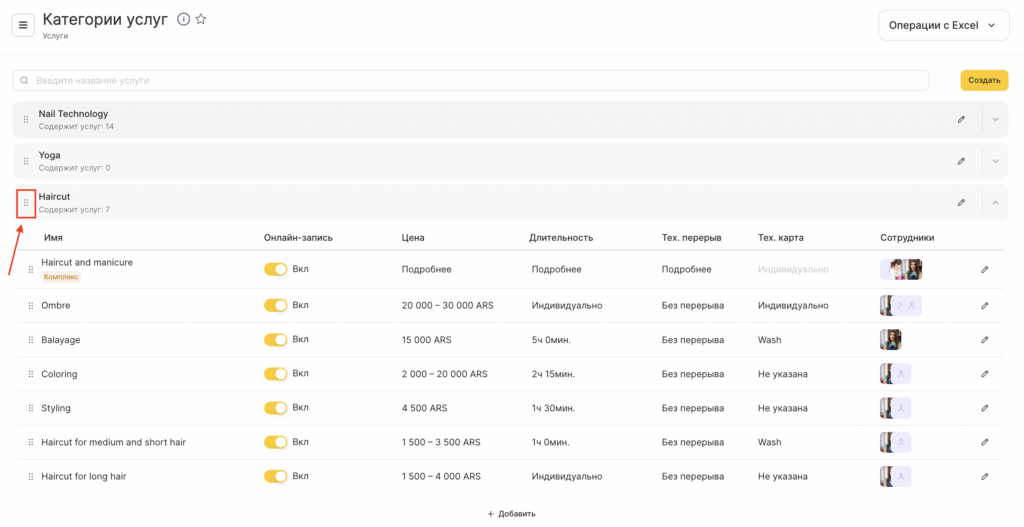
Для быстрого включения и отключения онлайн-записи нажмите на переключатель под шапкой «Онлайн-запись» рядом с названием услуги.
При необходимости также можно быстро изменить цену, общую длительность услуги, привязать технологическую карту и назначить сотрудника и добавить технический перерыв. Для этого нажмите на соответствующие поля.