
С помощью ссылок на оплату вы можете отправлять клиентам короткую ссылку на оплату прямо из окна визита. Ссылка может быть отправлена по Email, SMS или WhatsApp, а также оплачена с помощью QR-кода на кассе.
Это помогает вам:
- Принимать предоплату или полную оплату удаленно
- Быстрее получать подтверждение для онлайн/телефонных записей
- Снизить ручную работу администраторов (не нужно копировать и вставлять ссылки)
Настройка #
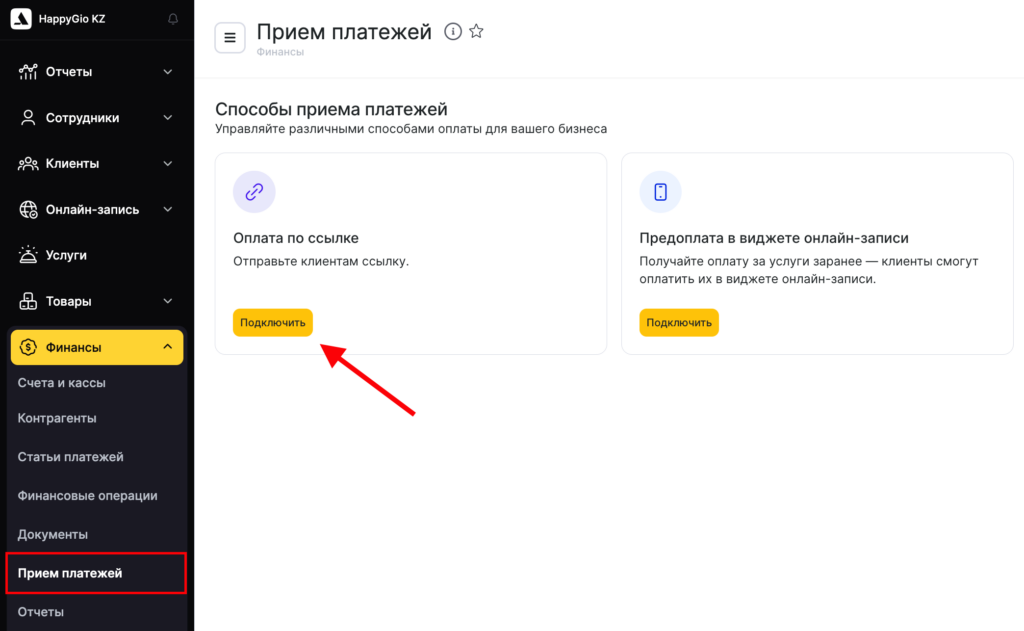
- В режиме Администрирование перейдите в Финансы > Прием платежей > Оплата по ссылке и нажмите кнопку Подключить.
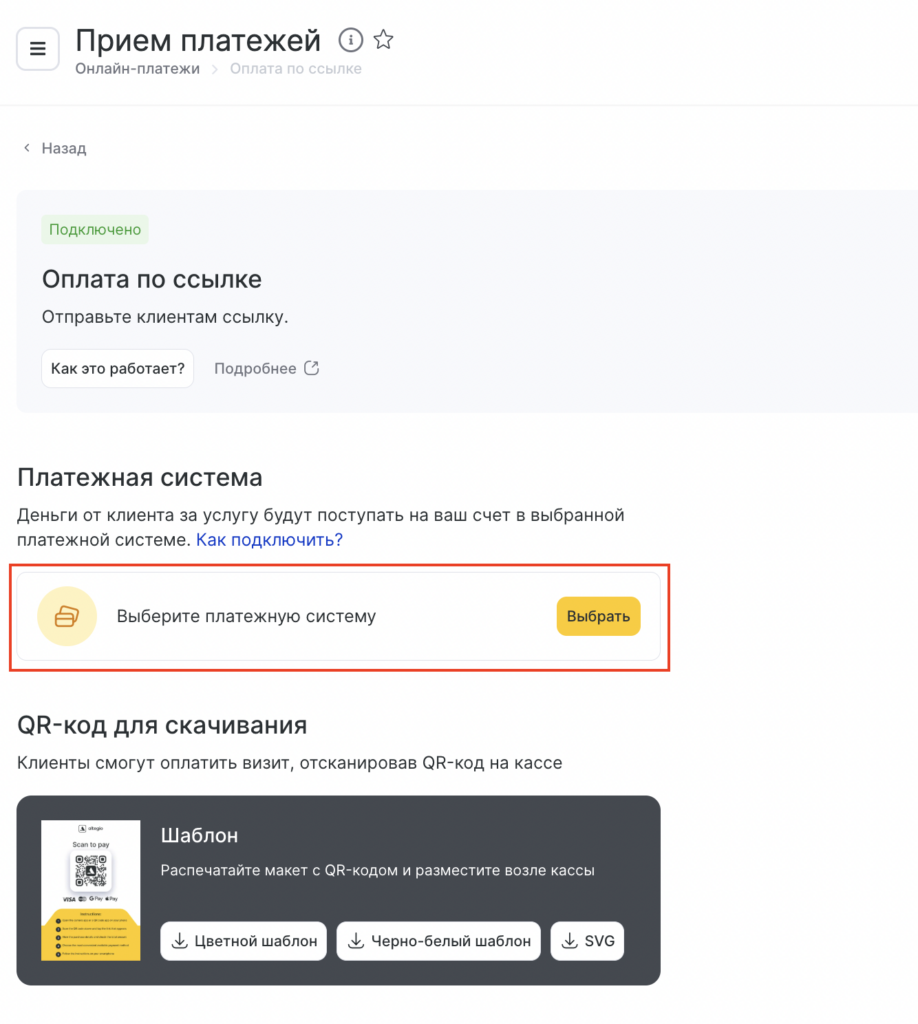
- Выберете платежную систему, которая будет принимать средства.
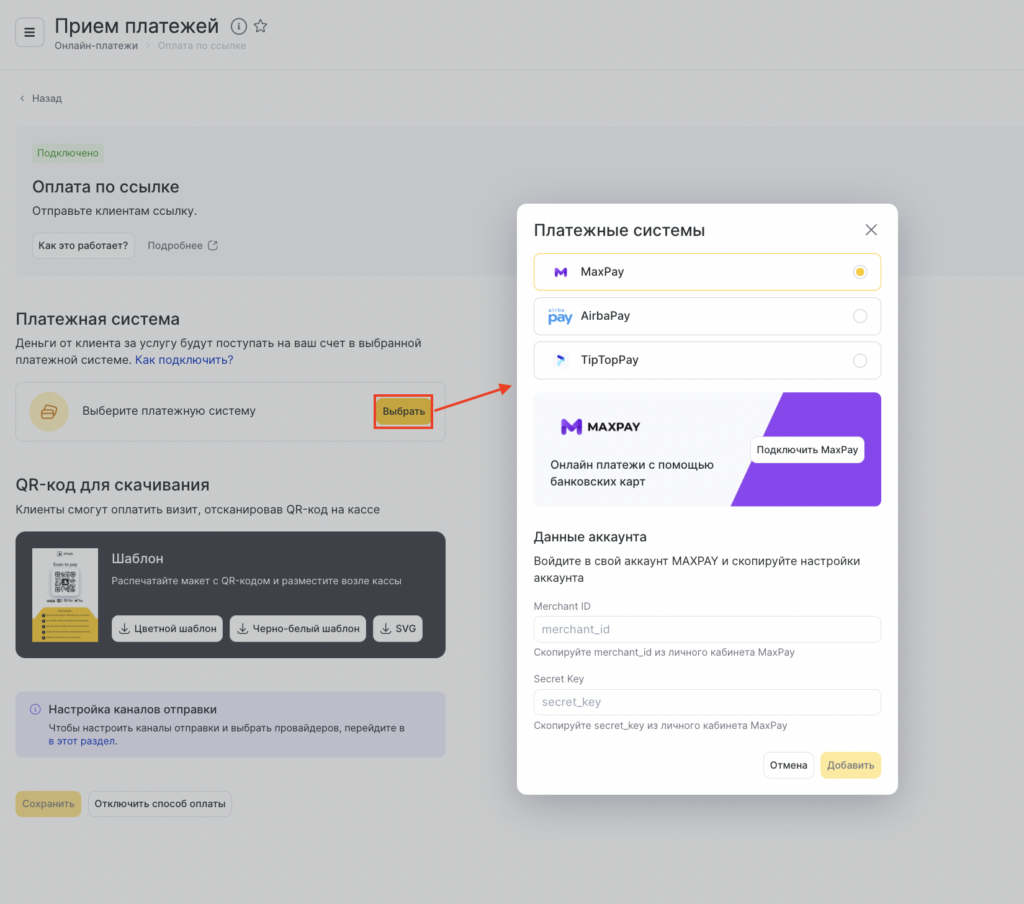
- В открывшемся окне введите данные вашего аккаунта платежной системы. Если платежную систему вы еще не подключили, вы можете сделать это прямо из текущего окна, нажав на кнопку Подключить. Подробнее о подключении интеграции читайте в статьях.
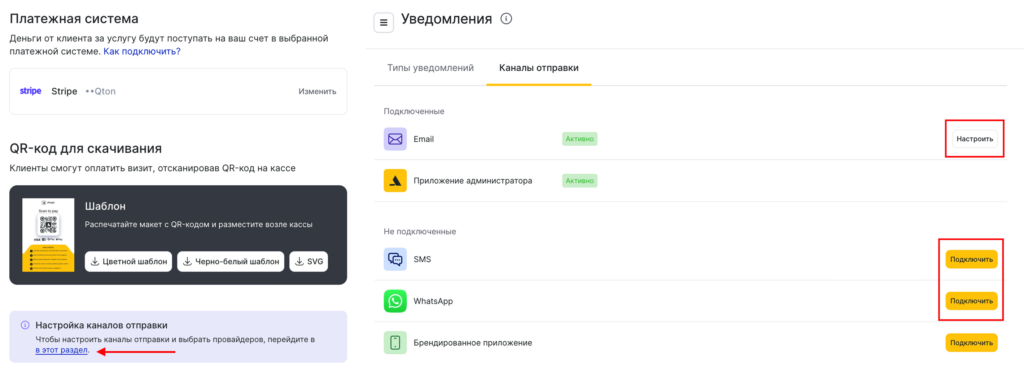
- Настройте каналы отправки ссылки на оплату: Email, SMS или Whats App. Вы можете открыть раздел настройки каналов, нажав «в этот раздел», либо перейдя в раздел Уведомления > вкладка Каналы отправки (режим Администрирование).
- Далее необходимо настроить тип Уведомление клиенту со ссылкой на оплату. Для этого перейдите в раздел Уведомления (режим Администрирование).
- Нажмите на кнопку карандаша напротив названия уведомления, чтобы начать редактирование.
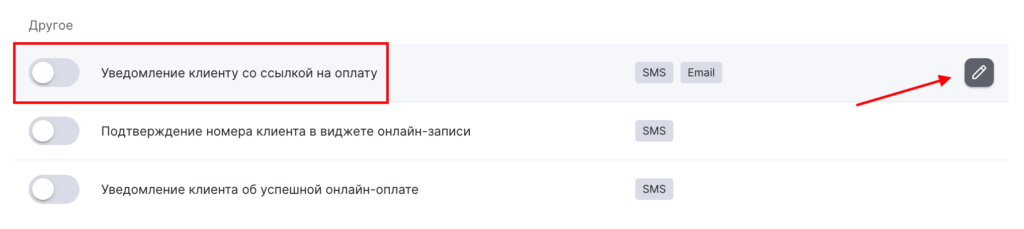
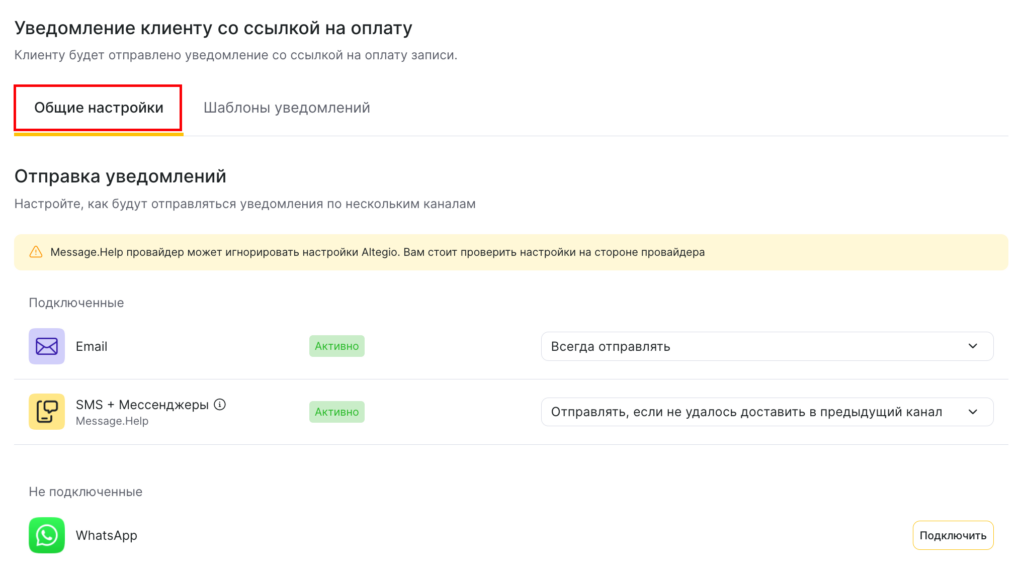
- Во вкладке Общие настройки настройте, как будут отправляться уведомления со ссылкой на оплату визита/товаров по нескольким каналам.
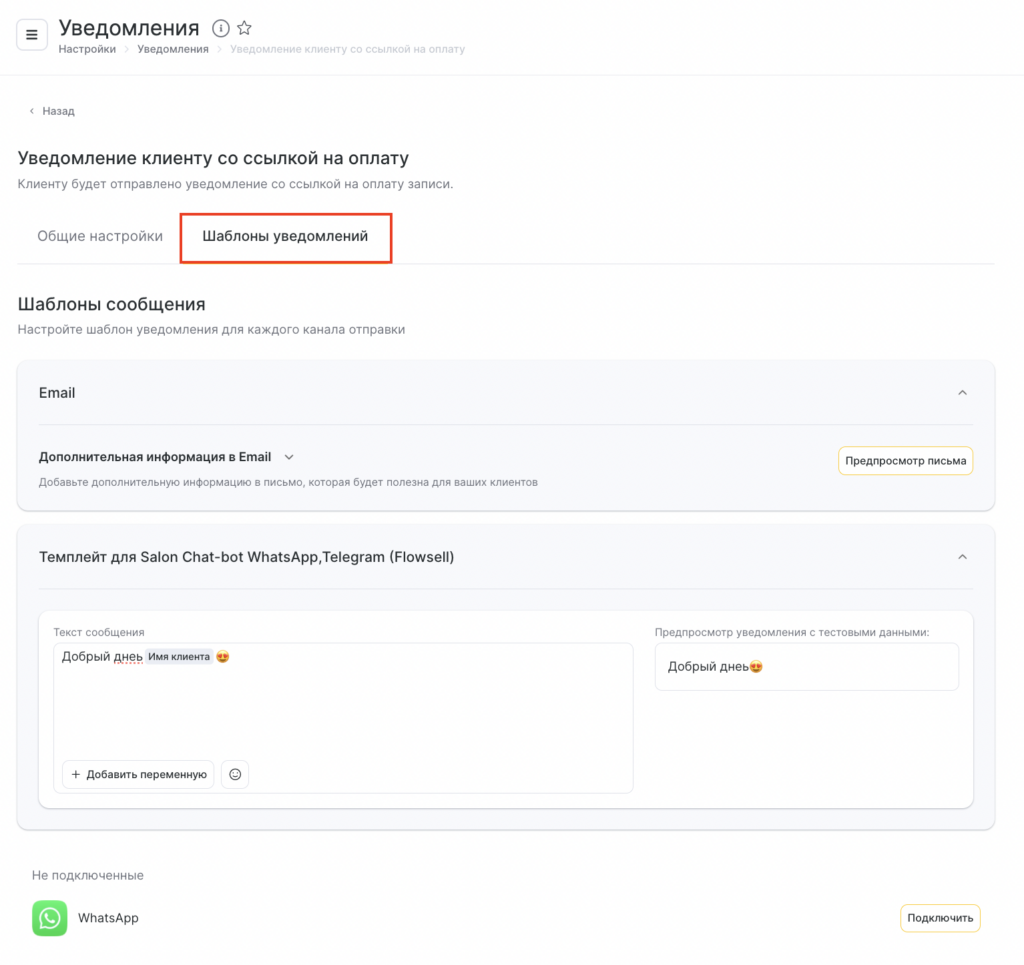
- Во вкладке Шаблоны уведомлений вы можете настроить и просмотреть шаблоны уведомлений, которые будут отправляться вашим клиентам.
- Нажмите Сохранить справа внизу экрана для сохранения настроек.
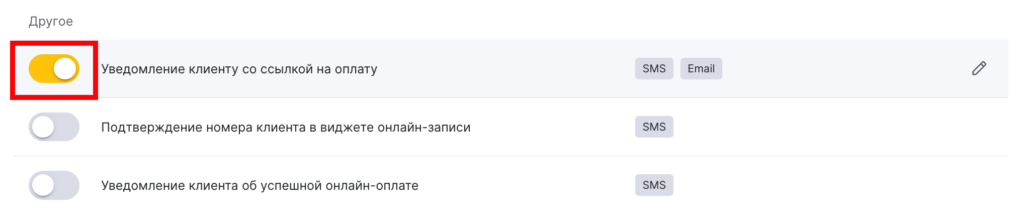
- Вернитесь в раздел Типы уведомлений и переведите ползунок в активное положение, чтобы завершить подключение.
Печать QR-кода для оплаты на месте #
Если вы хотите принимать оплату в салоне через статический QR-код:
- Перейдите в раздел Прием платежей > Оплата по ссылке (режим Администрирование).
- В блоке Оплата по QR-коду скачайте шаблон:
- Цветной шаблон
- Черно-белый шаблон
- SVG (для кастомной печати/дизайна)
- Распечатайте макет и разместите его на стойке администратора или рядом с кассой.
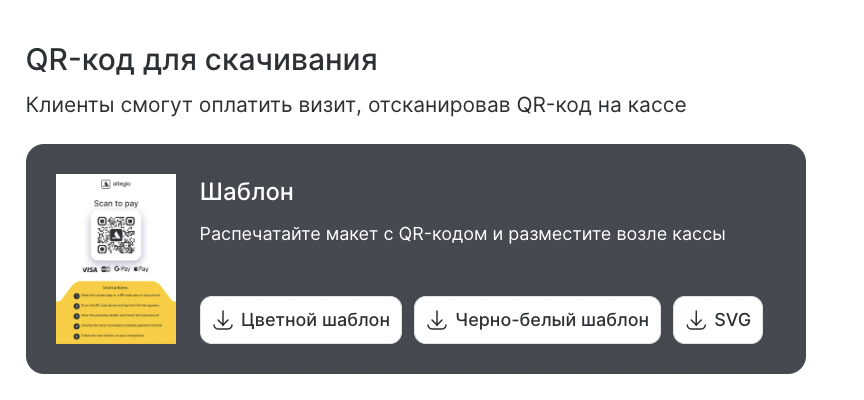
Клиенты смогут отсканировать этот QR-код, открыть платежную ссылку и оплатить визит удобным способом.
Готово! Теперь вы можете отправлять вашим клиентам ссылки на онлайн-оплату или принимать оплату по QR-коду. О том, как работать с ссылками и QR-кодами, рассказываем в статье Отправка ссылок для оплаты из окна визита/по QR-коду.

