
После того, как вы настроили способ приема платежей: оплата по ссылке в разделе Финансы > Прием платежей (режим Администрирование), рассмотрим, как отправлять ссылку на оплату клиенту из визита и работать с QR-кодом.
Отправка ссылок для оплаты из окна визита #
Когда вы работаете с визитом, вы можете отправить платежную ссылку прямо из окна визита. Для этого:
- Откройте визит.
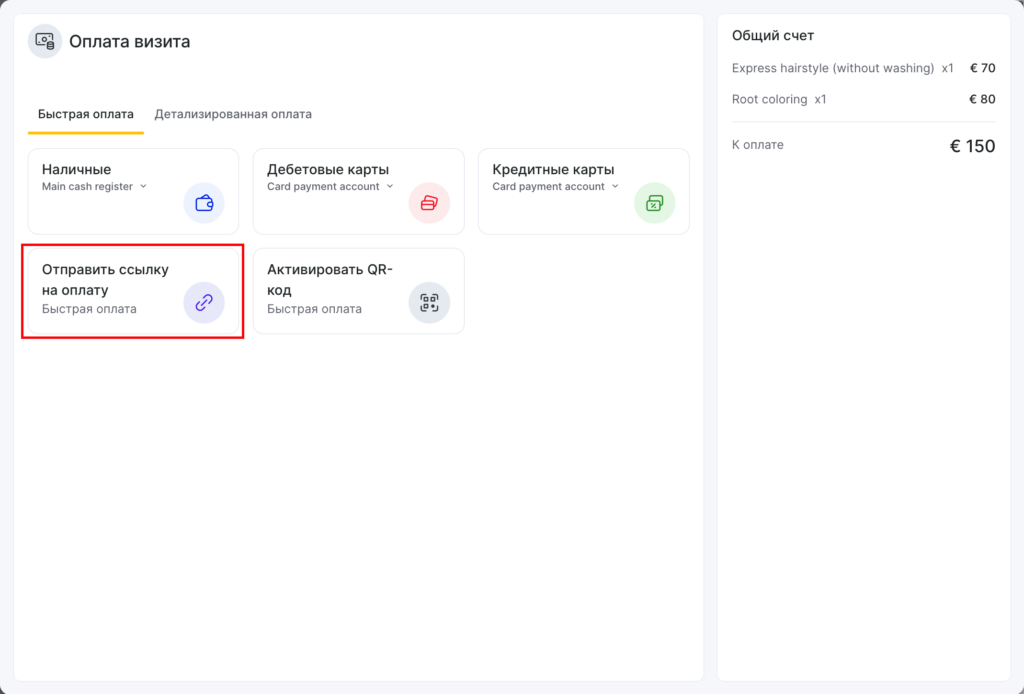
- Выберите способ оплаты Отправить ссылку на оплату (если доступно для вашей платежной системы).
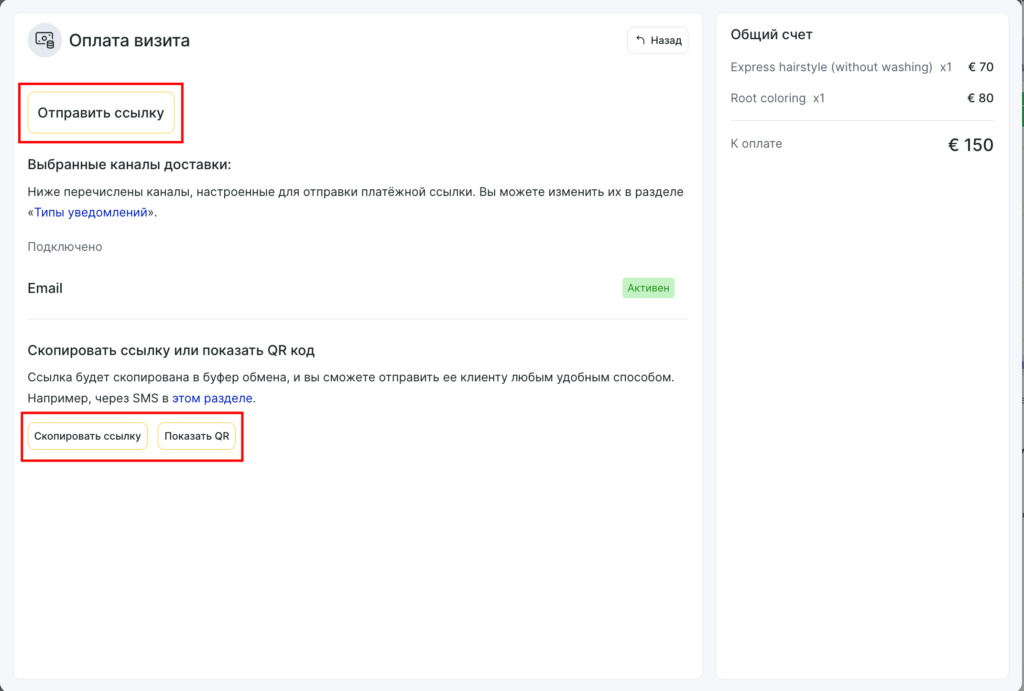
- В блоке ссылки для оплаты будут доступны следующие опции:
- Отправить ссылку
Отправляет уведомление с платежной ссылкой через все выбранные и доступные для данного клиента каналы:- Email (если email указан в карточке клиента и канал активен)
- SMS (если указан номер телефона и SMS активно)
- WhatsApp (если интегрирован и доступен для этого номера)
- Копировать ссылку
Копирует платежную ссылку в буфер обмена. Вы можете вставить ее в любой мессенджер или отправить вручную при необходимости. - Показать QR
Показывает на экране QR-код с платежной ссылкой. Клиент может отсканировать QR-код и оплатить со своего телефона.
После перехода клиентом по ссылке произойдет редирект на страницу оплаты, и в платежной системе будет автоматически создан новый платеж, а визит будет заблокирован на 15 минут.
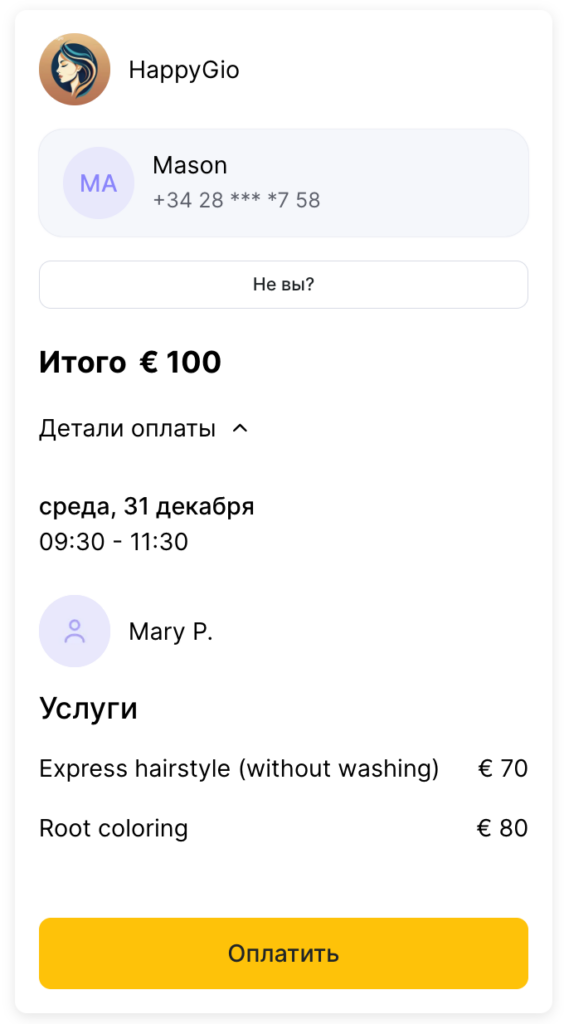
На странице платежной системы клиенту необходимо нажать Оплатить и произвести оплату за один час, по истечению времени оплата на открытой станице будет недоступна, и клиенту необходимо будет заново перейти по этой же ссылке, чтобы оплатить визит. То есть, оплата будет недоступна, если клиент не закрывал страницу оплаты более одного часа и при этом оплата не была произведена, после ссылка все равно будет действовать, пока клиент не произведет оплату.
После оплаты визит будет отображаться как Оплачен.
Частичная оплата #
В Altegio также доступна частичная оплата в визитах по ссылке. Для этого:
- Администратор проводит частичную оплату визита в журнале записи любым способом (лояльностью, кэшбеком, наличными, банковской картой и т.д.).
- После нажимает кнопку Скопировать ссылку на оплату и отправляет ее клиенту.
- Клиент переходит по ссылке и проводит оплату оставшейся суммы визита.
Печать QR-кода для оплаты на месте #
Если вы хотите принимать оплату в салоне через статический QR-код:
- Перейдите в раздел Прием платежей > Оплата по ссылке.
- В блоке Оплата по QR-коду скачайте шаблон:
- Цветной шаблон
- Черно-белый шаблон
- SVG (для кастомной печати/дизайна)
- Распечатайте макет и разместите его на стойке администратора или рядом с кассой.
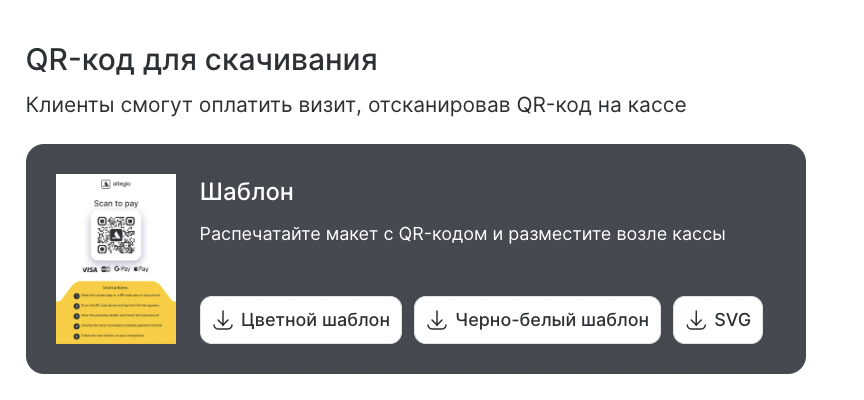
Клиенты смогут отсканировать этот QR-код, открыть платежную ссылку и оплатить визит удобным способом.
Как QR-код работает для клиента #
Администратор отправляет платежную ссылку из окна визита или клиент сканирует QR-код.
Клиент переходит по ссылке, проверяет детали визита и оплачивает онлайн.
После завершения оплаты:
- Клиент получает подтверждение и чек.
- Платеж отражается в Altegio в выбранной платежной системе.
Продажа товаров по ссылке #
После подключения и настройки в визиты можно добавлять любые товары для продажи в окно визита, в том числе абонементы и сертификаты.
Для продажи товаров в цифровом журнале:
- Откройте визит или создайте новый.
- Добавьте товар — введите название/артикул товара или выберите товар из списка, после добавьте товар в визит.
- Нажмите на кнопку Оплатить.
- Выберете Отправить ссылку / Копировать ссылку /Показать QR-код. Если визит новый, сначала необходимо его сохранить и после заново открыть.
- После оплаты визит будет отображаться как «Оплачен», а по визиту будут созданы финансовая и складская операции.
Важно
Нельзя продавать товары/услуги (любые позиции), у которых разные СНО (системы налогообложения).
Примечания
Ссылку на оплату можно скопировать в визите с любым статусом.
Оплата визита идет в эквайринговую кассу созданного провайдера.
Транзакция сохраняется с датой визита.
Функционал пока доступен только в веб-версии программы.
Продажа товаров по ссылке на данный момент возможна только в окне визита.
Можно продавать товары без услуг.
Для продажи товаров по ссылке доступна частичная оплата.
Для отображения кнопки оплаты по ссылке необходимо право доступа в блоке Финансы > Безналичная оплата. Подробнее о настройке прав доступа читайте в статье.
Часто задаваемые вопросы #
Q: Если минимальная цена услуги, к примеру, 50$, а максимальная 100$, можно ли скопировать ссылку и отправить клиенту, он оплатит по ней 50$, а когда клиент придет на услугу, в визите изменить цену услуги до 100$ и еще 50$ принять наличными или картой?
A: Можно.
Q: Деньги от клиента за визит, оплаченный по ссылке, поступят в кассу в момент визита?
A: Деньги поступят сразу, но в отчете о транзакциях оплата привязана к дате визита.
Q: Доступна ли фискализация для этого способа оплаты?
A: Запрос о фискализации отправляется в платежную систему. Далее все зависит от настройки онлайн-кассы.
Q: Можно ли формировать ссылку на оплату абонемента/сертификата через этот функционал?
A: Да, можно в окне визита.
Q: Если визит оплачен онлайн, то он блокируется. Каким образом можно будет делать доплату к визиту?
A: Визит будет заблокирован на 15 минут, чтобы клиент оплатил. Далее с визитом уже можно работать и редактировать.
Q: Что будет, если визит в течение 15 минут/час и более не будет оплачен клиентом?
A: Ничего. Визит останется, а администратор может вручную провести оплату в филиале или напомнить клиенту, что он хотел оплатить онлайн. Даже после копирования ссылки, если оплата не произошла, визит можно оплатить другим способом.
Q: Если клиент оплатил визит по ссылке, а после этого захотел приобрести еще одну услугу, сможет ли он оплатить таким же образом дополнительную услугу в том же визите?
A: Нет, если визит оплачен, то оплатить его еще раз по той же ссылке не получится.

