
За допомогою платіжних посилань ви можете надсилати клієнтам коротке посилання для оплати безпосередньо з вікна візиту. Посилання можна надіслати через Email, SMS або WhatsApp, а також оплатити за допомогою QR-коду на касі.
Це допомагає вам:
- Приймати передоплату або повну оплату дистанційно
- Швидше отримувати підтвердження для онлайн- або телефонних записів
- Зменшити ручну роботу адміністраторів (не потрібно копіювати та вставляти посилання)
Налаштування
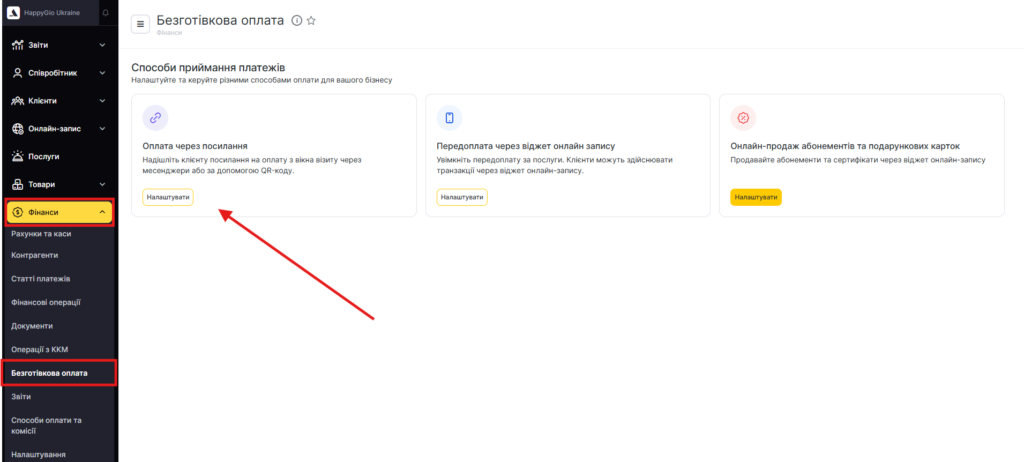
- У режимі Адміністрація перейдіть до розділу Фінанси > Безготівкова оплата > Оплата через посилання і натисніть кнопку Налаштувати.
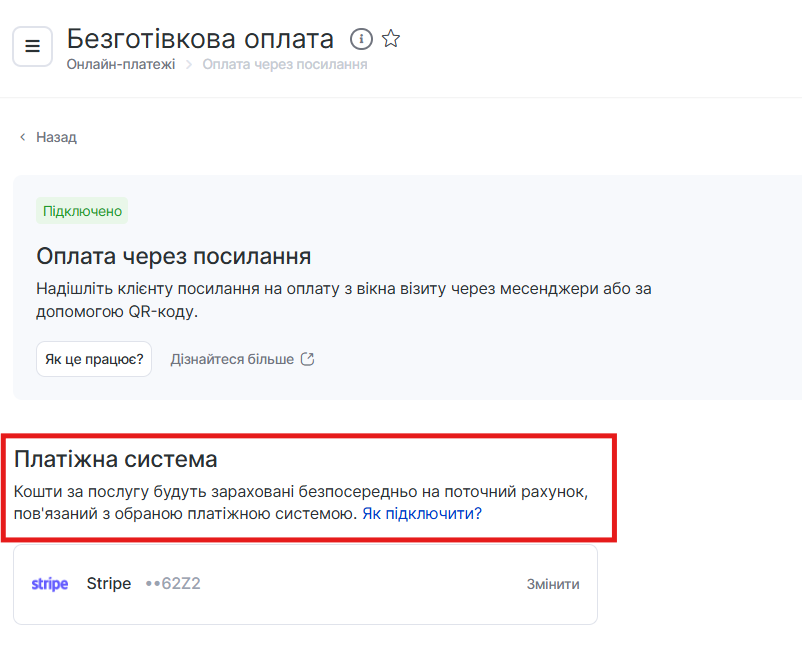
- У розділі Платіжна система натисніть Вибрати та оберіть підключену платіжну систему, яка прийматиме кошти.
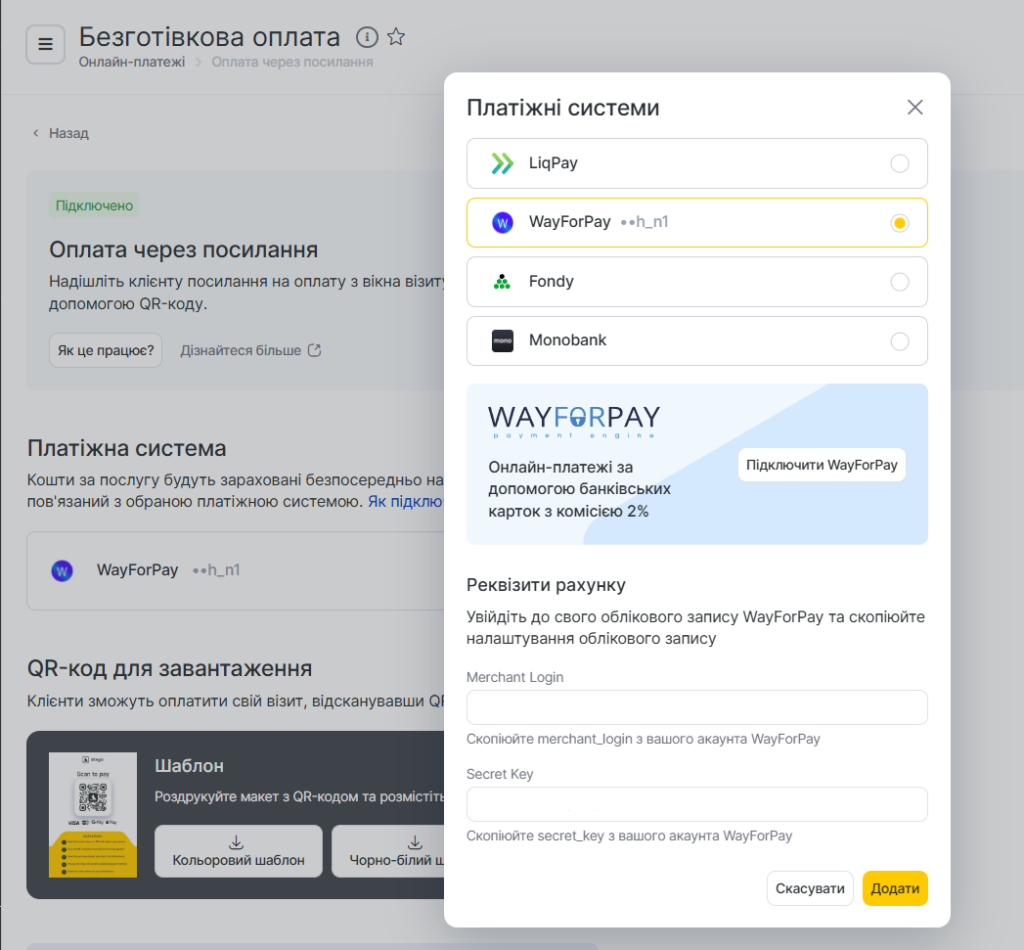
- У вікні, що відкриється, введіть дані вашого акаунта платіжної системи. Якщо платіжну систему ще не підключено, ви можете зробити це безпосередньо з поточного вікна, натиснувши кнопку Підключити. Детальніше про підключення інтеграції читайте у відповідних статтях.
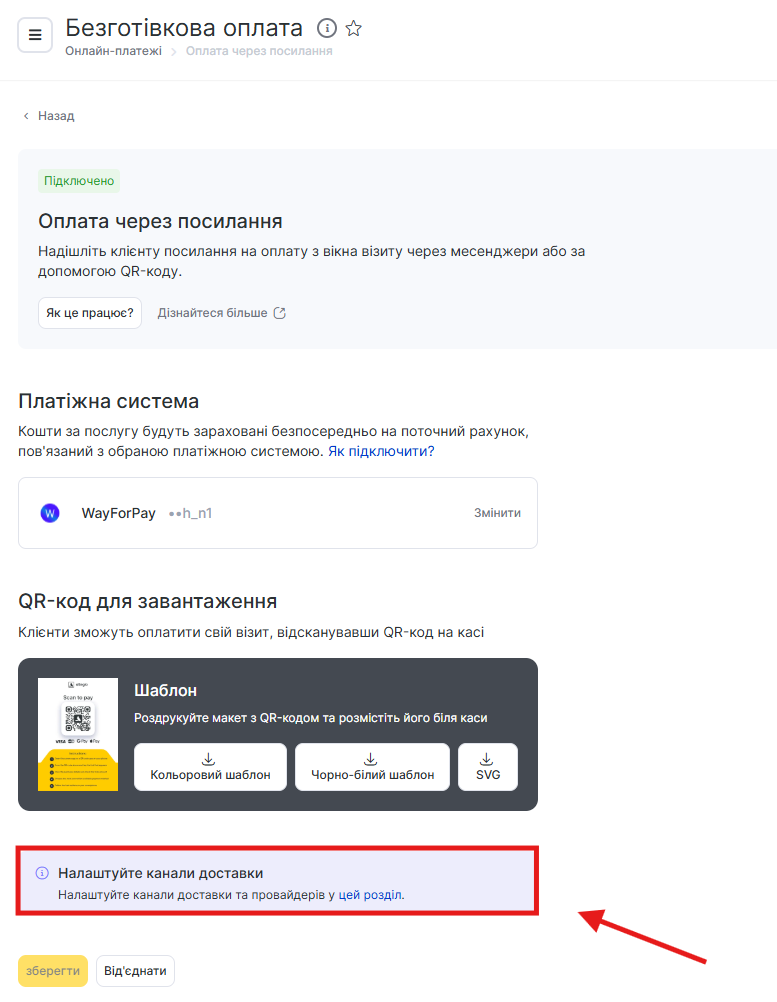
- Налаштуйте канали надсилання посилання на оплату: Email, SMS або WhatsApp. Ви можете відкрити розділ налаштування каналів, натиснувши у цей розділ, або перейти до розділу Сповіщення > вкладка Канали надсилання (режим Адміністрування).
- Далі необхідно налаштувати тип Сповіщення клієнту з посиланням на оплату. Для цього перейдіть у розділ Сповіщення (режим Адміністрування).
- Натисніть кнопку із зображенням олівця навпроти назви сповіщення, щоб розпочати редагування.
Підключені типи сповіщення та канали
- Перейдіть до Налаштування > Системні налаштування > Сповіщення.
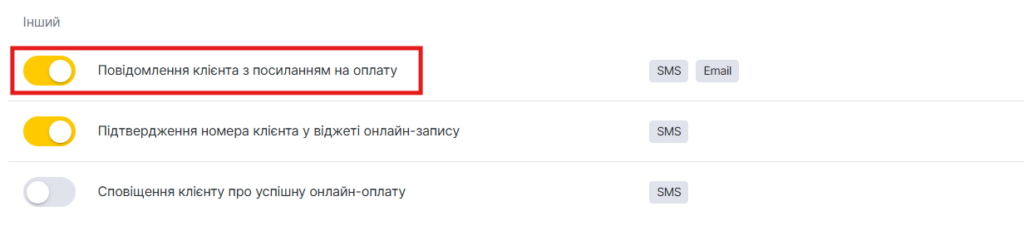
- У розділі Типи сповіщень увімкніть тип Повідомлення клієнта з посиланням на оплату.
Підключіть та активуйте канали, які плануєте використовувати:
- SMS
Також ці налаштування можна відкрити з розділу Прийом платежів > Оплата за посиланням у блоці Налаштування каналів доставки.
- На вкладці Шаблони сповіщень ви можете переглянути та налаштувати повідомлення, які надсилатимуться вашим клієнтам.
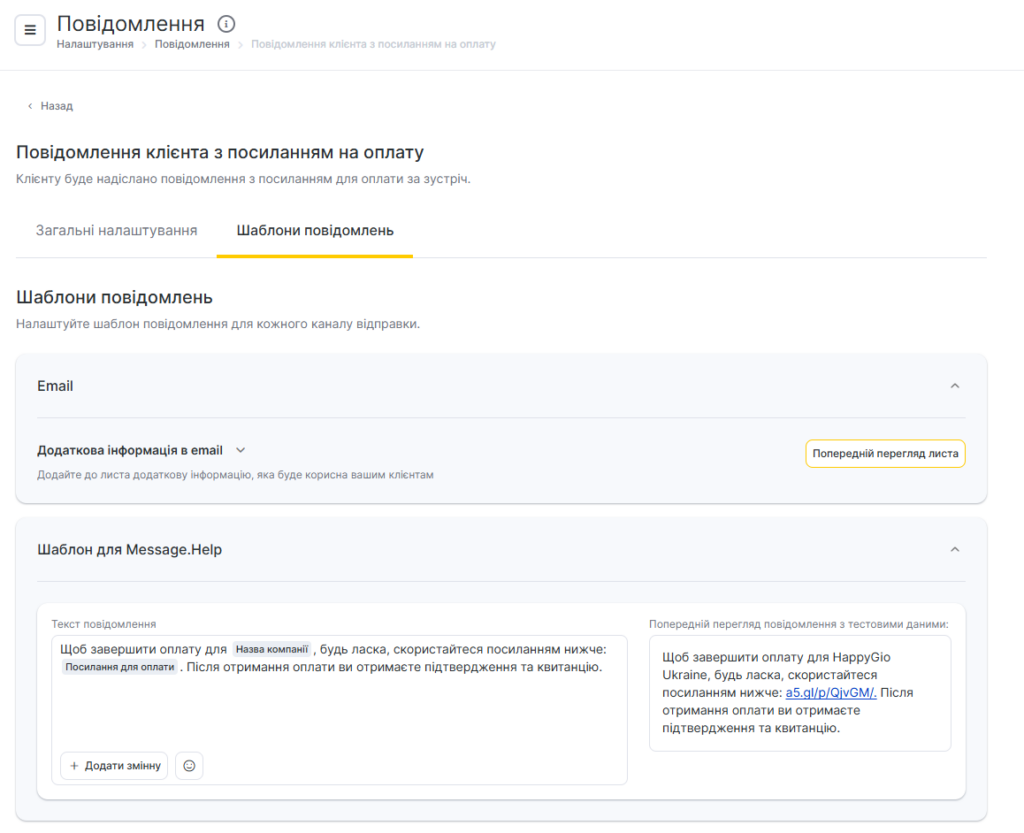
- Оберіть, які канали використовувати для цього сповіщення: Email, SMS та/або WhatsApp. З цього моменту цей тип сповіщення буде використовуватися під час надсилання платіжного посилання з вікна візиту.
Використання посилань для оплати у вікні запису
Під час роботи з візитом ви можете надіслати платіжне посилання безпосередньо з вікна візиту.
- Відкрийте запис.
- Оберіть спосіб оплати Посилання для оплати (якщо доступно для вашої платіжної системи).
- У блоці платіжного посилання будуть доступні такі опції:
Надіслати посилання
Надсилає сповіщення з платіжним посиланням через усі вибрані та доступні для цього клієнта канали:
- Email (якщо email вказаний у картці клієнта і канал активний)
- SMS (якщо вказано номер телефону і SMS активний)
- WhatsApp (якщо інтегрований і доступний для цього номера)
Клієнт отримує повідомлення з кнопкою або посиланням для оплати візиту.
Після успішної оплати візит буде позначено як оплачений відповідно до даних платіжної системи.
Копіювати посилання
Копіює платіжне посилання в буфер обміну.
Ви можете вставити його в будь-який месенджер або надіслати вручну за потреби.
Показати QR
Відображає на екрані QR-код із платіжним посиланням.
Клієнт може відсканувати QR-код і оплатити зі свого телефону.
Друк QR-шаблону для оплати на місці
Якщо ви хочете приймати оплату в салоні через статичний QR-код:
- Перейдіть до розділу Безготівкова оплата > Оплата за посиланням.
- У блоці Оплата за QR-кодом завантажте шаблон:
- Кольоровий шаблон
- Чорно-білий шаблон
- SVG (для кастомного друку / дизайну)
- Роздрукуйте макет і розмістіть його на стійці адміністратора або поруч із касою.
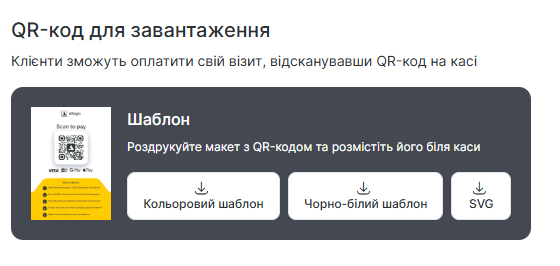
Клієнти зможуть відсканувати цей QR-код, відкрити платіжне посилання та оплатити візит зручним способом.
Як це працює для клієнта
Адміністратор надсилає платіжне посилання з вікна візиту або клієнт сканує QR-код.
Клієнт переходить за посиланням, перевіряє деталі візиту та оплачує онлайн.
Після завершення оплати:
- Клієнт отримує підтвердження та чек.
- Платіж відображається в Altegio у вибраній платіжній системі.