Kategoria to grupa towarów, które mają wspólne cechy. Na przykład Kategoria „ESTEL” obejmuje wszystkie produkty marki ESTEL; Kategoria „Szampony” obejmuje szampony różnych producentów itd.
Domyślnie Altegio ma kategorię o nazwie Produkty główne. Po utworzeniu własnej kategorii będzie można ją usunąć. Kategorie można dodawać, konfigurować i usuwać.
Nowa kategoria
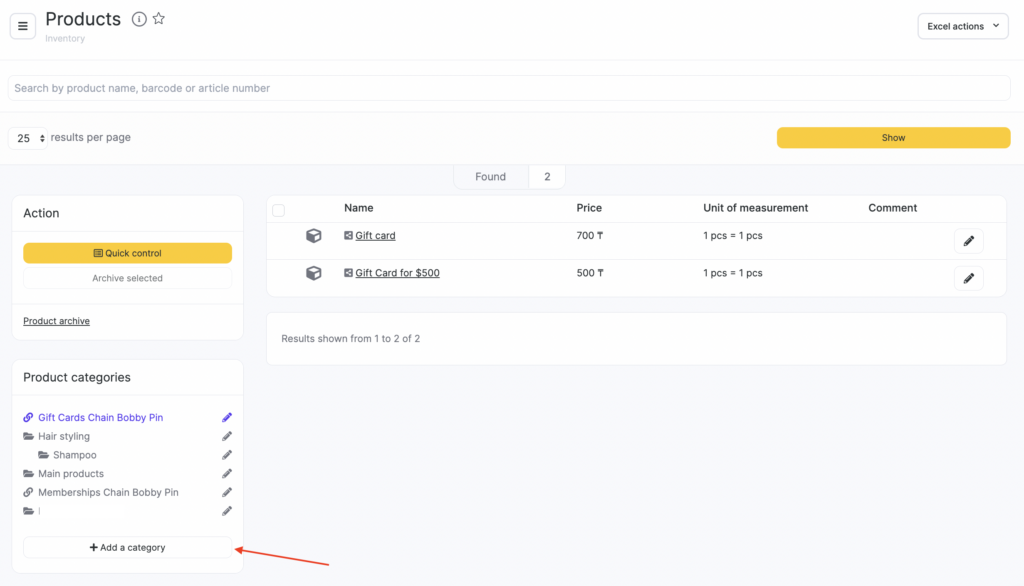
- Przejdź do Towary > Wszystkie towary.
- Kliknij Dodaj kategorię.
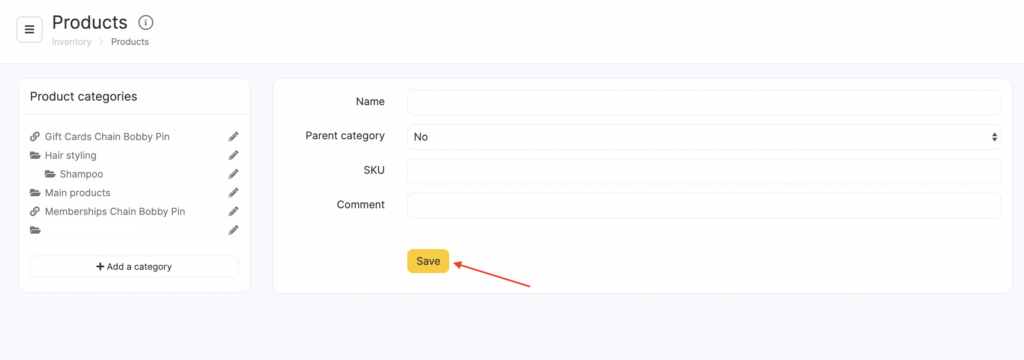
- W otwartym oknie wprowadź Nazwa, wybierz Kategoria nadrzędna (folder, w którym zostanie umieszczona ta kategoria), SKU i Komentarz.
- Kliknij Zapisz.
Edycja i archiwizacja
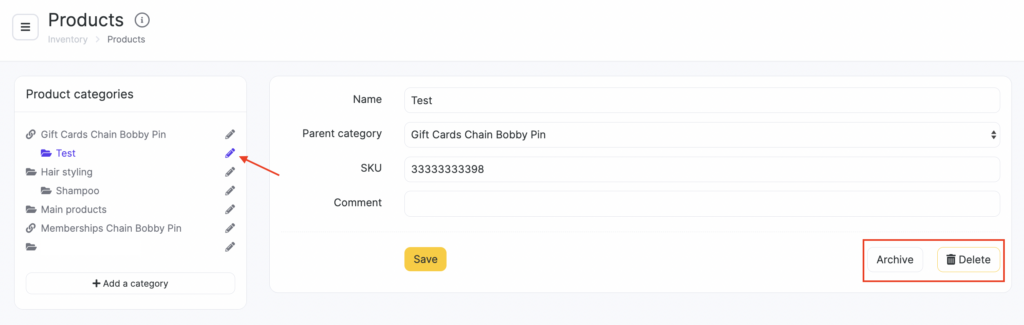
Możesz edytować informacje o dowolnej kategorii towarów. Wybierz kategorię, kliknij ikonę Edytuj obok jej nazwy, a następnie w otwartym oknie edytuj nazwę, kategorię nadrzędną, SKU i komentarz oraz kliknij Zapisz.
Możesz również usunąć lub zarchiwizować kategorię towarów. Archiwizacja umożliwia przechowywanie nieużywanych elementów zamiast ich trwałego usuwania, a później zdecydowanie, czy usunąć je trwale, czy przywrócić w razie potrzeby.
Ważne
Możesz archiwizować tylko towary utworzone w lokalizacji.Nie można zarchiwizować jedynej kategorii.
Nie można zarchiwizować kategorii, jeśli zawiera towar lub inną kategorię.
Nie można zarchiwizować towarów powiązanych z recepturami.
Jeśli towar jest powiązany z listą płac, zniknie z obliczeń płacowych.
Usunięte zarchiwizowane kategorie i towary można przywrócić do archiwum (skontaktuj się z pomocą techniczną Altegio).
Nie można usunąć kategorii zawierającej towary. Przed usunięciem kategorii usuń z niej wszystkie towary.
Możesz zarchiwizować kategorię towarów tylko wtedy, gdy spełnione są wszystkie poniższe warunki:
- Członek zespołu ma uprawnienie Dostęp do archiwizacji i przywracania towarów (konfigurowane w Zespół > Lista pracowników > Imię i nazwisko członka zespołu > Karta Dostęp > Sekcja Magazyn).
- Kategoria towarów nie jest wspólna dla sieci i nie jest powiązana z inną kategorią wspólną dla sieci.
- Kategoria nie jest usunięta.
- Kategoria nie jest zarchiwizowana.
- Kategoria nie ma aktywnych podkategorii ani towarów (dozwolone są tylko zarchiwizowane i usunięte).
- Kategoria nie jest jedyną kategorią.
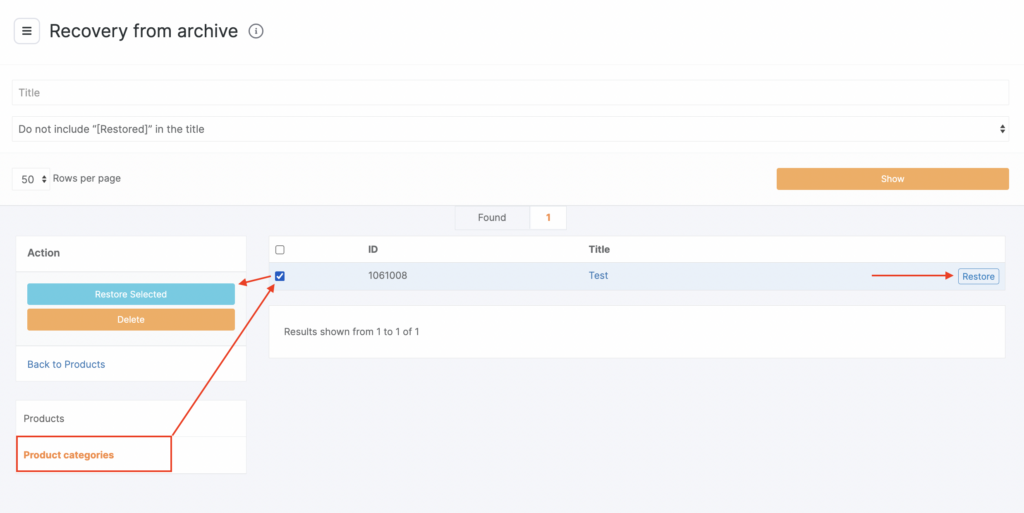
Aby cofnąć archiwizację lub trwale usunąć kategorię, przejdź do karty Product archive. Na karcie Kategorie towarów przywracaj kategorie pojedynczo albo wybierz kilka kategorii (zaznacz pola wyboru) i kliknij Przywróć wybrane lub Usuń. Aby wrócić do listy towarów, kliknij Wróć do produktów.
Możesz cofnąć archiwizację kategorii towarów tylko wtedy, gdy spełnione są wszystkie poniższe warunki:
- Członek zespołu ma uprawnienie Dostęp do archiwizacji i przywracania towarów (konfigurowane w Zespół > Lista pracowników > Imię i nazwisko członka zespołu > Karta Dostęp > Sekcja Magazyn).
- Kategoria towarów nie jest wspólna dla sieci i nie jest powiązana z inną kategorią wspólną dla sieci.
- Kategoria nie jest usunięta.
- Kategoria jest zarchiwizowana.
- Kategoria nie znajduje się wewnątrz usuniętej kategorii towarów.
- Kategoria nie znajduje się wewnątrz zarchiwizowanej kategorii towarów.
Kategorie na wszystkich poziomach są sortowane według czasu utworzenia: pierwsza utworzona kategoria jest wyświetlana na górze, następnie druga itd.
Każdą kategorię towarów można usunąć (w tym Produkty główne, które są tworzone domyślnie). Jednak Altegio nie pozwala usunąć wszystkich kategorii towarów – zawsze musi pozostać co najmniej jedna kategoria.