
Що це і для чого потрібно
App Store — це магазин застосунків компанії Apple, розділ онлайн-магазину iTunes Store, який містить різноманітні застосунки для мобільних телефонів iPhone, плеєрів iPod Touch і планшетів iPad, що дозволяє їх придбати або завантажити безкоштовно.
Акаунт розробника необхідний для публікації та монетизації власних застосунків. У цьому акаунті ви вказуєте назву своєї компанії та представляєте свій бренд на платформі App Store. Саме в ньому буде опубліковано ваш застосунок.
Статистику завантажень ваших застосунків ви також зможете переглядати в акаунті розробника.
Важливо
Ми не зможемо завантажити ваш застосунок у магазин Apple App Store, поки ви не зареєструєте акаунт розробника. Створення особистого акаунта в App Store є обов’язковою умовою для розробки застосунку. Без особистого пристрою Apple або доступу до нього створити акаунт неможливо.
Перед початком реєстрації обов’язково повністю ознайомтеся з інструкцією.
Створення Apple ID
Apple ID — це обліковий запис, який дозволяє користувачам отримувати доступ до сервісів Apple.
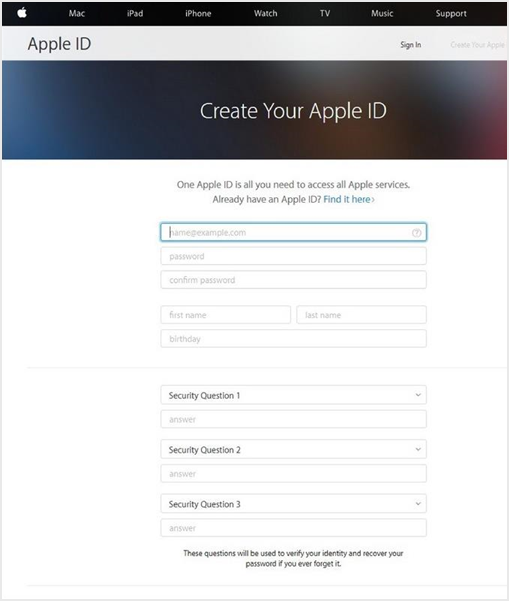
- Щоб створити Apple ID, перейдіть за посиланням. Заповніть усі поля та запам’ятайте контрольні запитання. Apple ID необхідно реєструвати на ім’я одного із засновників компанії або генерального директора.
Важливо
Працюючи з Apple, вказуйте лише точні та коректні дані при заповненні будь-яких анкет. Це допоможе уникнути проблем у майбутньому, скоротить час прийняття рішень щодо вашого запиту та значно спростить процес. Часто трапляється, що під час реєстрації додатків через одну друкарську помилку в назві компанії, імені або інших важливих даних весь процес доводиться починати заново.
- Підтвердьте адресу електронної пошти та номер телефону.
Важливо
Для подальшого завершення реєстрації та оплати акаунта розробника необхідна наявність пристрою Apple (iPhone або iPad). Якщо ви не користуєтесь пристроями Apple — вам потрібно буде позичити його та виконати оплату й завершення реєстрації на пристрої третьої особи.
Далі буде описано, як зробити це безпечно та не зачепити інформацію третіх осіб на пристрої/вашу особисту інформацію (якщо це ваш пристрій).
Підготовка пристрою Apple
- Перейдіть у розділ Параметри і далі в поточний обліковий запис власника пристрою.
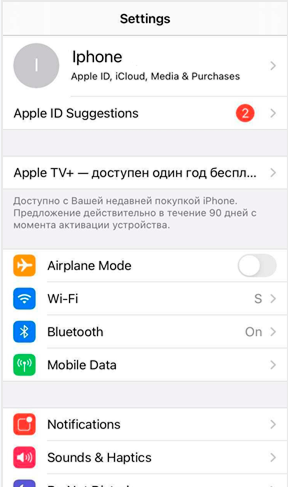
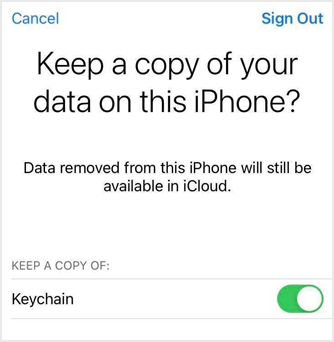
- Прокрутіть вниз до кнопки Вийти та натисніть її. Вас попросять ввести пароль облікового запису. Також обов’язково оберіть збереження копій даних і зв’язки ключів на цьому iPhone. Вихід може зайняти деякий час.
- Після успішного виходу з облікового запису увійдіть під обліковим записом, який ви раніше створили і плануєте оплатити. Для цього також перейдіть у Параметри і натисніть на порожній аватар у верхній частині сторінки.
Додавання способу оплати
Якщо у вас уже прив’язана картка до Apple ID — пропустіть цей розділ.
- Перейдіть у Параметри > Apple ID > Оплата і доставка.
- Оберіть Додати спосіб оплати.
- Заповніть усі дані картки та завершіть її прив’язку.
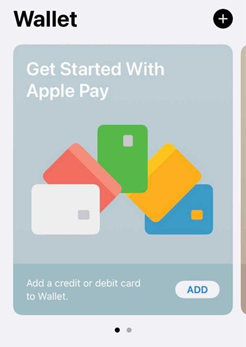
- Також перейдіть у додаток Wallet на цьому iPhone, натисніть плюс у верхньому правому куті та додайте картку.
Додавання пароля та Touch ID/Face ID
Якщо пристрій ваш і пароль / Face ID вже встановлено — пропустіть цей крок.
Це потрібно для коректної роботи Apple Pay, через який ми будемо оплачувати акаунт.
- Перейдіть у Параметри > Touch ID/Face ID і код допуску.
- Встановіть простий код-пароль та додайте відбиток пальця або розпізнавання обличчя. Пароль рекомендовано записати, щоб не забути.
Усе готово для оплати акаунта.
Завершення реєстрації та оплата акаунта розробника Apple
- Перейдіть у додаток App Store та натисніть іконку пошуку внизу справа.
- У пошуку введіть Apple Developer і завантажте потрібний додаток.
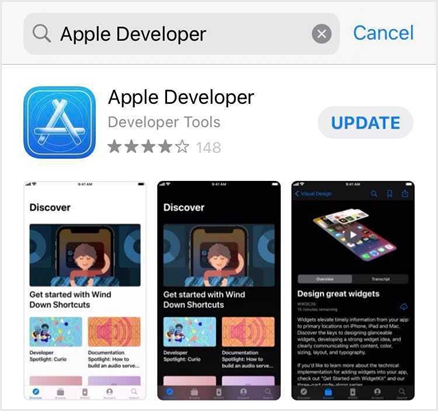
- Після завершення завантаження відкрийте додаток і перейдіть у вкладку Account (праворуч унизу).
- Натисніть Sign in та увійдіть під обліковим записом розробника, який ви раніше використали на цьому iPhone і який плануєте оплачувати.
- Після успішної авторизації у тому ж розділі Account оберіть Enroll now, після чого погодьтеся з користувацькою угодою.
- Далі вам буде запропоновано підтвердити вашу персональну інформацію (Personal Info).
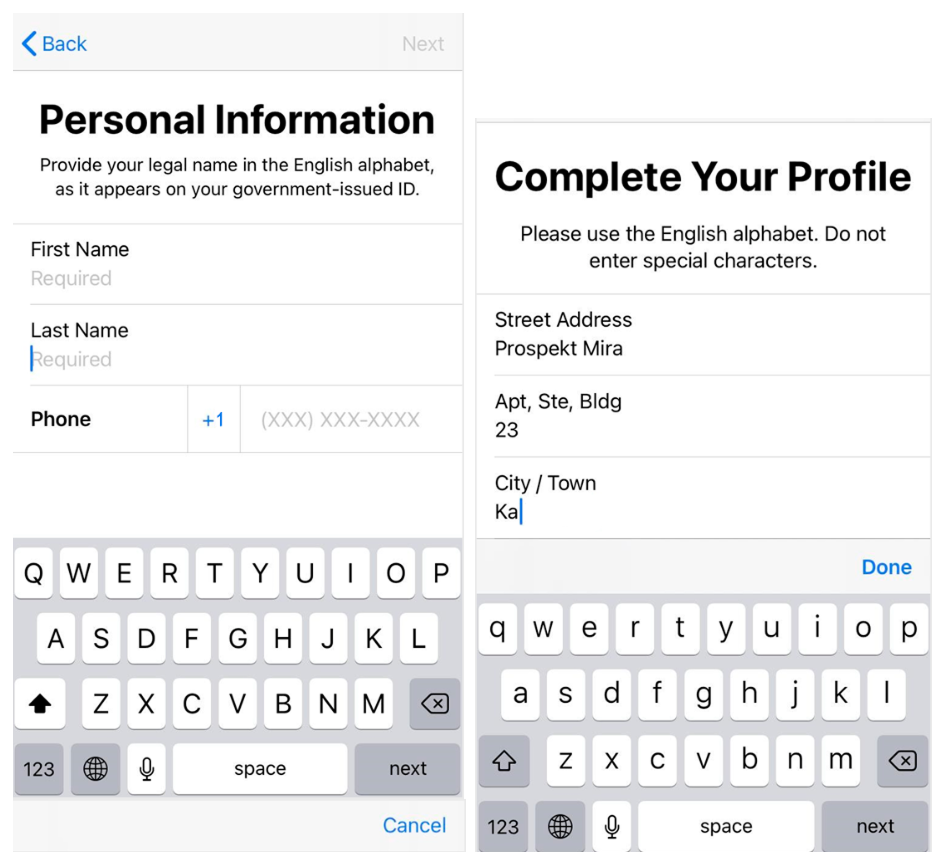
Важливо
Ви повинні вказати точну та правдиву інформацію про власника акаунта відповідно до його паспорта. Власник акаунта та засновник/генеральний директор вашої організації, під якою працює ваш бізнес, повинні бути однією і тією ж особою.
Якщо ви приєднаєтесь до програми розробника як Organization (організація або інша юридична особа), але ваш бізнес фактично працює як Individual (фізична особа-підприємець) — можуть виникнути додаткові складнощі з публікацією вашого додатку в Apple Store.
- Після внесення всієї необхідної інформації оберіть варіант Organization та натисніть кнопку Continue.
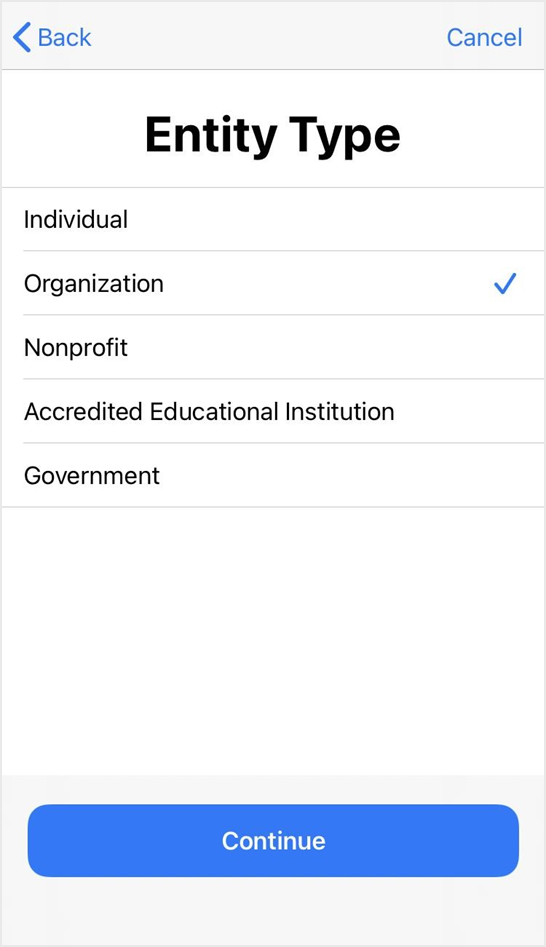
- Далі вам потрібно буде вказати інформацію про компанію.
Що це таке?
D-U-N-S номер — це міжнародний ідентифікатор юридичних осіб. Apple використовує його, щоб переконатися, що ваша компанія існує та легально працює. Присвоєнням D-U-N-S номера займається компанія D&B, якій Apple делегувала перевірку юридичних осіб.
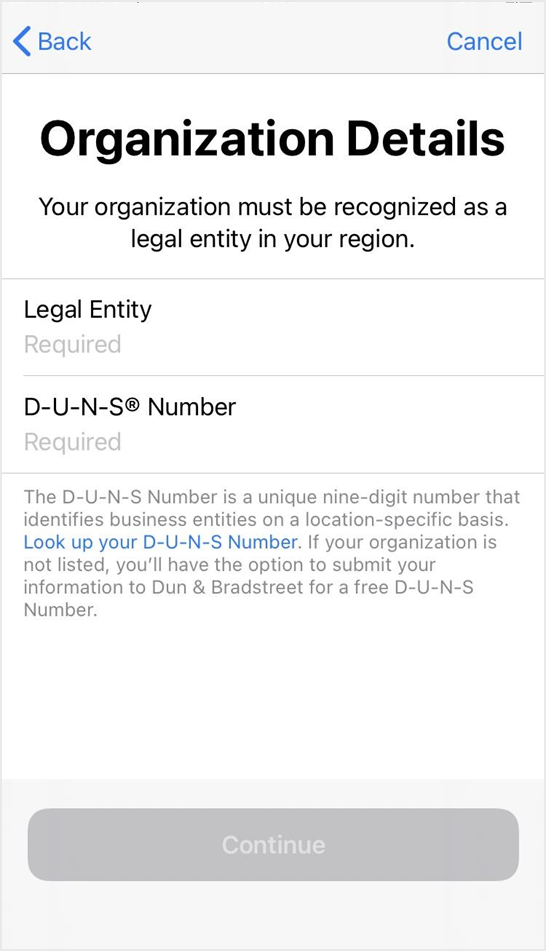
- Далі вас попросять уточнити додаткову інформацію про компанію.
Важливо
ОБОВ’ЯЗКОВО вкажіть: робочий вебсайт компанії (соціальні мережі не підходять) і корпоративну електронну пошту (тобто email на домені вашого сайту, наприклад: site alteg.io і пошта [email protected], а не Gmail, Outlook тощо)
Уся інформація має бути реальною та достовірною. Номери телефонів також ОБОВ’ЯЗКОВО повинні бути реальними, а для організації — робочий номер. За цими контактами Apple може зателефонувати для підтвердження даних.
Після заповнення та підтвердження цієї сторінки Apple протягом до 3 робочих днів опрацьовує надану інформацію. Після цього співробітник Apple зв’яжеться з вами через email і запросить додаткові контакти для телефонного підтвердження акаунта.
- Останній етап верифікації акаунта компанії — це телефонний дзвінок від співробітника Apple та підтвердження інформації у короткому діалозі.
Діалог відбувається англійською мовою. Це стандартна та обов’язкова процедура, яку неможливо пропустити.
Оплата Аккаунта
Після підтвердження інформації про вас і компанію під час дзвінка від Apple ви можете повернутися до додатку Apple Developer та завершити оплату.
- Відкрийте додаток і перейдіть у вкладку Account (внизу справа).
- Натисніть Sign in та увійдіть під тим самим Apple ID розробника, який ви використовували на цьому iPhone і плануєте оплачувати.
- Після авторизації у розділі Account оберіть Enroll now. Якщо буде потрібно — ще раз підтвердьте інформацію про себе та дані картки.
- Оплатіть членство через Apple Pay з підтвердженням через Touch ID / Face ID.
З рахунку буде списуватись 100$ раз на рік.
Від підписки можна відмовитися після оплати, і тоді наступного року списання не відбудеться.Для цього перейдіть:
Параметри > Apple ID > Підписки і скасуйте відповідну підписку.
Вихід і відв’язка даних аккаунта від вашого особистого / чужого Iphone
- У додатку Apple Developer перейдіть у вкладку Account і натисніть Вийти.
- У додатку Wallet виберіть прив’язану картку, натисніть на неї, потім у правому верхньому куті оберіть меню (три крапки) і натисніть Видалити цю картку.
- Перейдіть у: Параметри > Touch ID/Face ID і код допуску, введіть пароль і оберіть Скинути Face ID/Touch ID.
- Далі: Параметри > Apple ID > Вийти, введіть пароль і підтвердьте вихід.
Вихід може зайняти деякий час.
Важливо
Якщо під час виходу система запитає, чи залишити зв’язку ключів і дані на цьому iPhone — як і раніше, оберіть залишити копії всіх даних на цьому iPhone.
Оскільки синхронізація не виконувалась під час входу, це стосується даних власника iPhone.
Як передати нам доступ?
Вам не потрібно передавати логін і пароль від свого акаунта. Достатньо надати доступ до порталу розробника співробітнику Altegio за посиланням.
Інформація про співробітника Altegio:
- Ім’я: Євген
- E-mail: [email protected]
При наданні доступу з правами адміністратора ОБОВ’ЯЗКОВО поставте галочку навпроти пункту Надати доступ до сертифікатів.
Що дає акаунт компанії?
Замість ПІБ у назві продавця буде відображатися назва компанії.