
Що це таке і для чого це потрібно
App Store — це магазин застосунків компанії Apple, розділ онлайн-магазину iTunes Store, який містить різноманітні застосунки для мобільних телефонів iPhone, плеєрів iPod Touch і планшетів iPad, що дозволяє їх купувати або завантажувати безкоштовно.
Акаунт розробника необхідний для публікації та монетизації власних застосунків. У цьому акаунті ви вказуєте назву своєї компанії та представляєте свій бренд на платформі App Store. Саме в ньому буде опубліковано ваш застосунок.
Статистику завантажень ваших застосунків ви також зможете переглядати в акаунті розробника.
Важливо
Ми не зможемо завантажити ваш застосунок у магазин Apple App Store, доки ви не зареєструєте акаунт розробника. Створення особистого акаунта в App Store є обов’язковою умовою під час розробки застосунку. Без власного пристрою Apple або доступу до нього створити акаунт неможливо. Перед тим як розпочати реєстрацію, обов’язково повністю ознайомтеся з інструкцією.
Створення AppleID
Apple ID — це обліковий запис, який дозволяє користувачам отримувати доступ до сервісів Apple.
- Щоб створити Apple ID, перейдіть за посиланням, заповніть усі поля та запам’ятайте контрольні запитання. Apple ID необхідно реєструвати на ім’я фізичної особи-підприємця.
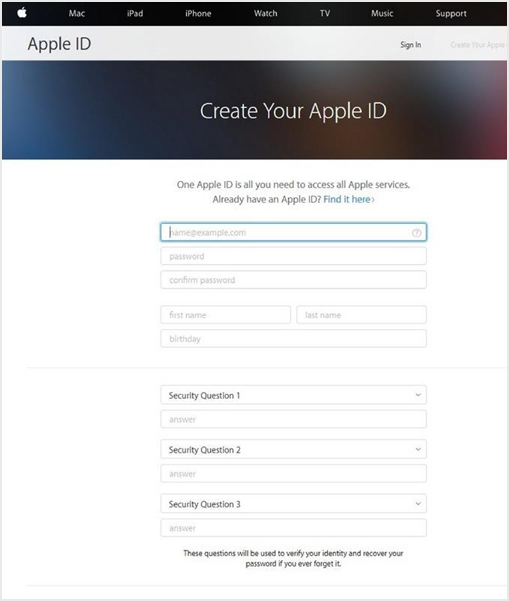
Важливо
Під час роботи з Apple вказуйте лише достовірні та коректні дані при заповненні будь-яких форм. Це допоможе уникнути проблем у майбутньому, скоротить час розгляду вашого запиту та значно спростить процес. Нерідко трапляється, що під час реєстрації застосунків через одну помилку в назві компанії, імені або інших важливих даних доводиться починати весь процес спочатку.
- Підтвердіть адресу електронної пошти та номер телефону.
Важливо
Для подальшого завершення реєстрації та оплати акаунта розробника необхідна наявність пристрою Apple (iPhone або iPad). Якщо ви не користуєтеся пристроями Apple, вам потрібно буде позичити його та виконати оплату і завершити реєстрацію на пристрої третьої особи.
Далі буде описано, як зробити це безпечно, не зачепивши дані третьої особи на пристрої або ваші особисті дані, якщо це ваш пристрій.
Підготовка пристрою Apple
- Перейдіть у розділ Параметри, а далі — в поточний обліковий запис власника пристрою.
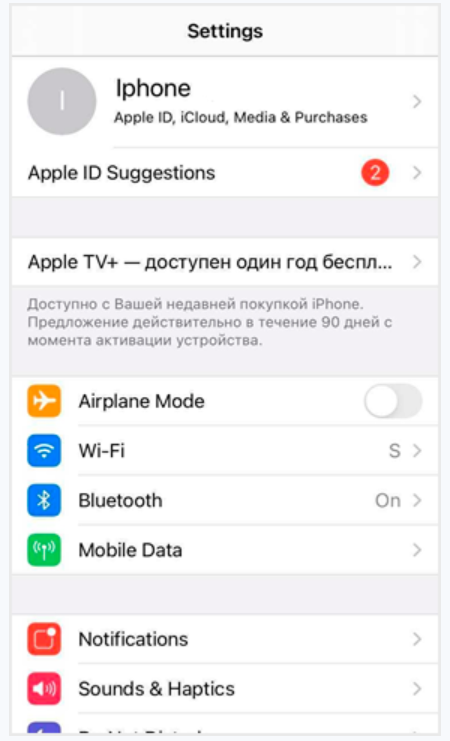
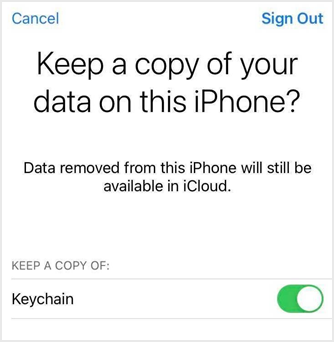
- Прокрутіть сторінку вниз до кнопки Вийти та натисніть її. Вас попросять ввести пароль облікового запису. Обов’язково оберіть збереження копій даних і зв’язки ключів на цьому iPhone. Вихід може зайняти деякий час.
- Після успішного виходу з облікового запису увійдіть під акаунтом, який ви раніше створили та плануєте використовувати для оплати. Для цього також перейдіть у розділ Параметри та натисніть на порожній аватар у верхній частині сторінки. Обов’язково оберіть Відмовитися від синхронізації даних із цим пристроєм.
Додавання способу оплати
Якщо у вас уже прив’язана картка до вашого Apple ID — пропустіть цей розділ.
- Перейдіть у розділ: Параметри → Apple ID → Оплата і доставка.
- Оберіть Додати спосіб оплати.
- Заповніть усі дані картки та заверште її прив’язку.
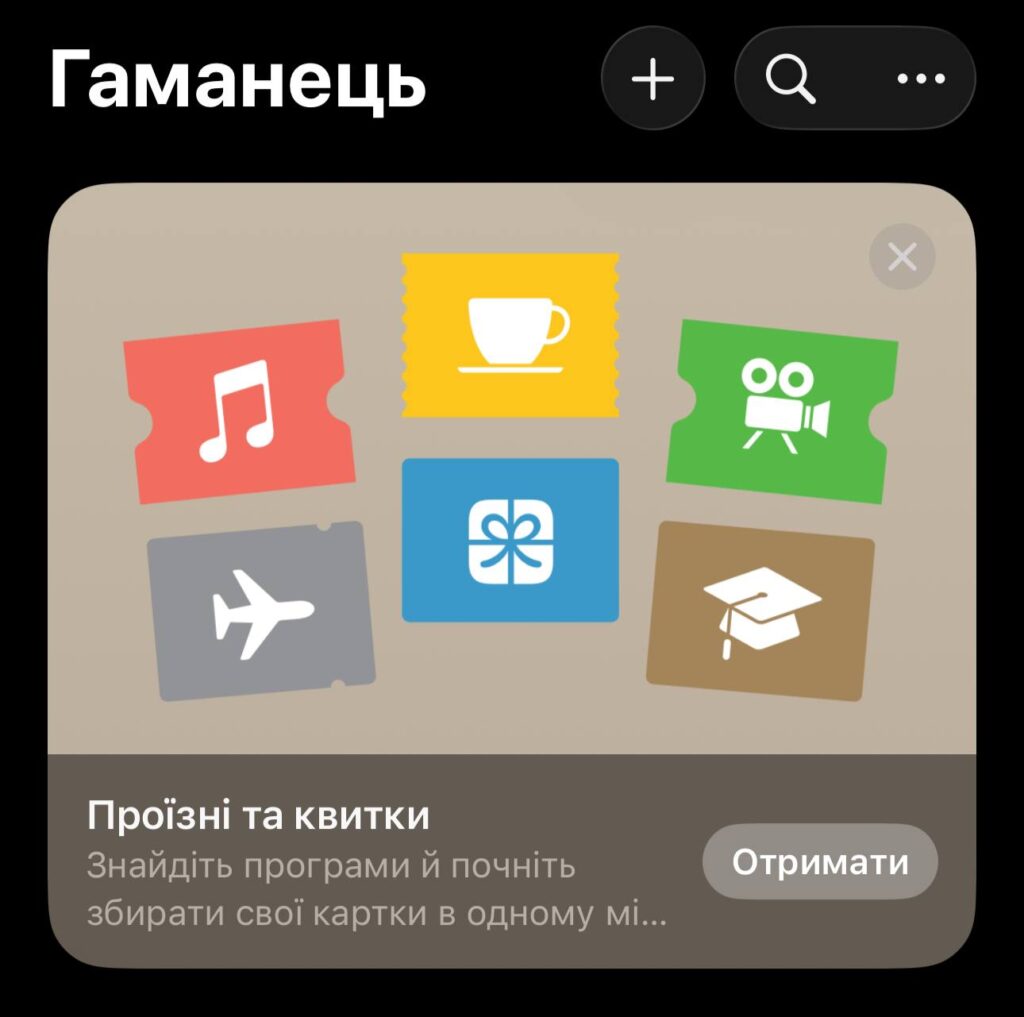
- Перейдіть у застосунок Гаманець на цьому iPhone, натисніть ПЛЮС у правому верхньому куті та додайте картку.
Додавання пароля та Touch ID / Face ID
Якщо пристрій ваш і пароль / Face ID уже встановлено — пропустіть цей крок.
Їх додавання необхідне для коректної роботи Apple Pay, через яку буде здійснюватися оплата акаунта.
- Перейдіть у розділ: Параметри → Touch ID / Face ID і код допуску.
- Встановіть простий пароль і додайте відбиток пальця / скан обличчя. Рекомендуємо записати пароль, щоб не забути.
Усе готово для оплати акаунта!
Завершення реєстрації та оплата акаунта розробника Apple
- Перейдіть до програми App Store та натисніть на значок пошуку праворуч внизу.
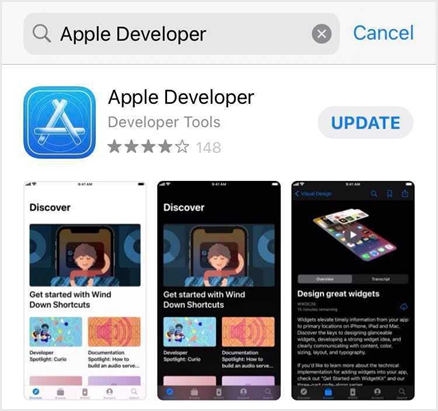
- У пошуку введіть Apple Developer і завантажте потрібний застосунок.
- Після завершення завантаження відкрийте застосунок і перейдіть у вкладку Account внизу праворуч.
- Натисніть кнопку Sign in та увійдіть під акаунтом розробника, під яким ви раніше увійшли в цей iPhone і який плануєте використовувати для оплати.
- Після успішної авторизації в застосунку, у тому ж розділі Account оберіть Enroll now, після чого погодьтеся з умовами користувацької угоди.
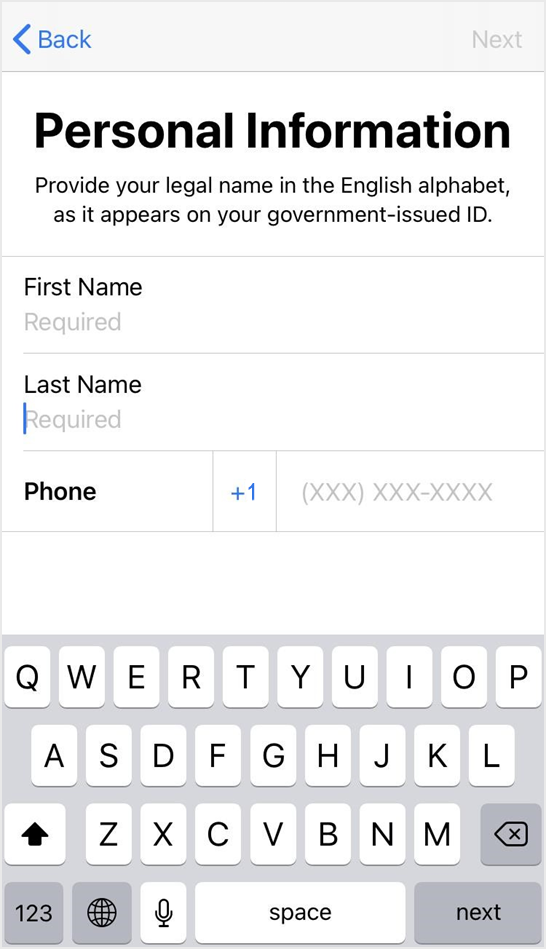
- Далі вам запропонують підтвердити вашу Персональну інформацію (Personal Info).
Важливо
Ви повинні вказати точну та правдиву інформацію про власника акаунта відповідно до його паспорта. Власник акаунта і фізична особа-підприємець, під якою ведеться бізнес, мають бути однією і тією ж особою.
Якщо ви приєднаєтесь до програми розробника як Individual (ФОП), але при цьому ваш бізнес працює як Organization (ТОВ / компанія), — Apple заборонить публікацію застосунку в такому акаунті.
- Після введення всієї необхідної інформації оберіть варіант Individual / Sole proprietor та натисніть кнопку Continue.
- Оплатіть членство, використовуючи Apple Pay і підтвердження платежу через Touch ID / Face ID.
Кошти списуватимуться у розмірі 100 $ на рік. Після оплати підписку можна скасувати — тоді через рік списання не відбудеться.
Для цього перейдіть на цьому iPhone в розділ: Параметри → Apple ID → Підписки, оберіть потрібну підписку та скасуйте її.
Вихід і відв’язка даних акаунта від вашого/чужого iPhone
- У застосунку Apple Developer перейдіть у вкладку Account і натисніть Вийти.
- У застосунку Гаманець оберіть прив’язану картку, натиснувши на неї. Далі у правому верхньому куті натисніть на іконку з трьома крапками та, прокрутивши сторінку вниз, оберіть Вилучити картку.
- Перейдіть у розділ: Параметри → Touch ID / Face ID і код допуску, введіть встановлений раніше пароль і оберіть Скинути Face ID / Touch ID.
- Перейдіть у розділ: Параметри → Apple ID і оберіть пункт Вийти, після чого введіть пароль для виходу.
Вихід може зайняти деякий час.
Важливо
Якщо під час виходу вас запитають, чи залишити зв’язку ключів і дані на цьому iPhone, як і раніше, оберіть збереження копій усіх даних на цьому пристрої.
Оскільки під час входу синхронізація не виконувалась, це повідомлення стосується даних власника iPhone.
Після того як ви оплатите акаунт розробника, потрібно передати нам доступи — надішліть логін і пароль від акаунта на [email protected].