
Що це і для чого це потрібно?
Аналітика з форми онлайн-запису Altegio може передаватися до сервісу аналітики в акаунт компанії. Аналітичні сервіси допомагають відстежувати кількість відвідувачів сайту або сервісу, сегментувати їх за багатьма різними критеріями та аналізувати дії користувачів. Віджети онлайн-запису тісно інтегровані з різними сервісами аналітики, що дає змогу отримувати глибоку аналітику щодо клієнтів.
Налаштувати цей процес можна в розділі Онлайн-запис > Посилання для онлайн-запису, у блоці Аналітика у формі онлайн-запису, вказавши унікальний ідентифікатор сервісу..
Для цього виконайте такі кроки:
- Зареєструйте акаунт у одному із зазначених сервісів аналітики
- Pixel Facebook (Піксель ретаргетингу Facebook)
- Google Analytics (Google Аналітика)
- Створіть піксель або ресурс (залежно від сервісу).
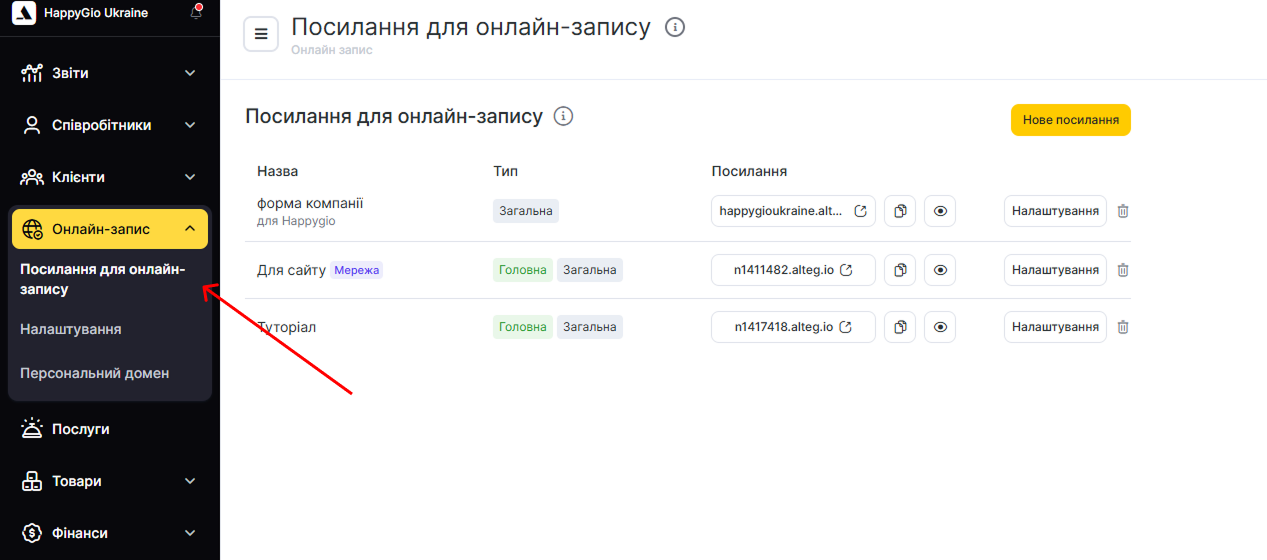
- У режимі Адміністрація перейдіть до розділу Онлайн-запис > Посилання для онлайн-запису.
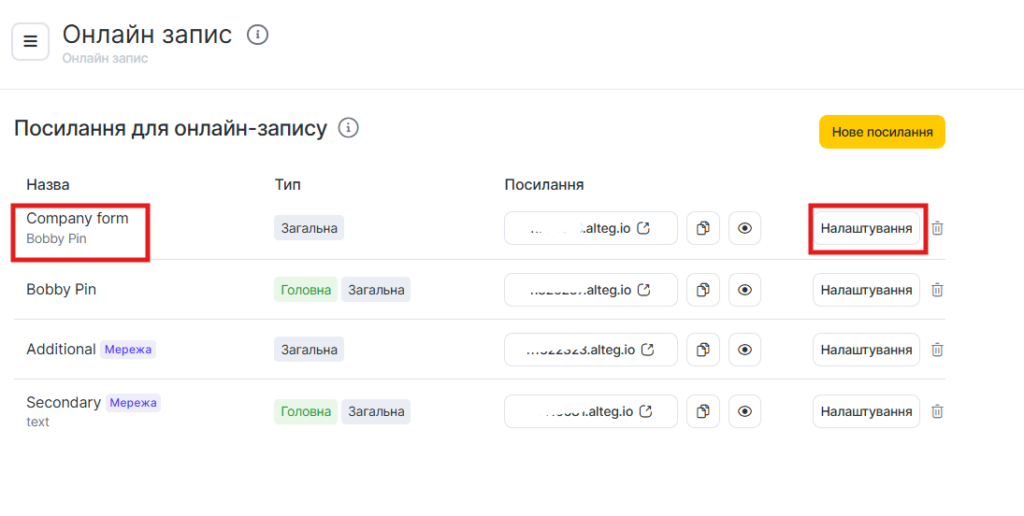
- Оберіть потрібну форму онлайн-запису, натисніть на її назву або на кнопку Налаштування.
- Прокрутіть до блоку Аналітика та налаштуйте інтеграцію з сервісами аналітики.
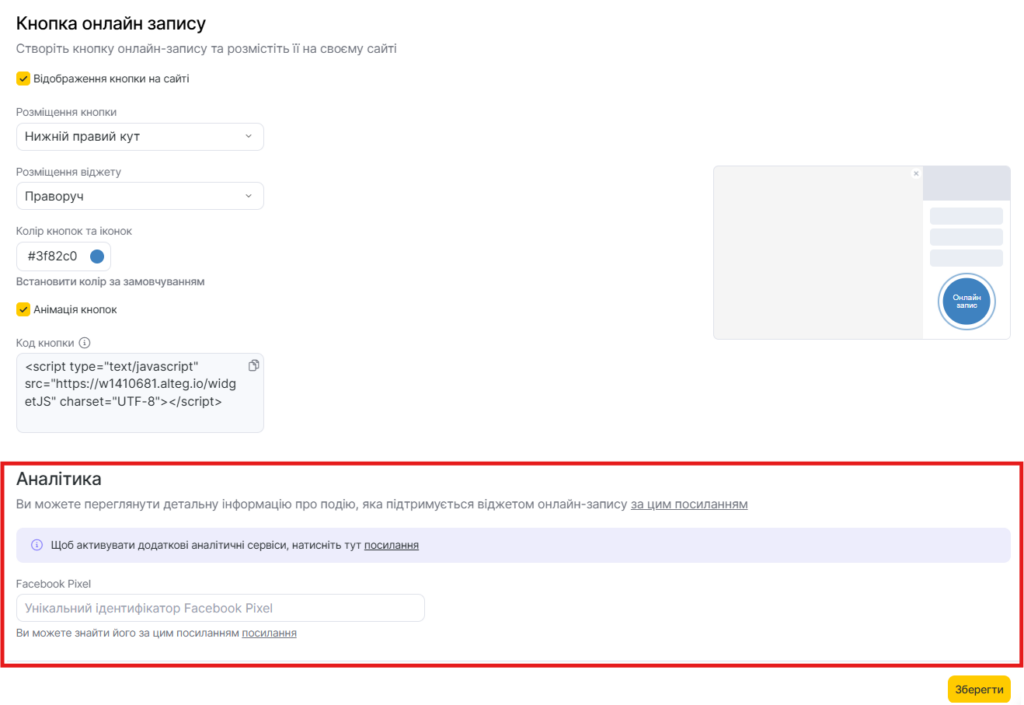
Налаштування інтеграції
Налаштування інтеграції з Google Analytics і Pixel Facebook
Додайте унікальний ідентифікатор сервісу аналітики (або декількох сервісів) та натисніть кнопку Зберегти. Список подій, які надсилатиме віджет, ви знайдете у статті Опис подій для аналітики.
Створення цілі в Google Analytics
Детальніше про налаштування інтеграції з Google Analytics читайте у статті.
Додавати ціль необов’язково — Google Analytics фіксує і просто події, без цілей. Але за потреби ціль можна створити.
- Перейдіть у сервіс Google Analytics до потрібного акаунта > Ресурс і застосунок > Представлення. Далі перейдіть до розділу Адміністратор і в стовпці Представлення оберіть пункт Цілі.
- Натисніть кнопку + ЦІЛЬ. На етапі Налаштування цілі оберіть Власна і натисніть кнопку Далі. На етапі Опис цілі вкажіть Назву і Тип — Подія, потім натисніть кнопку Далі.
- На етапі Докладні відомості про ціль укажіть Дію як ідентифікатор події (потрібен ідентифікатор латиницею, наприклад:
booked). - Натисніть кнопку Зберегти.
Список подій, які можна використовувати при створенні цілей:
- group_record_created – груповий онлайн-запис;
- booked – індивідуальний онлайн-запис;
- widget_loaded – завантаження віджету;
- widget_closed – закриття віджету;
- city_selected – обране місто;
- date_selected – обраний день;
- time_selected – обраний час (години і хвилини);
- group_personal_data_filled – особисті дані заповнені у груповому записі;
- send_contacts – особисті дані записані у індивідуальному записі;
- open_contacts – відкрита форма контактних даних;
- master_seance_selected – вибрано найближчий запис у майстра;
- master_selected – обраний майстер;
- master_page_open – відкрита інформація про майстра;
- service_selected – обрано послугу;
- group_sms_code_confirmed – SMS підтверджена у груповий запису;
- phone_approved – SMS підтверджена у індивідуальному записі;
- activity_type_showed – відкрито вибір типу запису;
- individual_booking_selected – обрано індивідуальний запис на сторінці вибору типу запису;
- group_activity_selected – обрано груповий запис на сторінці вибору типу запису;
- company_selected – обрана компанія;
- company_page_open – відкрита інформація про компанію;
- review_created – створено відгук;
- lk_open – відкрито особистий кабінет;
- group_events_infinity_scroll_used – завантаження сторінки у групових записах;
- group_events_week_swiped – перегортання рядка з датами на сторінці вибору групової події;
- group_events_date_clicked – обрана дата в каруселі, групова активність;
- appointment_deleted – видалення свого запису;
- appointment_changed – перенесення свого запису;
- last_appointment_repeat_pressed – повтор запису.