
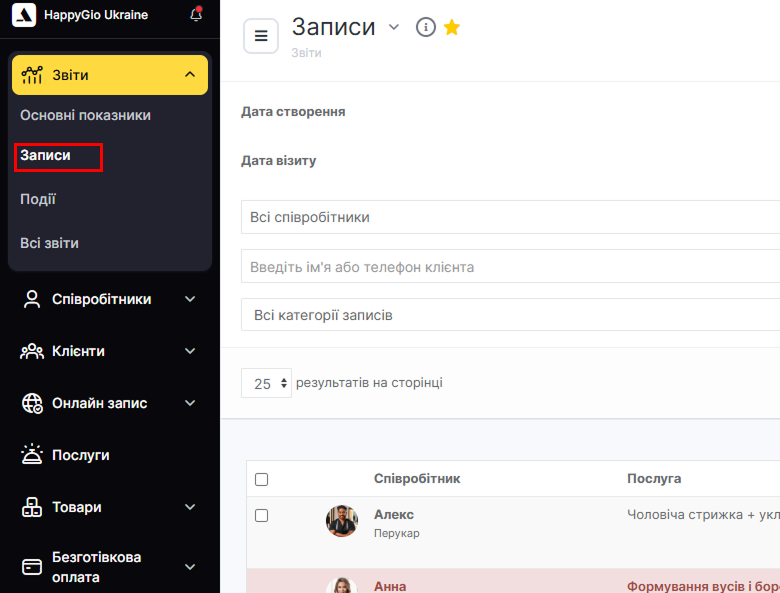
У розділі Звіти > Записи представлена інформація за всіма записами, які були створені в Altegio. Серед них — записи з будь-яких джерел, створені будь-якими користувачами з правом створення запису, записи з будь-яким статусом, а також видалені записи.
Розділ містить інформацію про те, які записи та за який період були створені, ким саме вони були створені (адміністратором чи клієнтом), відомості про джерело онлайн-запису, до якого співробітника та на яку послугу було здійснено запис, дані клієнта тощо.
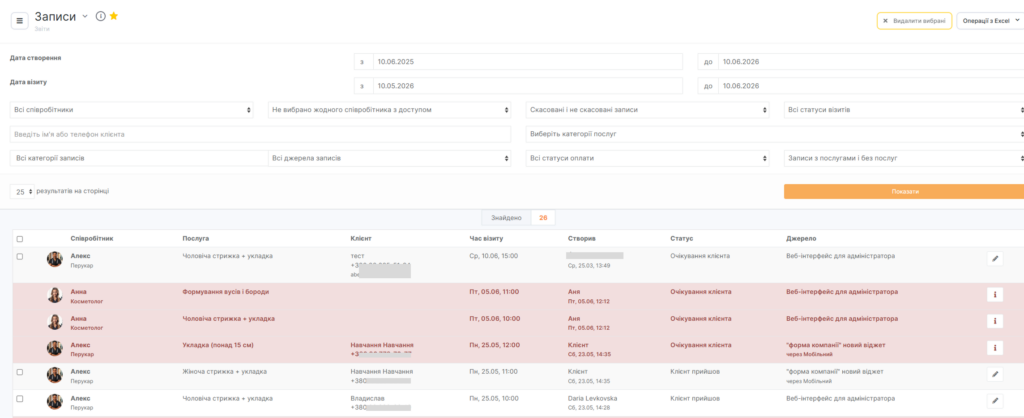
Усі дані про записи можна переглядати вибірково завдяки зручним параметрам фільтрації:
- Дата створення.
- Дата візиту.
- Співробітники.
- Скасовані і нескасовані / Скасовані / Нескасовані.
- Статус візиту.
- Ім’я / номер телефону клієнта.
- Категорія послуг.
- Категорія записів.
- Усі джерела записів / Онлайн / Офлайн (спосіб створення запису).
- Усі статуси оплати / Оплачено повністю / Не оплачено повністю.
- Записи з послугами та без послуг / Записи з послугами / Записи без послуг.
Відфільтруйте список за потрібними параметрами та натисніть кнопку Показати. Також можна шукати записи за конкретним клієнтом. Для цього введіть ім’я або номер телефону клієнта та натисніть кнопку Показати.
Кожен запис можна відредагувати та/або видалити.
- Щоб відредагувати запис, натисніть кнопку Зміна запису. Після цього відкриється запис у журналі записів, де можна внести зміни.
Записи можна видаляти по одному або масово. Для видалення позначте записи галочкою (1), після цього кнопка Видалити вибрані стане активною (2). Натисніть її. Записи будуть видалені з журналу, а рядок із даними про запис змінить колір на рожевий (3). Щоб переглянути дані про видалений запис, натисніть іконку перегляду інформації (4).
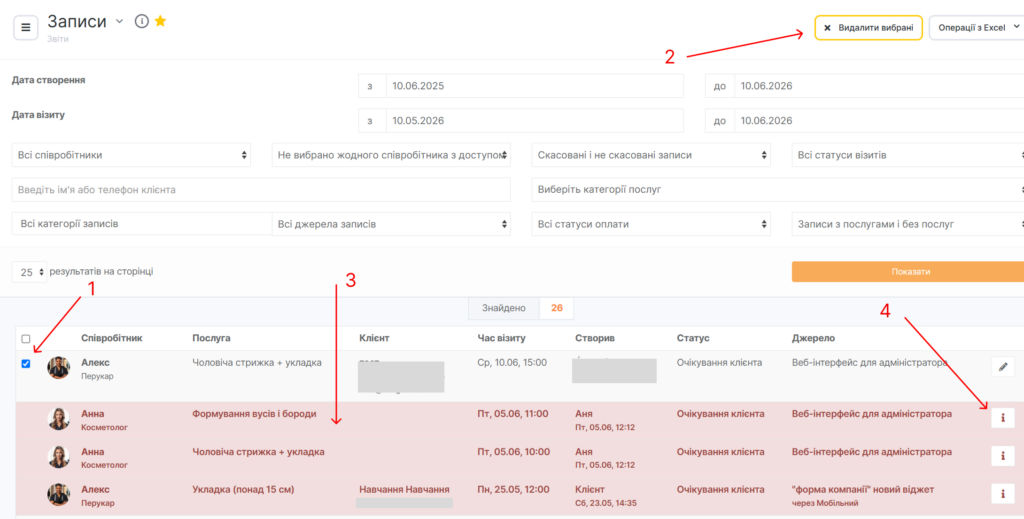
Видалений запис не можна відновити, можна лише створити новий.
Якщо співробітник не має прав на видалення оплачених записів або записів зі статусом Клієнт прийшов, такі записи не будуть видалені. Про це співробітник отримає сповіщення після натискання кнопки Видалити вибрані.
Операції з Excel
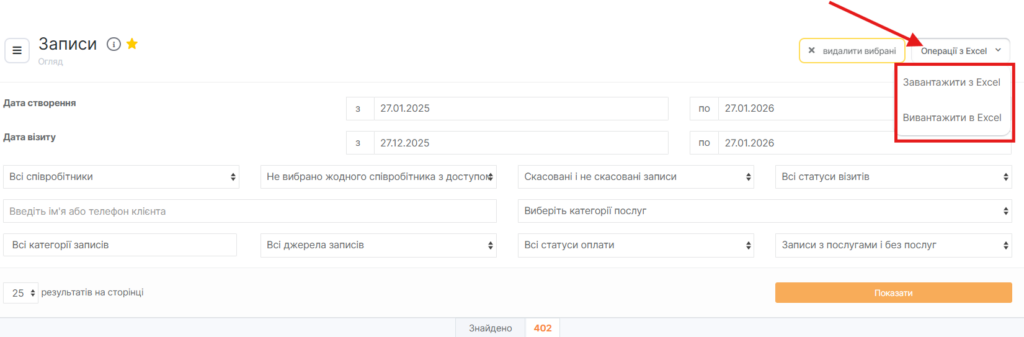
Дані про записи можна вивантажувати у Excel, а також завантажити список з Excel.
Вивантаження у Excel
Записи вивантажуються лише через електронну пошту. Користувач отримує лист із посиланням на файл вивантаження. Після цього в Altegio в розділі Звіти > Всі звіти > Безпека > Експорт даних з’явиться журнал вивантажень з інформацією про те, хто, коли та які дані запитував. Файл вивантаження також можна буде отримати за наявності прав доступу до цього розділу.
Важливо
Ліміт на одне вивантаження з розділу Огляд > Записи — 5 000 записів.
Посилання на файли вивантаження, створені іншими авторами операцій (співробітниками з доступом), приховані для перегляду та завантаження. Кожен користувач може бачити лише ті посилання на вивантаження, які він сам запитував, незалежно від своєї ролі та прав доступу.
Завантаження з Excel
Завантажені дані відображатимуться як у розділі Записи, так і в журналі записів.
Що необхідно для завантаження записів з Excel?
- Користувач повинен мати повні права доступу до Altegio.
- Перед завантаженням записів усі послуги мають бути завантажені у філію та не повинні редагуватися під час завантаження.
- Якщо у файлі є назви проданих товарів, їх також потрібно створити у філії як послуги.
- Перед завантаженням записів усі співробітники мають бути обов’язково додані у філію — як звільнені або активні. Завантажити записи на видалених співробітників не можна.
- На час завантаження вимкніть усі сповіщення для адміністраторів, співробітників і клієнтів у розділі Повідомлення > Типи сповіщень, а також вимкніть надсилання хуків у розділі Налаштування > блок Системні налаштування > Для розробників, якщо вони увімкнені для інтеграцій. Вебхуки можна вимкнути, тимчасово деактивувавши інтеграцію або звернувшись до нашої технічної підтримки.
- Перед завантаженням необхідно вибрати в розділі Налаштування > Цифровий журнал > налаштування Цифрового журналу в полі Інтервал між унікальними відвідуваннями значення Кожен запис — окремий візит.
- Додатково створювати графік роботи співробітникам не потрібно.
- Прив’язувати послуги до співробітників необов’язково.
- Не можна завантажувати одночасно кілька файлів.
- Файл має містити не більше 5000 рядків. Якщо записів більше, файл необхідно розділити на кілька частин.
- Завантаження з файлу почнеться з другого рядка. Перший рядок ігнорується.
- Щоб завантажити файл, потрібно перейти в розділ Записи, натиснути кнопку Операції з Excel і вибрати Завантажити з Excel.
- У меню, що відкриється, можна вибрати розташування файлу на комп’ютері або перетягнути файл. Після підвантаження файлу з’явиться кнопка Завантажити — вона ще не запускає завантаження записів.
- Після натискання кнопки Завантажити відкриється меню зіставлення, де необхідно вибрати, у якому стовпці яка інформація міститься. Після зіставлення даних потрібно натиснути кнопку Зберегти праворуч угорі. Саме вона запускає завантаження записів із файлу.
- Якщо ви натиснули кнопку Зберегти, але завантаження не почалося, не натискайте кнопку повторно. Для вирішення питання напишіть у технічну підтримку.
Файл для завантаження з Excel повинен містити:
- Дата. Формат дати та часу записів: ДД-ММ-РРРР ГГ:ХХ. Час запису буде округлено відповідно до кроку, встановленого в Altegio, до найближчого значення.
- ID співробітника. Як дізнатися номер (ID) співробітника в Altegio
- Номер телефону клієнта. Вказується у форматі 380671234567.
- Ім’я клієнта. Обов’язкове для заповнення. В іншому випадку ім’я в базі буде перезаписано за номером телефону.
- Ім’я співробітника. Це значення має збігатися з ім’ям у розділі Співробітники > Список співробітників.
- Тривалість. Вказується в секундах. Необхідно враховувати, що тривалість сеансу завжди кратна 5 хвилинам і округлюється в більшу сторону. Якщо поле не заповнене, за замовчуванням буде встановлено значення 5 хвилин.
- Ідентифікатор послуги (ID). Як дізнатися ідентифікатор (ID) послуги в Altegio.
- Назва послуги. Це значення має збігатися з назвою в розділі Послуги.
Під час завантаження записів з Excel можна вказувати кілька послуг: назви послуг потрібно розділяти символами ##, а ID послуг — комою або символами ##.
- Вартість послуги. Значення вартості цієї послуги для запису, що завантажується. Якщо послуг декілька, вартість необхідно вказати для кожної з них. Якщо такої інформації немає і відома лише загальна сума, для інших послуг потрібно вказати 0, розділяючи значення символом #.
- Знижка на послугу. Значення знижки для цієї послуги в записі, що завантажується.
- Коментар. Значення поля Коментар у записі, що завантажується.
- Номер телефону клієнта. Обов’язкове поле. Вказується у форматі 380671234567, без зайвих символів.
- Ім’я клієнта. Обов’язкове поле.
- Статус запису (число):
- Не з’явився — значення «-1»
- В очікуванні — значення «0»
- Клієнт прийшов — значення «1»
- Підтвердив — значення «2»
- Статус запису (текстове значення). Текстове значення статусу запису:
- Не з’явився
- В очікуванні
- Клієнт прийшов
- Підтвердив
- ID каси. Обов’язкове поле для завантаження оплачених записів. ID каси — це її унікальний ідентифікатор в Altegio. Щоб дізнатися ID каси, перейдіть у головному меню до розділу Фінанси > Рахунки та каси та натисніть на назву потрібної каси. В адресному рядку відкриється посилання, останні цифри якого є ID каси.
- Оплачено. Обов’язкове поле для завантаження оплачених записів.
Сума до оплати для запису, що завантажується, повинна дорівнювати сумі вартостей усіх послуг з урахуванням знижок. Заповнюється одним числовим значенням без розподілу за послугами. Оплата може бути лише повною, доступна тільки для записів зі статусом Клієнт прийшов і лише з надходженням коштів до однієї каси.