
Altegio надає можливість сповіщати та інформувати нових і постійних клієнтів про послуги та знижки, повідомляти про онлайн записи, нагадувати про майбутній візит, запитувати відгуки після відвідування, а також у будь-який час інформувати співробітників про запис клієнта, перенесення або скасування запису.
Налаштування та редагування.
У режимі Адміністрація перейдіть до розділу Сповіщення та відкрийте вкладку Типи повідомлень. Тут можна налаштувати та вмикати/вимикати надсилання повідомлень, які відправляються в залежності від події.
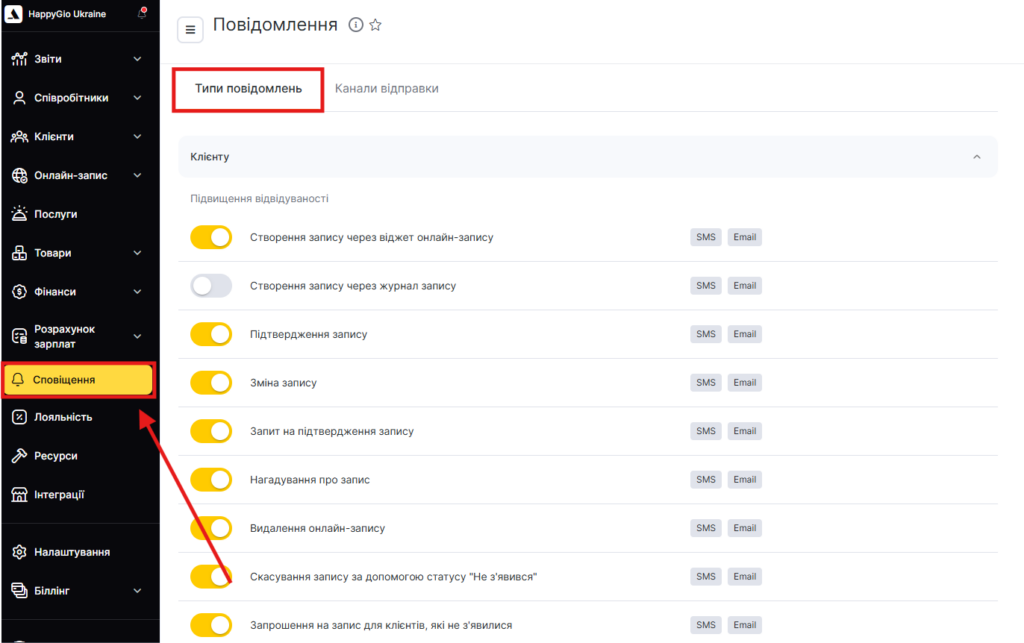
Оберіть стандартні шаблони або створіть власні для кожного типу повідомлень. Виконайте детальне налаштування каналів, через які надсилатимуться повідомлення:
- PUSH-повідомлення
- SMS
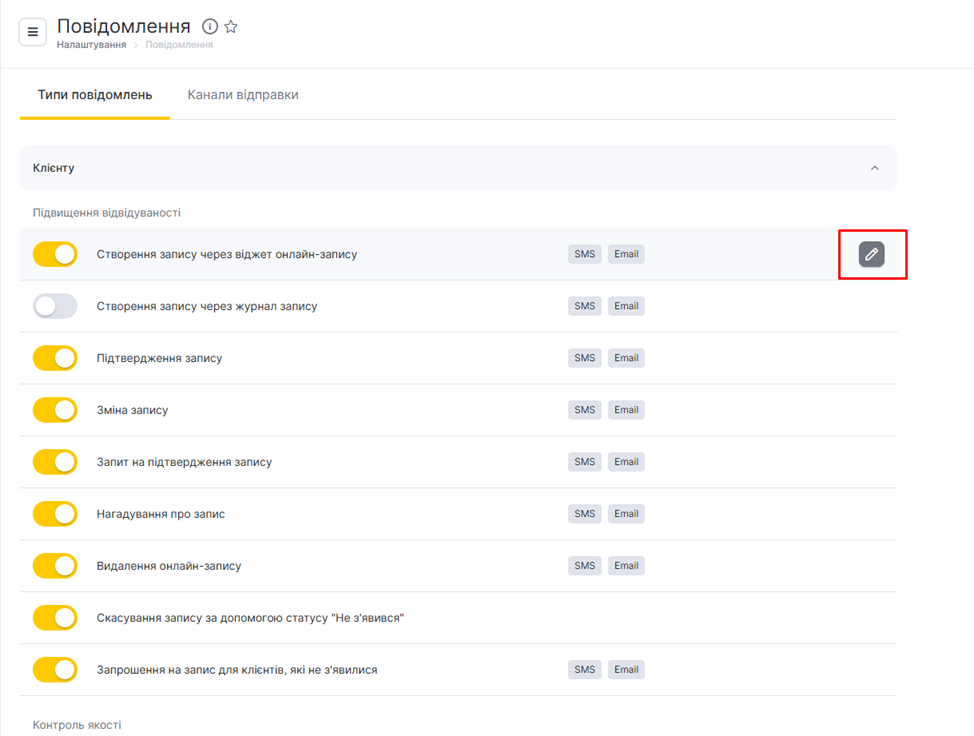
Щоб перейти до редагування типу повідомлення, натисніть на іконку олівця поруч із його назвою.
Шаблони повідомлень. #
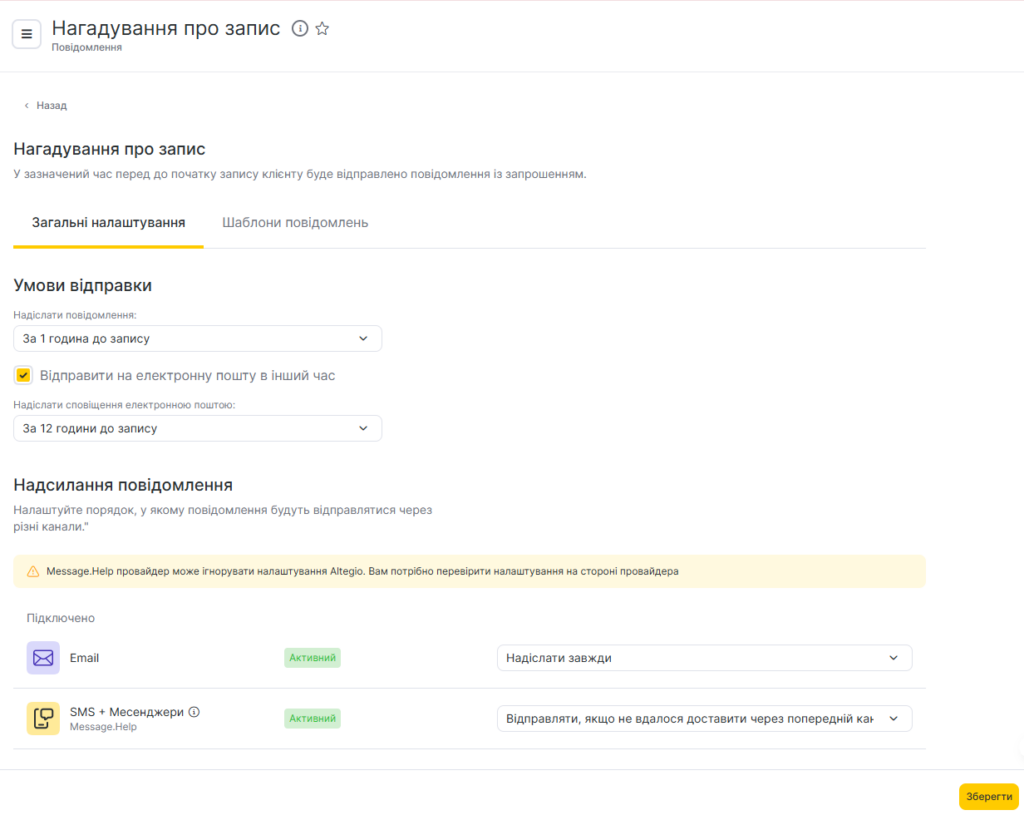
У відкритому спливаючому вікні налаштуйте статус, шаблон повідомлення та канали надсилання, після чого натисніть кнопку Зберегти.
Важливо
Не рекомендується додавати emoji до шаблонів повідомлень, оскільки текст повідомлення у отримувача може відображатися некоректно.
Щоб зробити абзацний перенос у шаблоні повідомлення, використовуйте не клавішу Enter, а комбінацію клавіш Shift + Enter.
У типі повідомлення Нагадування про запис за замовчуванням встановлено надсилання SMS за 1 годину до візиту та Email за 12 годин до візиту. Якщо запис у журналі було створено до зміни налаштувань надсилання повідомлень, для нього діятимуть налаштування за замовчуванням. Усі зміни застосовуються лише до майбутніх записів.
За потреби для раніше створених записів час надсилання можна змінити вручну в самому візиті в розділі Повідомлення. Детальніше про це читайте тут.
Додаткова інформація в Email. #
Якщо клієнти вашої філії отримують Email-повідомлення, то ви можете внести додатковий текст до таких сповіщень:
- нагадування;
- запит відгуку (онлайн);
- запит відгуку (офлайн);
- деталі онлайн-запису;
- деталі запису;
- видалення запису;
- повідомлення про випуск електронної картки.
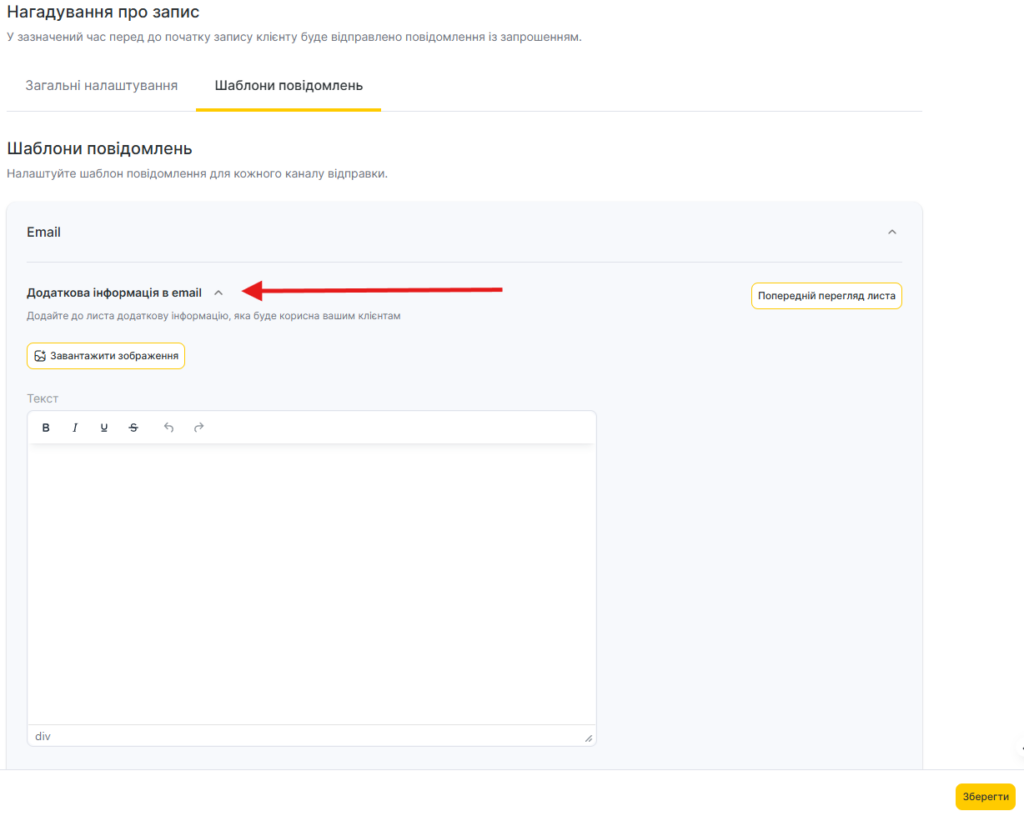
Щоб додати додатковий текст, перейдіть на вкладку Додаткова інформація в Email.
- Натисніть на Додаткова інформація щоб додати текст.
- Напишіть додатковий текст, додайте зображення, відео або посилання.
- Щоб побачити, як виглядатиме лист, натисніть кнопку Попередній перегляд листа.
- Натисніть кнопку Зберегти.
Важливо: У деяких типах Email повідомлень відображаються ім’я, телефон та електронна пошта клієнта, які вказані в клієнтській базі. Інформація відображається у таких типах повідомлень:
Нагадування клієнту про запис”
Створення запису через віджет онлайн-запису
Створення запису через журнал запису
Запрошення на повторний запис
Повідомлення клієнту про підтвердження запису
Повідомлення клієнту про видалення онлайн-запису
Події, за яких можливе надсилання повідомлення #
Надсилання повідомлень здійснюється за певними подіями. Для кожного повідомлення необхідне окреме налаштування. Докладніше про налаштування кожного типу повідомлень можна знайти у статтях нижче.
Повідомлення клієнту:
- Створення запису через віджет онлайн-запису
- Створення запису через журнал запису
- Підтвердження запису клієнта, створеного через віджет онлайн-запису
- Видалення запису, створеного через віджет онлайн-запису
- Майбутній візит
- Запит відгуку після візиту, запис на який створено через віджет онлайн-запису/через журнал запису
- Запрошення на повторний візит
- Привітання з днем народження
- Нова знижка
- Закінчення дії знижки
- Сповіщення клієнта про успішну онлайн-оплату
Повідомлення адміністратору:
- Створення запису клієнтом через віджет онлайн-запису/через журнал запису
- Перенесення запису, створеного через віджет онлайн-запису
- Видалення запису через віджет онлайн-запису
- Швидке завершення розкладу роботи працівників
Повідомлення співробітнику:
- Створення запису клієнтом через віджет онлайн-запису/створення запису адміністратором через журнал запису для співробітника
- Перенесення запису клієнтом або адміністратором
- Видалення запису клієнтом або адміністратором
- Видалення запису адміністратором за допомогою статусу Не з’явився
Повідомлення адміністратору та співробітнику:
Повідомлення про лояльність #
Якщо ви використовуєте мережеву лояльність, ви можете налаштувати надсилання повідомлень для карт лояльності, акцій і абонементів. Наразі повідомлення для мережевої лояльності можна налаштувати лише в мережевому інтерфейсі, канал надсилання — SMS.
Доступні повідомлення
Для карт лояльності:
- повідомлення про видачу карти лояльності
- повідомлення про нарахування бонусів
- повідомлення про списання бонусів
Детальніше про створення карт і налаштування повідомлень читайте тут.
Для акцій:
- повідомлення про зміну розміру знижки
- повідомлення про швидке скасування знижки
- повідомлення про зміну кількості нарахованих бонусів
- повідомлення про швидке обнулення накопичених бонусів
Детальніше про створення акцій і налаштування повідомлень читайте тут.
Для абонементів:
- повідомлення про закінчення абонемента
- повідомлення про списання з абонемента
Детальніше про створення абонемента читайте тут, а про налаштування повідомлень — тут.
Важливо
Налаштування надсилання повідомлень можуть відрізнятися залежно від обраного партнера. Наприклад, для чат-ботів повідомлення також можуть налаштовуватися в особистому кабінеті партнера. Для SMS-агрегаторів, як правило, повідомлення налаштовуються в Altegio. Деталі налаштування слід уточнювати у чат-бота або SMS-агрегатора.
Для тестування SMS-повідомлень не використовуйте власний номер телефону — деякі типи повідомлень можуть не надсилатися. Рекомендується тестувати повідомлення з іншого номера.
Якщо ви використовуєте інтеграцію з електронними картами лояльності, замість SMS можна надсилати push-повідомлення безпосередньо в електронні карти.
Важливо
Зміни в налаштуваннях повідомлень не застосовуються до вже створених записів.

