
Як списати товари через складські операції
Для того щоб оформити списання товарів через складську операцію:
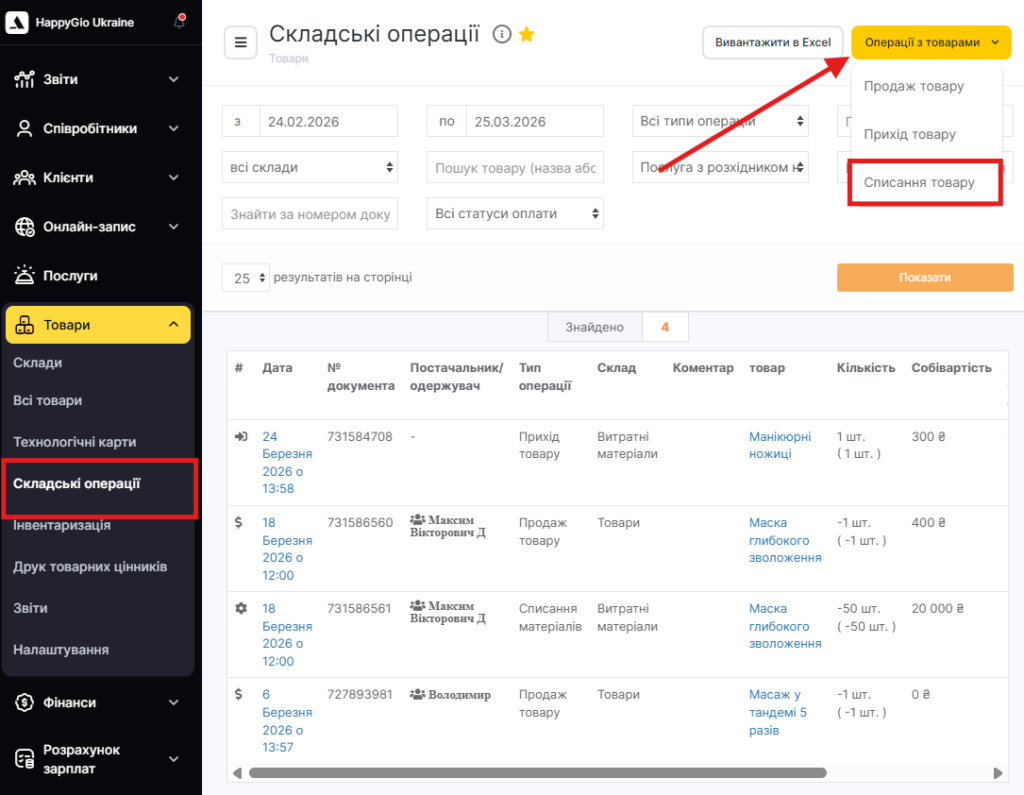
- У режимі Адміністрація перейдіть до розділу Товари > Складські операції та натисніть кнопку Операції з товарами.
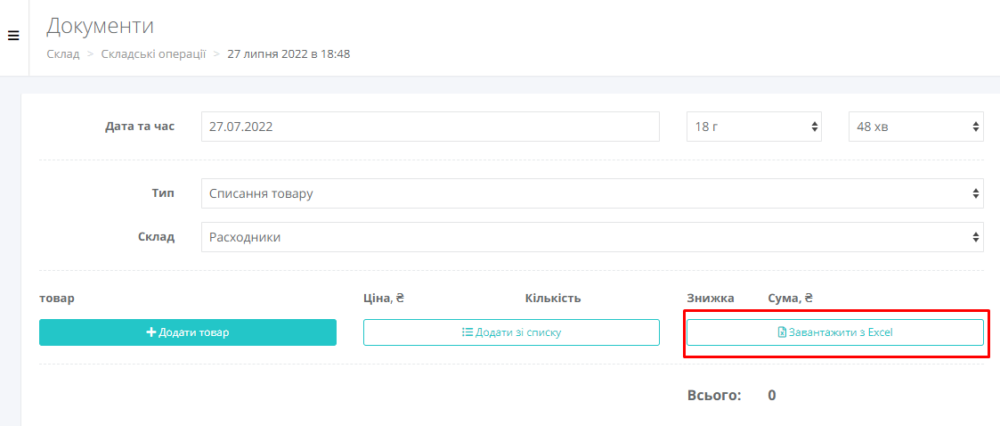
- У списку виберіть тип операції Списання товару.
- У новому вікні, що відкрилося, вкажіть Дату і час створення складської операції.
- Виберіть Склад (склад обов’язково має бути з типом Для списання товарів).
- Додайте товари.
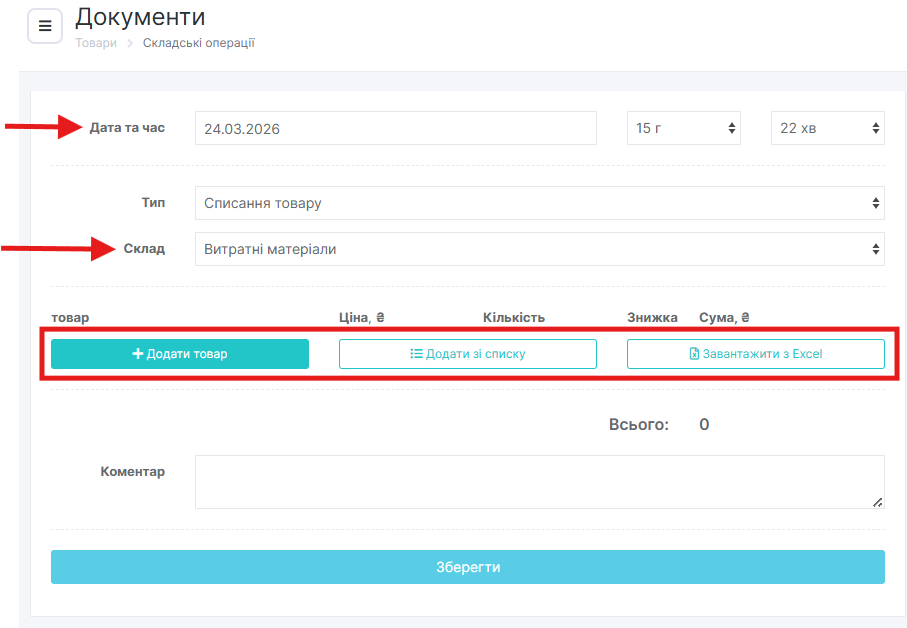
Три способи додавання товару
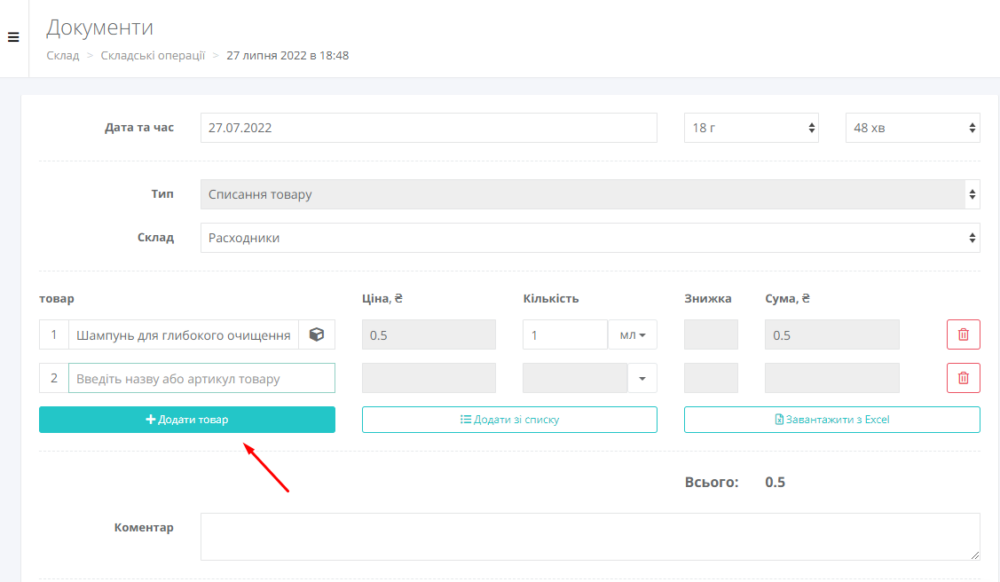
Послідовне додавання кожного товару окремо
Натисніть кнопку Додати товар та введіть назву або артикул товару (докладніше про налаштування каталогу товарів читайте тут).
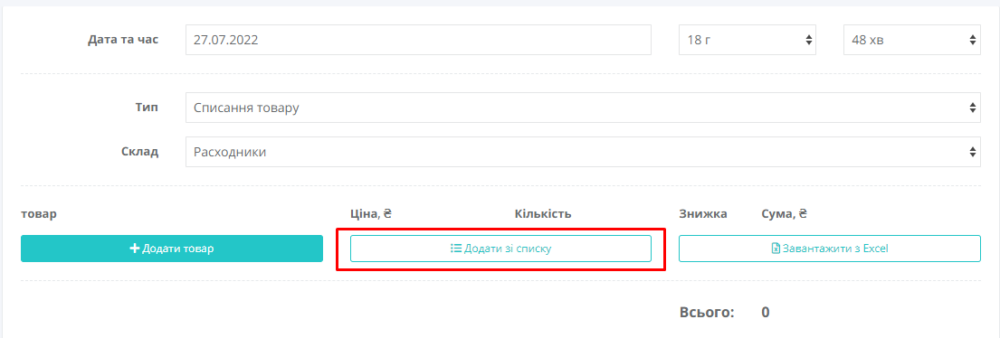
Додавання товарів зі списку
Натисніть кнопку Додати зі списку. Виберіть категорію, натисніть її назву, а потім кнопку Додати. Позначте галочкою товари, які необхідно оприбуткувати та натисніть кнопку Додати.
Додавання відразу кількох товарів з Excel
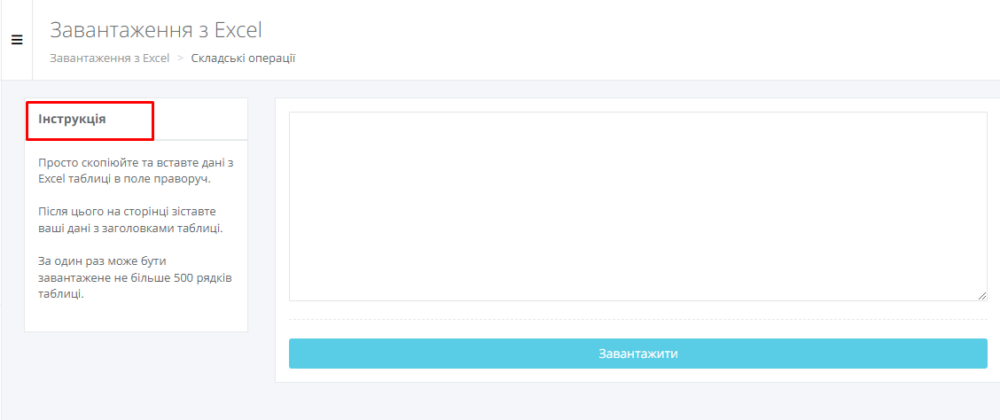
Натисніть кнопку Завантажити із Excel. Послідовність дій докладно описана у статті Як додати список товарів за допомогою Excel.
Кількість даних під час завантаження цим способом відрізняється від кількості, зазначеної у статті (див. вище).
Тут ви можете додати:
- ID товару
- назву
- артикул
- штрих-код
- ціну
- кількість
- знижку
- та підсумкову ціну.
Обов’язковими для заповнення є дані Назва, Кількість, Ціна та Підсумкова ціна.
Після того, як ви додасте товари, дані про них виведуться автоматично. Ціна дорівнює значенню собівартості (за одну одиницю виміру для списання), вказаній у картці товару.
- Вкажіть Кількість товару (одиниці виміру також автоматично підтягнуться з картки).
Підсумкова сума по кожному товару та по всій поставці виведеться з урахуванням кількості товару.
- Додайте коментар та натисніть кнопку Зберегти.
Усі дані про цю операцію ви можете переглянути у розділі Товари > Складські операції.