Налаштування
- Перейдіть до Співробітники > Список співробітників, виберіть потрібного співробітника та відкрийте вкладку Доступ.
- Знайдіть необхідний блок прав і активуйте його за допомогою повзунка, після чого натисніть на назву блоку та увімкніть конкретні права, які хочете надати співробітнику.
- Щоб зберегти зміни, натисніть кнопку Зберегти внизу праворуч.
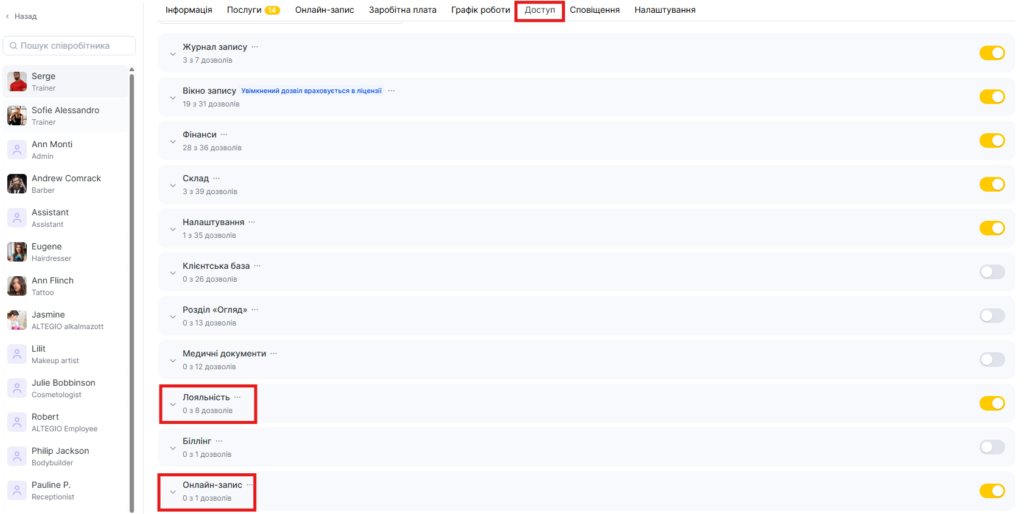
Доступ до розділу Лояльність
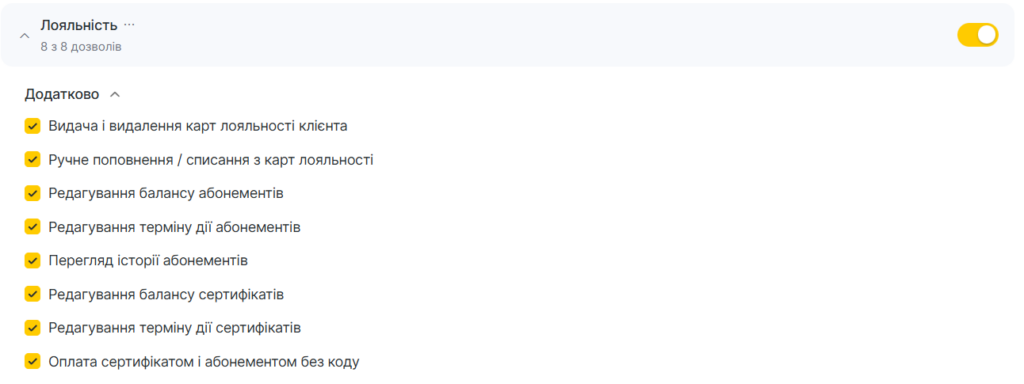
Доступ до розділу Лояльність дозволяє видавати та видаляти карти лояльності клієнтів, вручну здійснювати поповнення та списання з карт лояльності, редагувати баланс та термін дії абонементів, а також проводити оплату сертифікатами та абонементами без коду у ситуаціях, не передбачених програмою лояльності або помилкових нарахувань.
Також доступ до цього розділу дає можливість використовувати кнопку Застосувати сертифікат/абонемент/карту лояльності у візиті у розділі Статус візиту, якщо цей сертифікат/абонемент/карта лояльності є у картці клієнта у розділі Лояльність. У такому разі не потрібно вводити код в Оплаті візиту.
Під час налаштування прав доступу до лояльності важливо враховувати, що перелічені нижче права не працюють самостійно — вони залежать від інших дозволів у системі.
Наприклад:
- якщо у співробітника немає доступу до вікна запису, він не зможе працювати з лояльністю всередині запису;
- якщо немає доступу до картки клієнта в клієнтській базі, то й лояльність у клієнтській базі буде недоступною.
Права доступу до лояльності у філії дозволяють лише використовувати вже налаштовану лояльність, але не дають можливості змінювати налаштування програм лояльності.
Для цього існують окремі мережеві права, які налаштовуються на рівні мережі.
Також слід враховувати пріоритет налаштувань самої лояльності.
Якщо в параметрах абонемента або сертифіката зазначено, що баланс або строк дії змінювати не можна, ці дії будуть недоступні у філії незалежно від наданих прав доступу.
Детальніше про кожне право
- Видача та видалення карт лояльності клієнта
Дозволяє видавати нову карту лояльності та видаляти існуючі в картці клієнта та у вікні запису. - Ручне поповнення / списання з карт лояльності
Відкриває доступ до ручного поповнення або списання балансу з карти лояльності в картці клієнта або у вікні запису. - Редагування балансу абонементів
Дозволяє вручну змінювати баланс проданого абонемента в картці клієнта або у вікні запису. - Редагування строку дії абонементів
Дозволяє змінювати строк дії проданого абонемента в картці клієнта або у вікні запису. - Перегляд історії абонементів
Надає доступ до перегляду історії операцій за абонементами в картці клієнта або у вікні запису. - Редагування балансу сертифікатів
Дозволяє вручну змінювати баланс проданого сертифіката в картці клієнта або у вікні запису. - Редагування строку дії сертифікатів
Дозволяє змінювати строк дії проданого сертифіката в картці клієнта або у вікні запису. - Оплата сертифікатом та абонементом без коду
Дозволяє використовувати кнопку Застосувати сертифікат / абонемент / карту лояльності під час оплати візиту, якщо лояльність уже прив’язана до клієнта в його картці.
У цьому випадку співробітнику не потрібно вручну вводити код у процедурі оплати.
Доступ до розділу Онлайн-запис
Доступ у блоці Онлайн-запис регулює всі налаштування, пов’язані з онлайн-записом у відповідному розділі.
Якщо увімкнути доступ до всього блоку, співробітник отримає можливість працювати майже з усіма параметрами онлайн-запису.
Виняток — керування обробкою персональних даних, воно налаштовується окремо.

Це окреме право, яке відкриває доступ до розділу Обробка персональних даних.
Співробітник із цим дозволом зможе в розділі
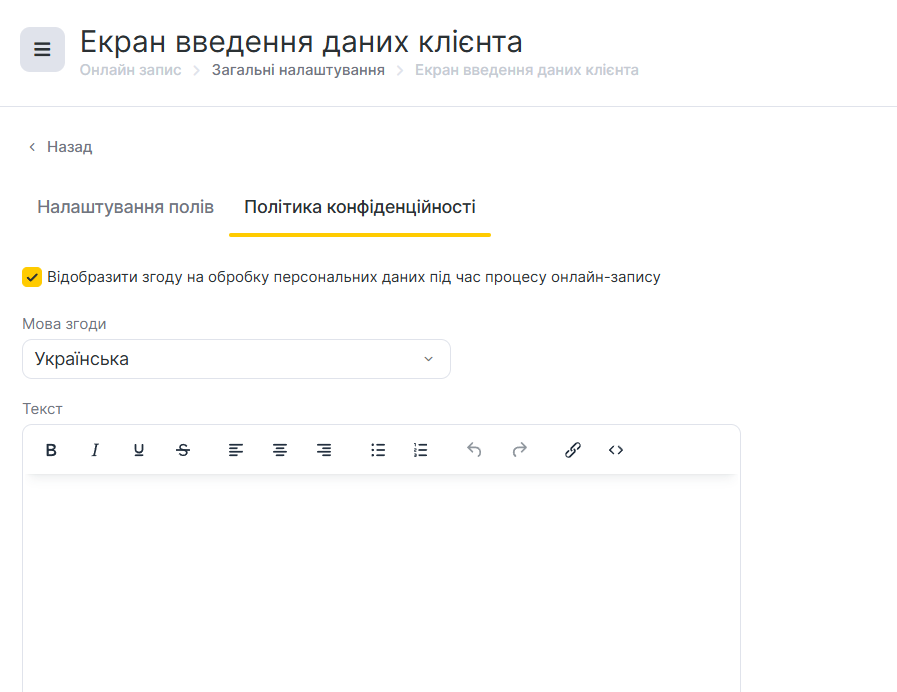
Онлайн-запис > Налаштування > Екран введення даних клієнта:
- редагувати текст угоди;
- змінювати мову документа;
- вмикати або вимикати відображення згоди на обробку персональних даних в онлайн-записі.