
Настройки услуг можно задать как в веб-версии Altegio, так и в мобильном приложении. Все данные автоматически синхронизируются.
Если в веб-версии вы уже создали услуги и категории услуг, сотрудников, настроили график работы и начали вести запись в журнале, то сможете увидеть все это и в мобильном приложении. При этом вы также можете создавать, настраивать, редактировать и удалять данные об услугах в мобильном приложении.
Что это и для чего это нужно? #
В этом разделе настраиваются все услуги, которые предоставляет компания.
Услуги — это любые виды деятельности, работы и задачи, которые выполняют сотрудники компании и за которые получают деньги.
Примеры услуг
Cтрижка, маникюр, квест «В поисках сокровищ», консультация кардиолога, УЗИ брюшной полости, замена двигателя, мойка контактная, групповое занятие по дзюдо, индивидуальное занятие по аэробике.
Все услуги распределяются по категориям.
Категория»— это раздел (папка) с несколькими видами аналогичных услуг или работ.
Пример категорий
Cтрижки, окрашивания, консультации, квесты, кузовной ремонт.
Создание категорий и услуг #
- Перейдите в основное меню, для этого нажмите на раздел Еще справа внизу.
- Перейдите в раздел Услуги.
- Чтобы добавить новую категорию услуг, нажмите кнопку «+» в правом верхнем углу.
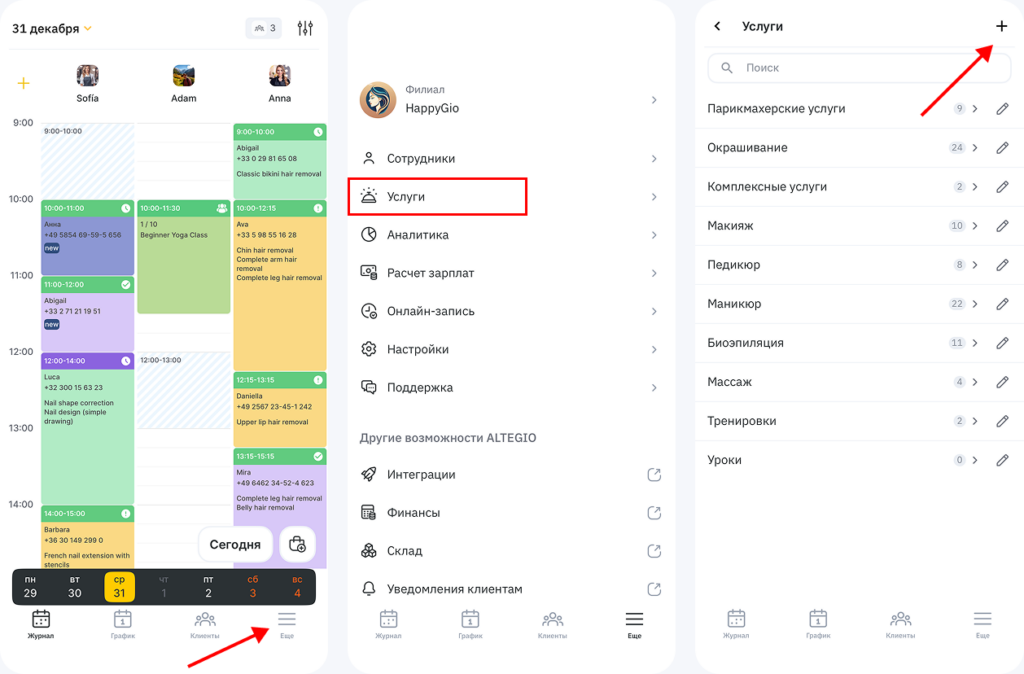
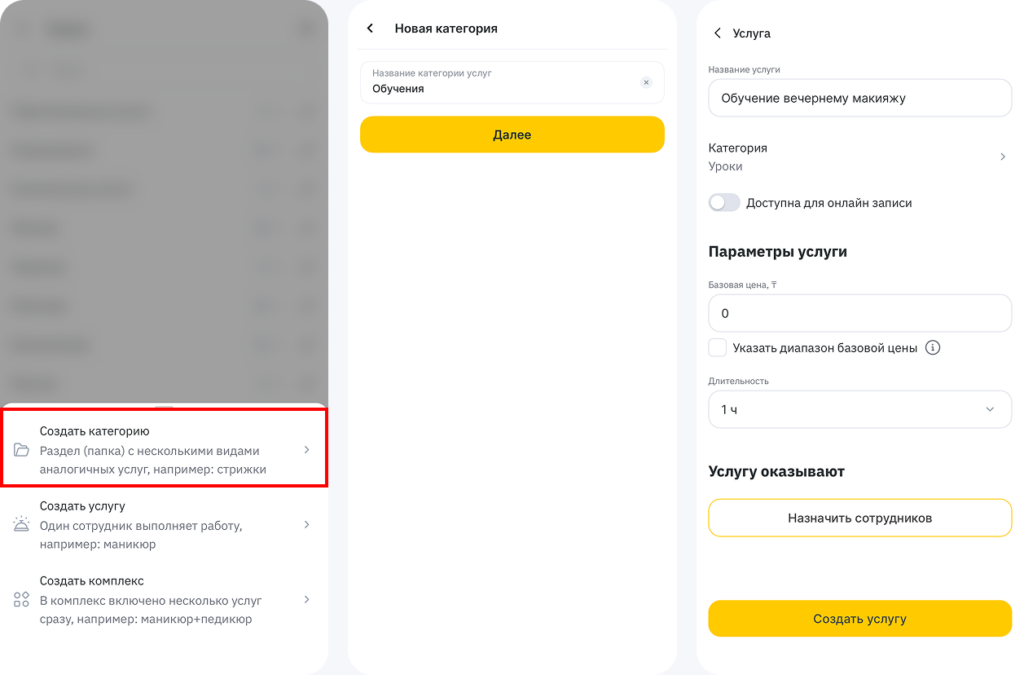
- В открывшемся новом окне выберете Создать категорию, введите название категории и нажмите Далее.
- Далее сразу откроется окно создания новой услуги.
Настройка услуги #
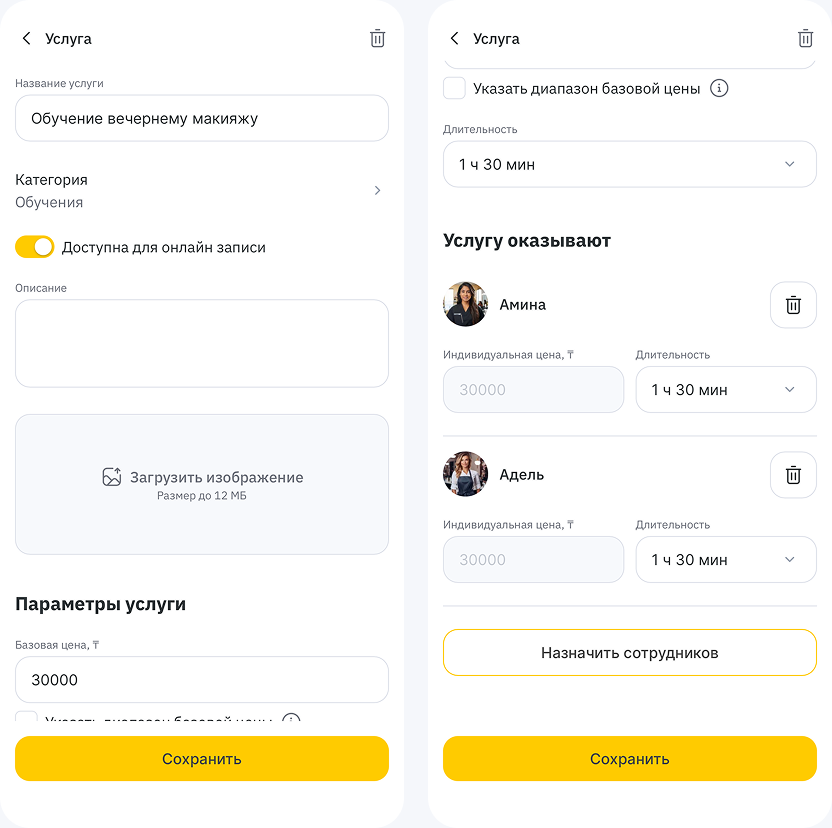
- Название услуги. Это название также будут видеть клиенты при онлайн-записи.
- Активируйте опцию Доступна для онлайн записи, чтобы клиенты смогли записываться на услугу онлайн. Если отметку не ставить, клиенты не смогут записаться на услугу, но будет возможно создавать записи на нее в Журнале записи вручную.
- Добавьте описание услуги. Расскажите об особенностях оказания услуги: материалы, преимущества и прочая информация, которая поможет клиенту сделать выбор. Это описание увидит клиент при онлайн-записи.
- Добавьте изображение, которое отражает суть услуги.
Рекомендуемый размер изображения — 340 х 140 px.
Максимальный размер изображения – 12 МБ.
- Установите цену услуги. Если стоимость услуги нельзя рассчитать заранее укажите диапозон, поставив галочку в поле Указать диапозон базовой цены.
- Длительность. Эта длительность будет выбрана по умолчанию при прикреплении услуг к сотрудникам. При необходимости для сотрудников можно будет установить разную длительность.
- В блоке Услугу оказывают назначьте сотрудников на эту услугу.
- Нажмите Создать услугу.
Добавление услуги в созданную категорию #
Чтобы добавить услугу в созданную категорию:
- Нажмите на папку с названием категории.
- Нажмите на кнопку «+» в правом верхнем углу.
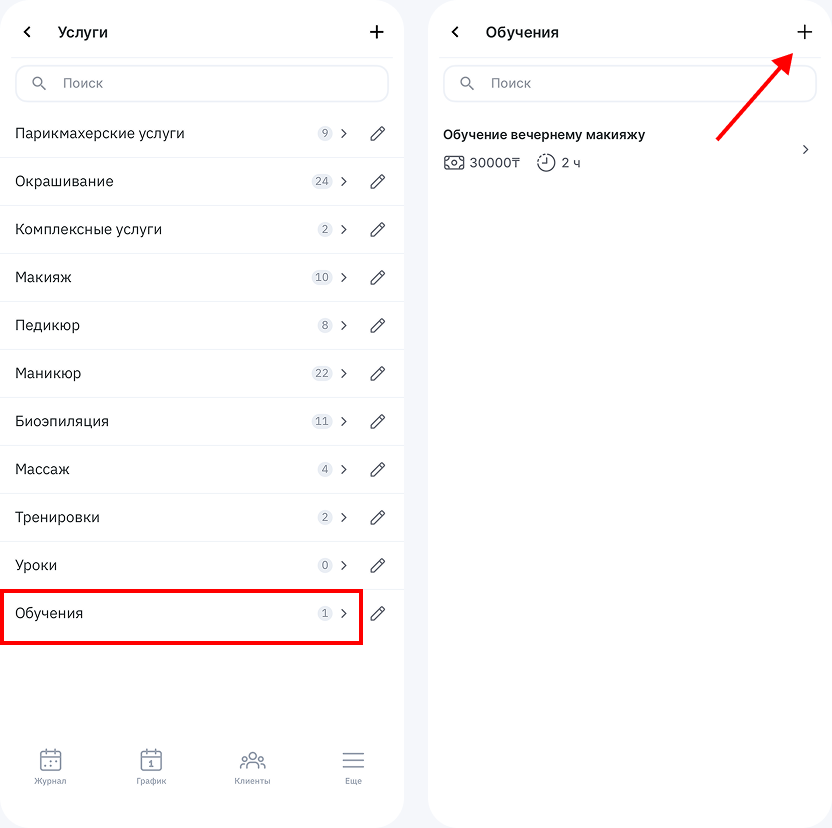
- Заполните информацию об услуге.
- Нажмите Создать услугу.
Редактирование категорий и услуг #
Созданные категории и услуги можно редактировать и удалять.
Для редактирования перейдите в основное меню, для этого нажмите на раздел Еще справа внизу.
Затем перейдите в раздел Услуги.
Редактирование/удаление категории #
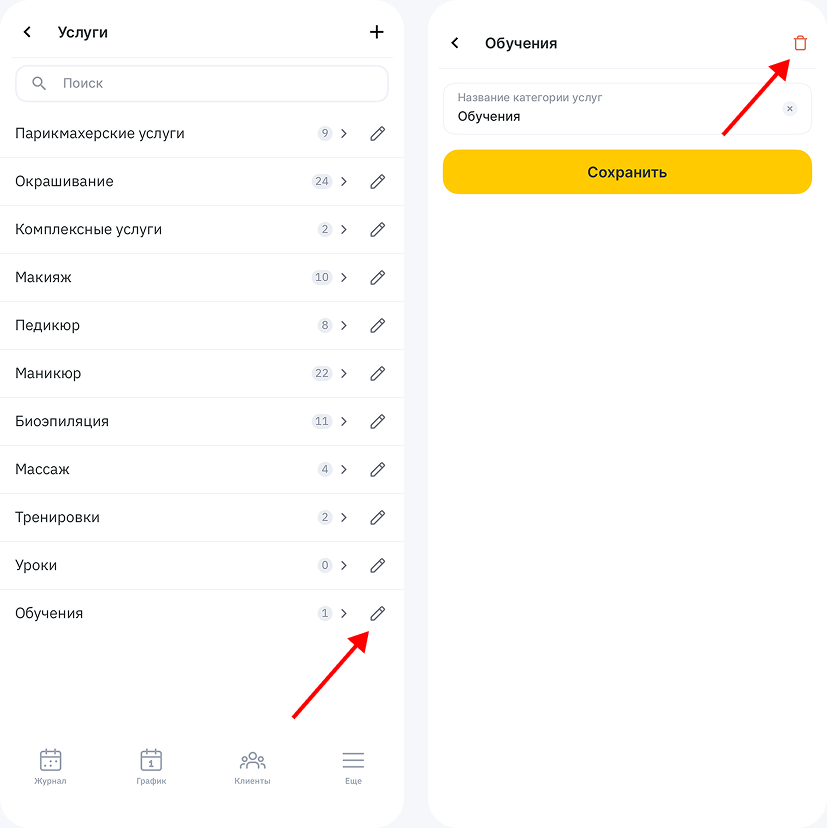
- Нажмите на кнопку с изображением карандаша напротив ее названия.
- Измените название категории, затем нажмите Сохранить.
- Для удаления категории используйте кнопку с изображением корзины в правом верхнем углу.
Редактирование/удаление услуги #
- Нажмите на папку с названием категории.
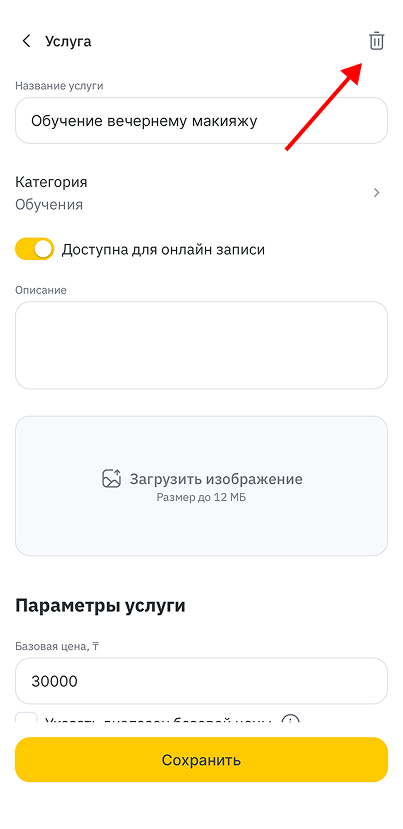
- Нажмите на кнопку с изображением карандаша напротив названия услуги.
- Отредактируйте информацию об услуге.
- Нажмите Сохранить.
- Чтобы удалить услугу, нажмите на кнопку с изображением корзины в правом верхнем углу.
После добавления категорий и услуг, добавьте сотрудников. Подробная инструкция в следующей статье.

