
Чтобы провести оплату визита, нажмите на кнопку Оплатить в центральной части окна визита.
Если статус визита Ожидание, то после нажатия на кнопку Оплатить, он автоматически поменяется на Пришел.
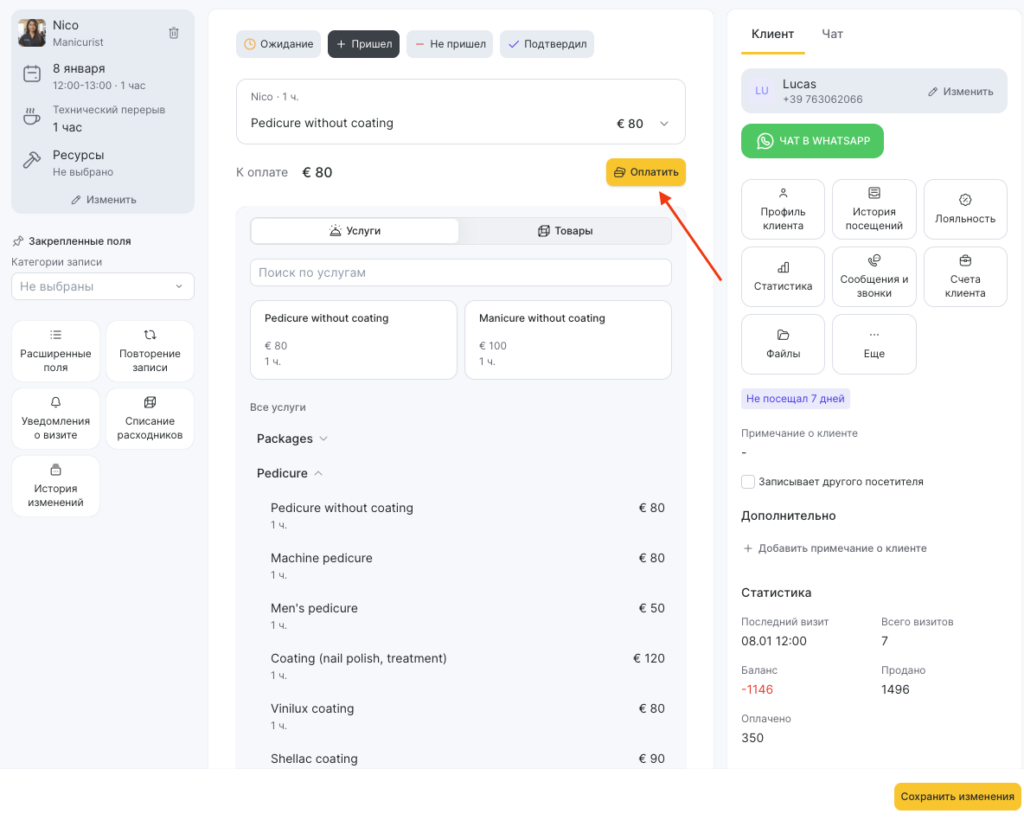
- После перехода к оплате откроется раздел оплаты визита, в этом разделе можно провести оплату любым доступным способом на вкладках Быстрая оплата и Детализированная.
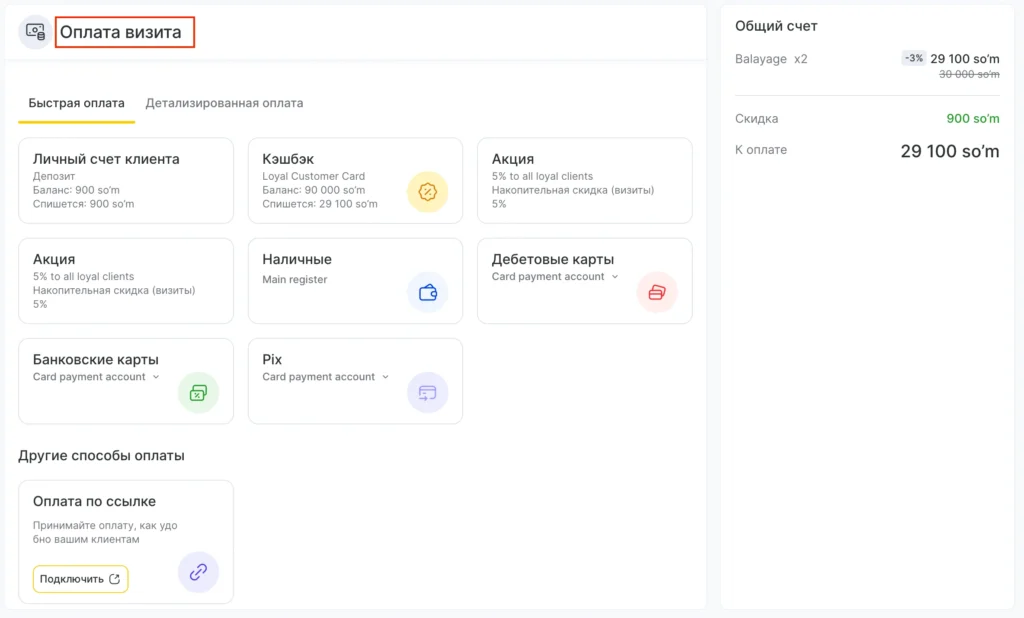
Быстрая оплата #
На вкладке Быстрая оплата вы можете:
- Выбрать кассу, в которую пойдет оплата.
- Оплатить наличными и кредитной/дебетовой картой.
- Провести оплату сертификатом. Подробная инструкция в статье Оплата товаров и услуг сертификатами.
- Провести оплату абонементом. Подробная инструкция в статье Оплата услуг абонементом.
- Провести оплату с личного счета. Подробная инструкция в статье Счета клиентов.
- Начислить скидку клиенту, который участвует в программе лояльности. Можно применить несколько карт лояльности по очереди, в этом случае скидка начисляется на остаток. Подробная инструкция в статье Оплата визита при помощи карт и акций.
- Распечатать чека продажи после оплаты визита.
- Скопировать ссылки для онлайн-оплаты клиента (функция доступна при подключенной онлайн-оплате).
- Активировать оплату по QR-коду.
Примечание
Обратите внимание, что в визите отображаются только те виды лояльности, которыми этот визит можно оплатить.
Если виды лояльности, закреплённые за клиентом, не распространяются на услуги/товары из визита, отображаться в этом разделе они не будут.
Вы сможете найти их при помощи поиска по коду, однако оплатить ими визит не получится.Также все виды программ лояльности закрепляются за конкретным клиентом. Если в записи не указан клиент, вы не сможете использовать программы лояльности для оплаты визита.
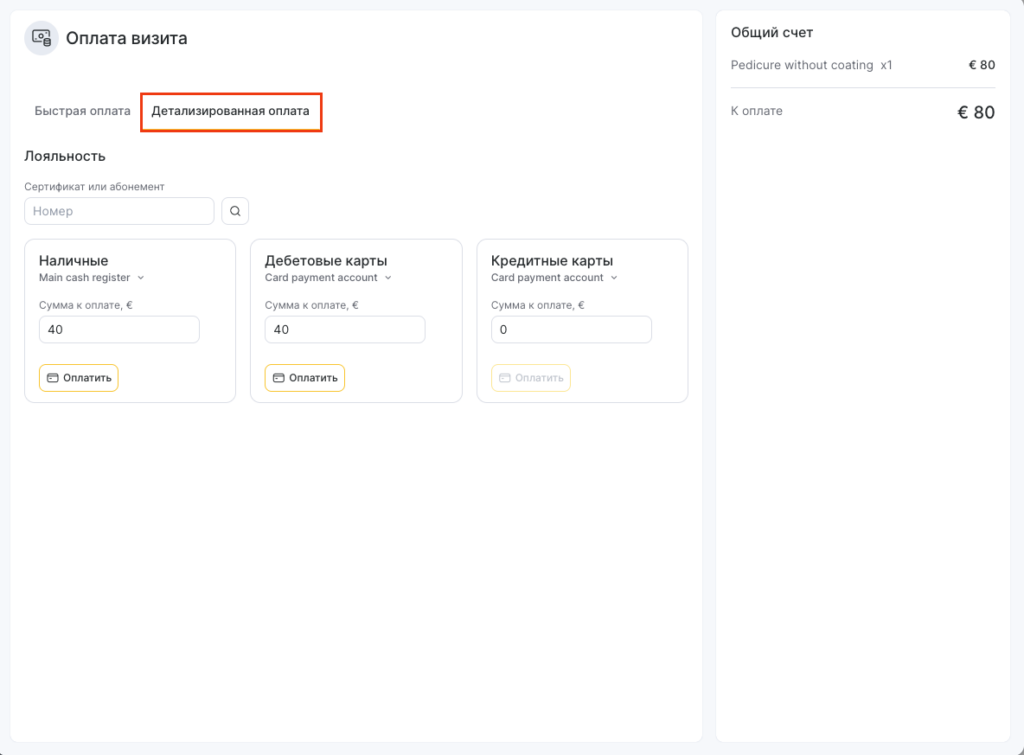
Детализированная оплата #
На этой вкладке можно разделить оплату и провести ее разными способами. Например, часть суммы оплатить наличными, а другую часть — кредитной картой. Также можно провести частичную оплату лояльностью, например, списать бонусы или средства с сертификата частично.
Также здесь доступен поиск абонемента/сертификата по номеру. Если необходимо применить в визите неименной абонемент или сертификат, то найти его можно на этой же вкладке.
После оплаты в левой части экрана отобразится сумма к оплате и проведенные оплаты всеми способами. Чтобы удалить оплату, нажмите на корзину.
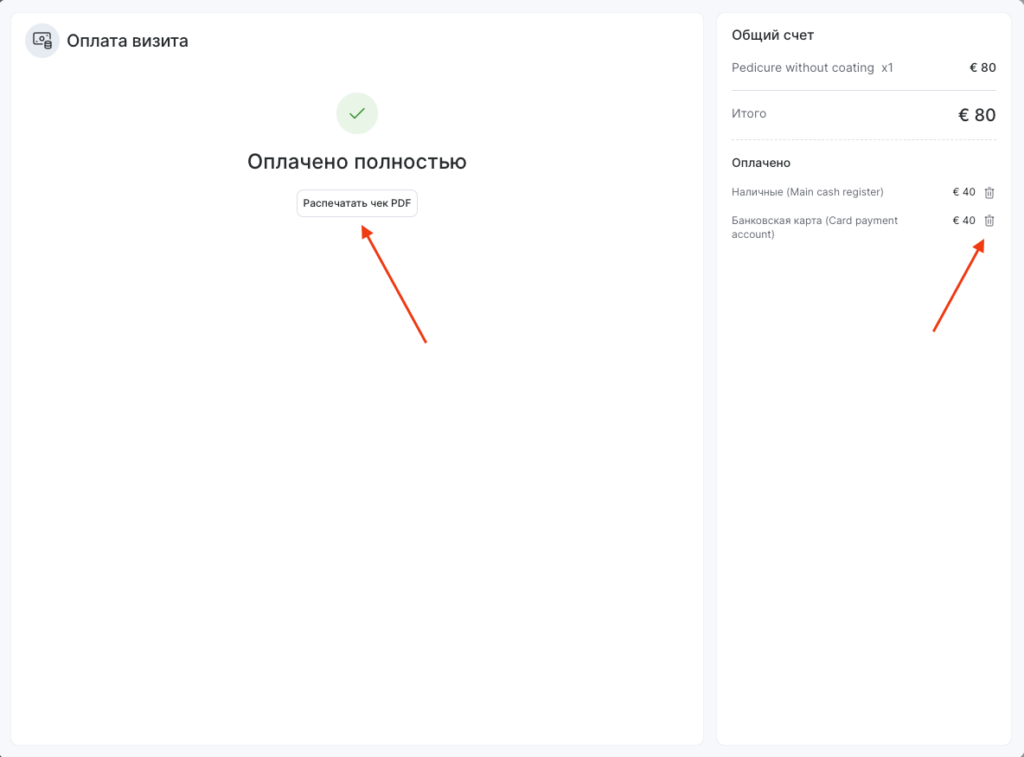
После проведения оплаты можно распечать чек продажи PDF.
Детали оплаты #
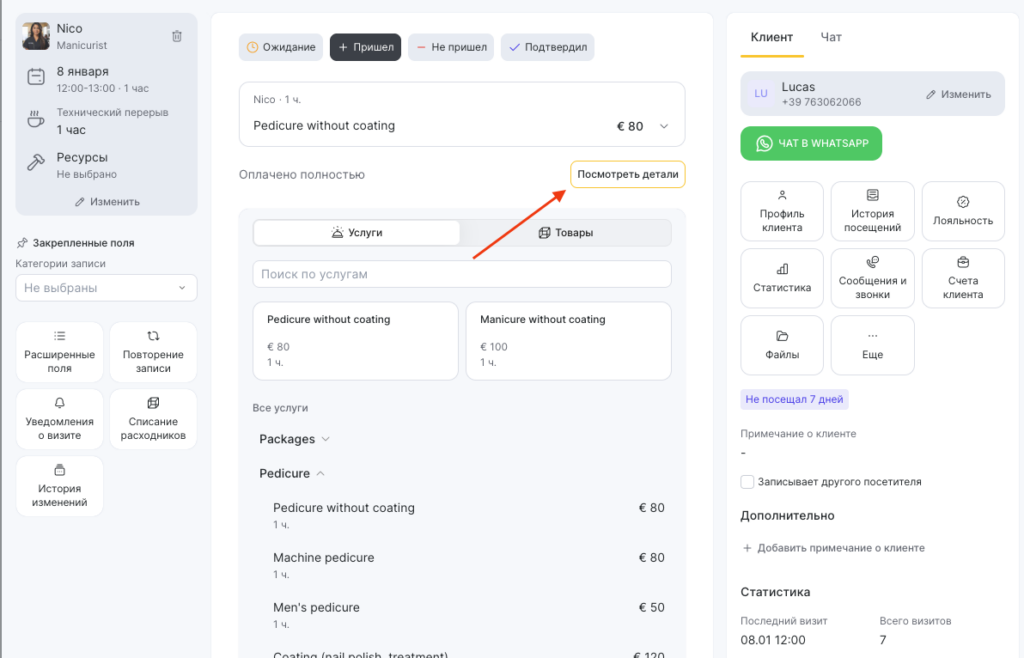
После оплаты вы можете просмотреть ее детали. Для этого откройте окно визита и нажмите на Посмотреть детали в центральной части визита.
Отмена оплаты #
Если оплата была произведена неверно и вы хотите ее отменить:
- Откройте визит.
- Перейдите в раздел оплаты по кнопке Посмотреть детали.
- Удалите оплату, нажав на иконку корзины в правой части окна.
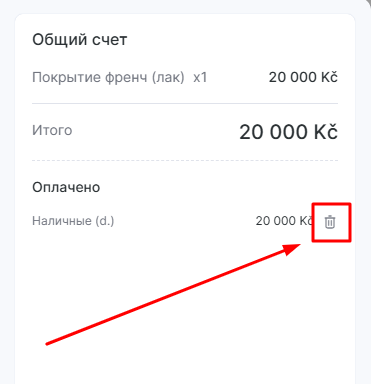
После отмены оплаты, статус визита изменится на Визит оплачен не полностью.
Примечание
Для отмены записи у сотрудника должно быть включено право доступа: Окно записи > Изменять записи > Изменять записи визита со статусом «Клиент пришёл» > Доступ на редактирование оплаченной записи в статусе «Клиент пришёл». Подробнее о правах доступа к окну визита читайте в статье.

