
После создания и настройки категорий добавьте товары на склады. Товары можно добавлять по отдельности или списком через Excel (подробнее о том, как добавить товары через Excel читайте здесь).
Новый товар
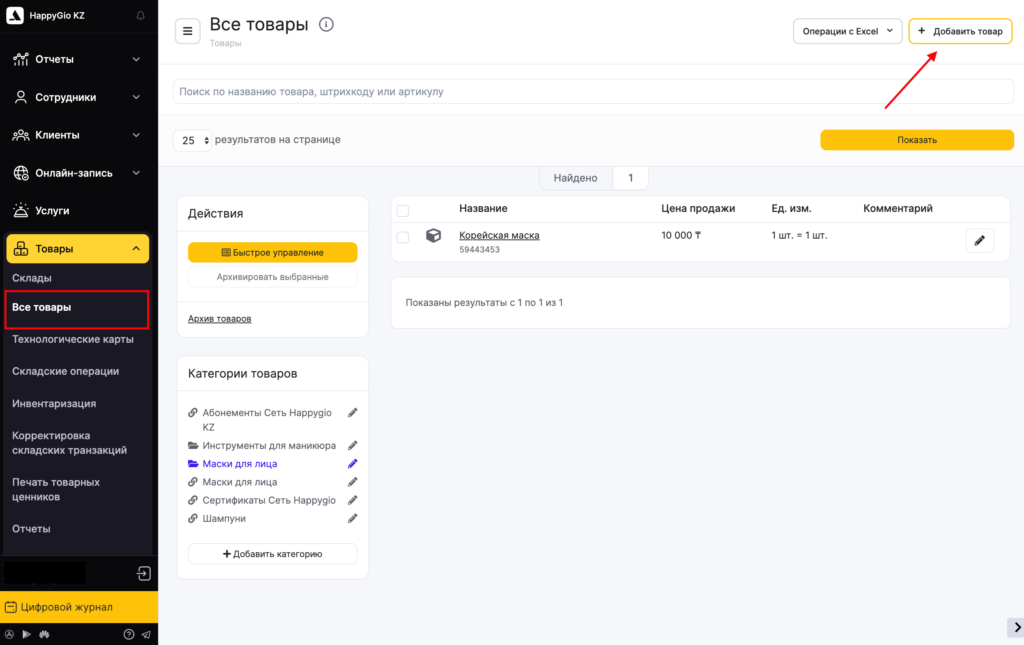
- Перейдите в раздел Товары > Все товары (режим Администрирование), нажмите на созданную категорию и далее на кнопку Добавить товар.
- В открывшемся новом окне укажите всю необходимую информацию и нажмите кнопку Сохранить.
- Укажите Название товара, например, «Краска для волос Matrix».
- Укажите Название в чеке. Если поле оставить пустым, при печати чека будет использоваться значение из поля Название.
- Введите Артикул товара.
- Введите Штрихкод или нажмите кнопку с круглой стрелкой, чтобы он сгенерировался автоматически.
- Укажите Цену продажи товара.
- Укажите Себестоимость товара. Себестоимость – цена, по которой данный товар будет списываться в качестве расходника. В дальнейшем себестоимость будет автоматически подставляться в приход товара.
- Выберите из списка Систему налогообложения, которая используется в компании.
- Выберите из раскрывающегося списка Единицы измерения — Для продажи и Для списания. В поле Равно необходимо обозначить, сколько единиц списания товара содержится в одной единице для продажи.
Пример
Для товара «Краска для волос» единицу измерения для продажи можно указать «Штука», а для списания «Грамм». В поле «Равно» нужно указать, сколько граммов краски в одной штуке.
- Укажите Критичный остаток. Это количество товара, при котором дальнейшая работа невозможна, и нужно заказывать новую поставку товаров данного вида. Фильтр по товарам, достигшим критичного остатка, находится в отчетах Остатки на складах и Заказ товаров.
Товары будут выводиться в поиске, когда значение будет на 1 единицу товара больше, чем указано в поле «Критичный остаток».
Важно
На данный момент система не отправляет уведомления при достижении критического уровня остатков.Рекомендуем регулярно проверять запасы вручную для своевременного пополнения.
- Укажите Желаемый остаток. Это количество товара, которое должно находиться на складах для решения тех или иных задач. В отчете Заказ товаров будут выведены все товары, количество которых ниже желаемого. Также будет автоматически рассчитано количество товаров, необходимое для достижения желаемого.
- Укажите значения Массы нетто и Массы брутто.
- Добавьте Комментарий.

Редактирование и архив
Информацию обо всех товарах можно редактировать. Для этого перейдите в карточку товара: нажмите на название товара или на иконку карандаша.
Также здесь вы можете удалить или архивировать товар. Архивация дает возможность не просто безвозвратно удалить товар, а заархивировать неиспользуемую номенклатуру, а после выбрать – удалить безвозвратно или восстановить ее в случае необходимости.

Важно
Архивировать можно только товары, заведенные в филиале.Нельзя архивировать товары, привязанные к технологическим картам.
Если товар привязан к зарплате, он исчезает из расчета зарплаты.
Удаленные архивные категории и товары восстанавливаются в архив (для этого обратитесь в службу технической поддержки Altegio).
Вы можете архивировать товар только при выполнении следующих условий:
- У сотрудника есть право на Доступ к архивации и восстановлению товаров (настраивается в разделе Сотрудники > Список сотрудников > имя сотрудника > вкладка Доступ > блок Склад).
- Товар не сетевой и не привязан к другому сетевому товару.
- Товар не удален.
- Товар не архивирован.
- Товар не используется в технологических картах.
- Товар не используется для продажи абонементов или сертификатов.
Чтобы архивировать сразу несколько товаров, перейдите в раздел Товары > Все товары и выберите категорию, из которой хотите перенести товары в архив. В списке товаров отметьте галочками товары для архивации и нажмите на кнопку Архивировать выбранные.

Чтобы разархивировать или безвозвратно удалить товар, перейдите на вкладку Архив товаров. На вкладке Товары восстановите товары по одному или выберите несколько (отметьте галочками) и нажмите кнопку Восстановить выбранные или кнопку Удалить. Чтобы вернуться к списку товаров, нажмите кнопку Назад к товарам.

Вы можете разархивировать категорию товара только при выполнении следующих условий:
- У пользователя есть право на Доступ к архивации и восстановлению товаров (настраивается в разделе Сотрудники > Список сотрудников > имя сотрудника > вкладка Доступ > блок Склад).
- Товар не сетевой и не привязан к другому сетевому товару.
- Товар не удален.
- Товар архивирован.
- Товар не находится в удаленной категории товаров.
- Товар не находится в архивированной категории товаров.