
Эта статья поможет вам подключить ваши аккаунты в Instagram и Facebook к Altegio и позволит активировать кнопку Забронировать на ваших страницах в социальных сетях. Следуйте этим шагам, чтобы настроить интеграцию:
Подключение приложения в Маркетплейсе Altegio #
- Войдите в свой аккаунт Altegio и в режиме Администрирование перейдите в раздел Интеграции из левой панели.

- В строке поиска введите ключевое слово book или перейдите в раздел Онлайн-запись, чтобы найти и добавить приложение в свой аккаунт.

Подключение #
- Откройте приложение внутри Altegio и нажмите кнопку Подключить.
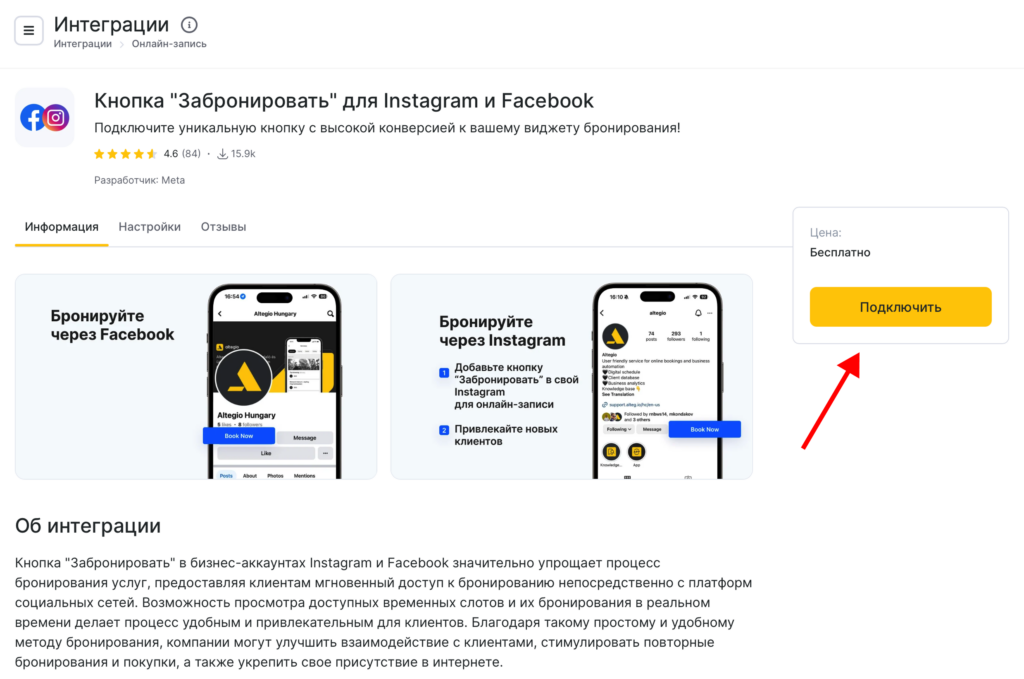
- Вы будете перенаправлены на вкладку Настройки.
- Выберите форму онлайн-записи, которую вы хотите видеть на вашей странице в Facebook или Instagram.

Важно
Если ссылка только одна, окна выбора не будет. Если ссылок две и больше – окно выбора ссылок будет отображено.
- Чтобы добавить кнопку Забронировать на вашем Instagram или Facebook, у вас должен быть бизнес-аккаунт в Facebook. Если у вас его нет, создайте аккаунт здесь, прежде чем подключать эту интеграцию. Обратите внимание, что кнопку бронирования нельзя разместить на личных страницах.
- После выбора формы онлайн-бронирования нажмите Далее и затем кнопку Активировать.

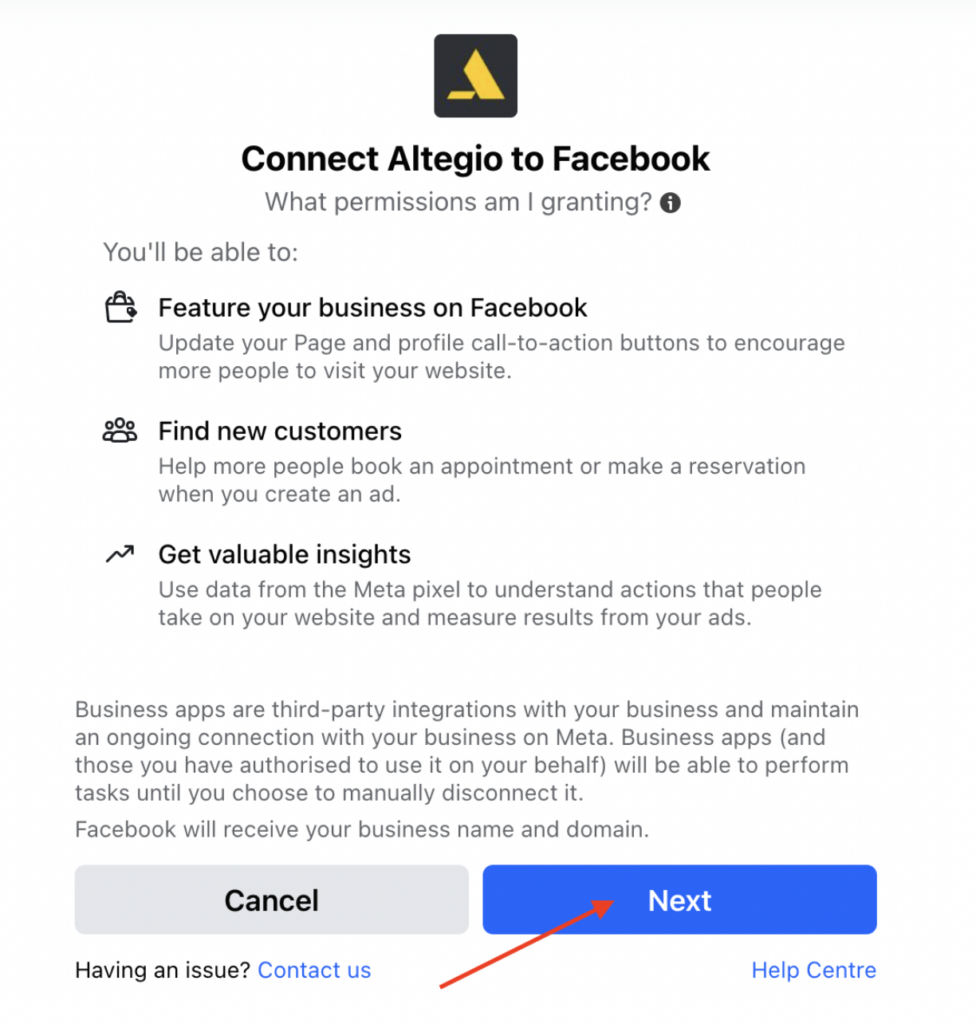
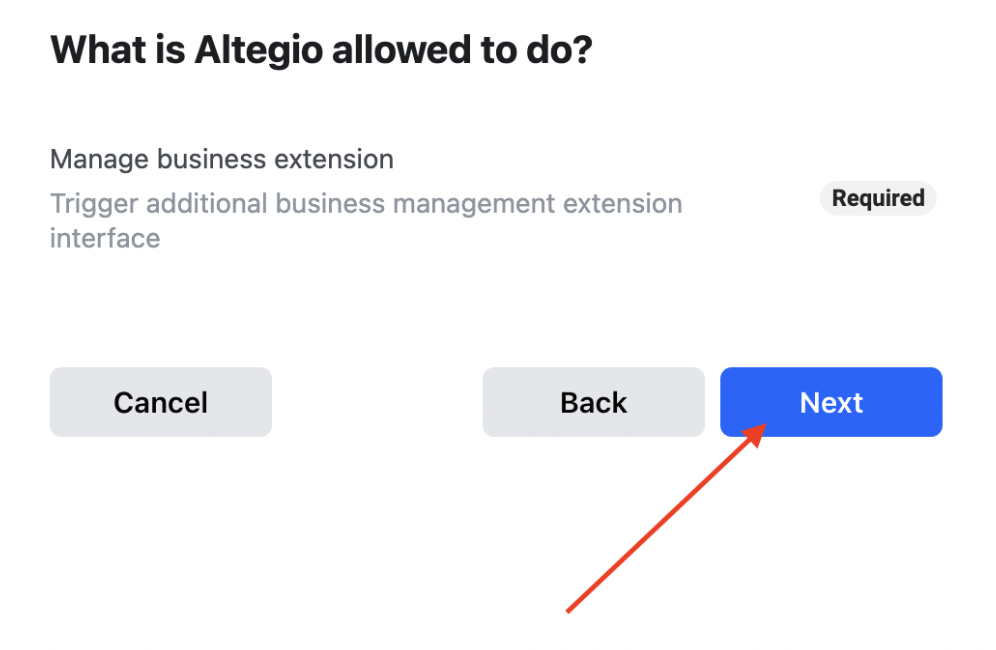
- Вы будете перенаправлены на Facebook. Нажмите кнопку Далее (Next), чтобы разрешить подключение.
Выбор вашего аккаунта в социальных сетях #
- Выберите, хотите ли вы добавить кнопку Забронировать к вашим аккаунтам в Facebook или Instagram. Выберите аккаунты, для которых вы хотите настроить интеграцию. Следуйте инструкциям на экране, предоставленным Facebook. На последнем шаге подтвердите выбор аккаунта и продолжите.
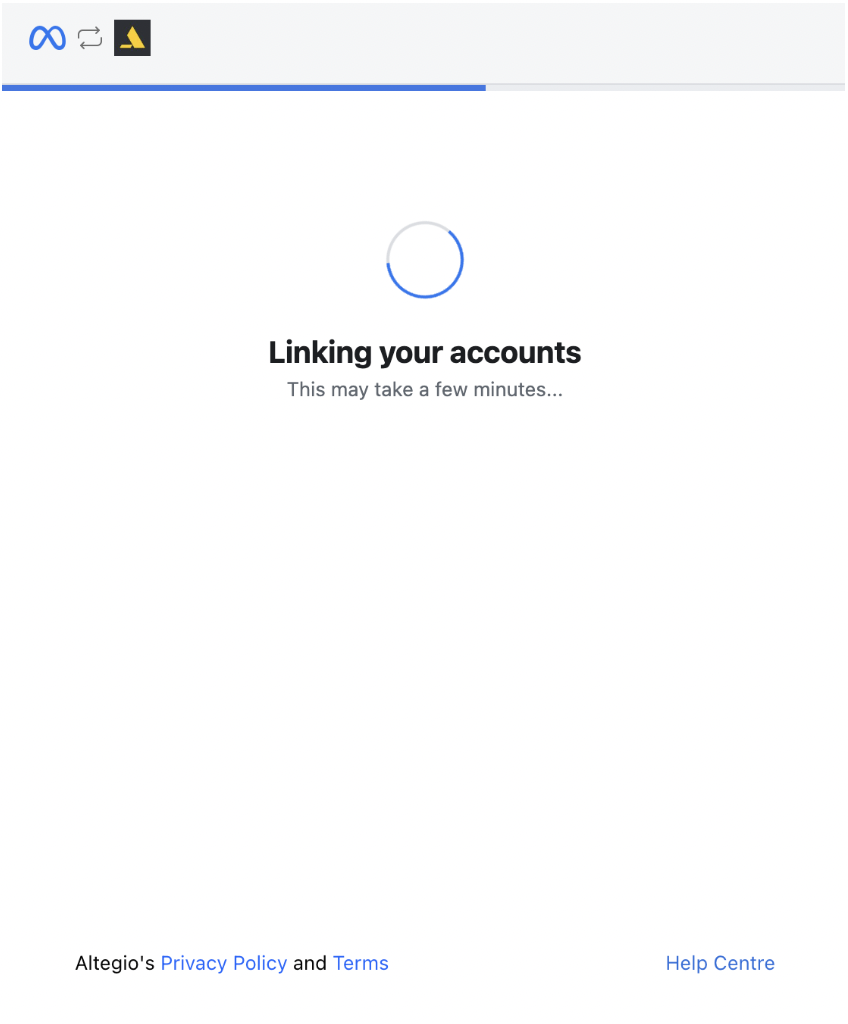
- Дайте несколько минут на установление связи интеграции. Не закрывайте окно, которое может быть видно ниже.
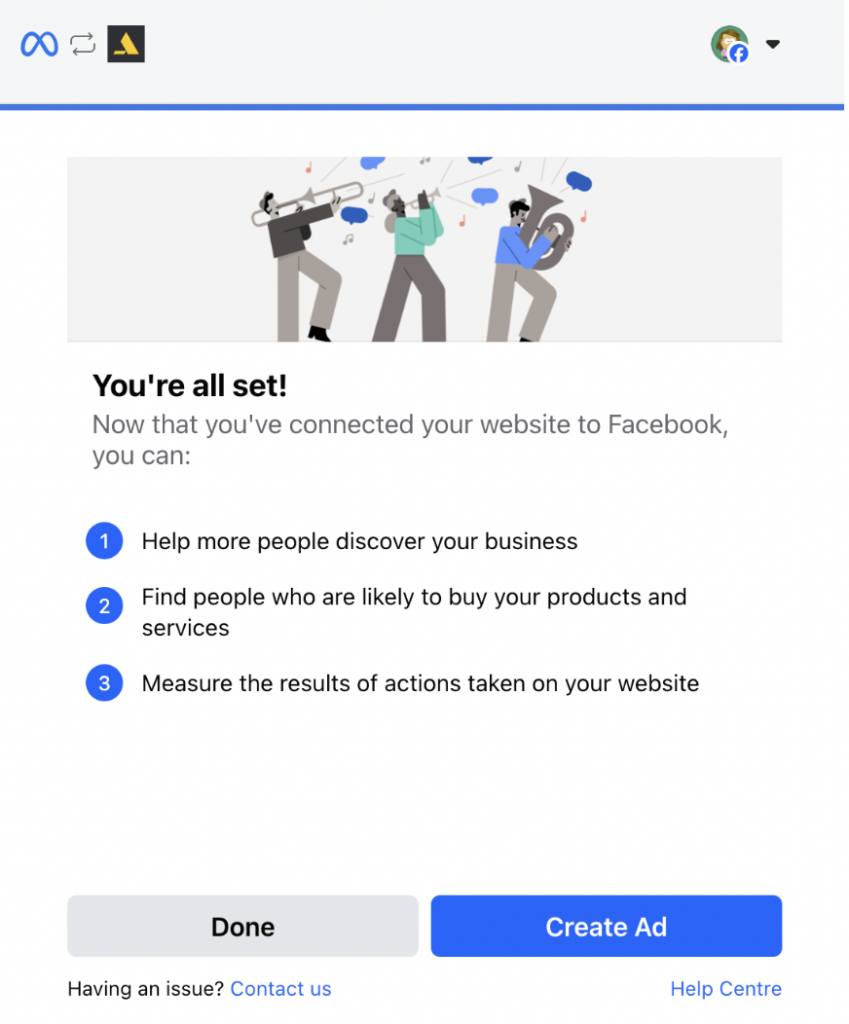
- Позднее вы увидите страницу успешного завершения, информирующую вас о том, что интеграция настроена.
Что делать если интеграция не подключилась? #
Если возникают проблемы с интеграцией, необходимо повторно ее настроить, для этого:
- Нажмите кнопку Отключить в разделе Интеграции для отмены связки Altegio с Meta будет недостаточно.
- Перейдите в раздел Integrations – Connected apps.
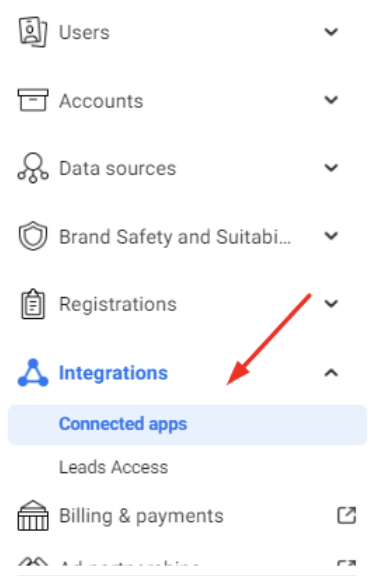
- Выберете Altegio в списке подключенных приложений и нажимаем кнопку Remove app.
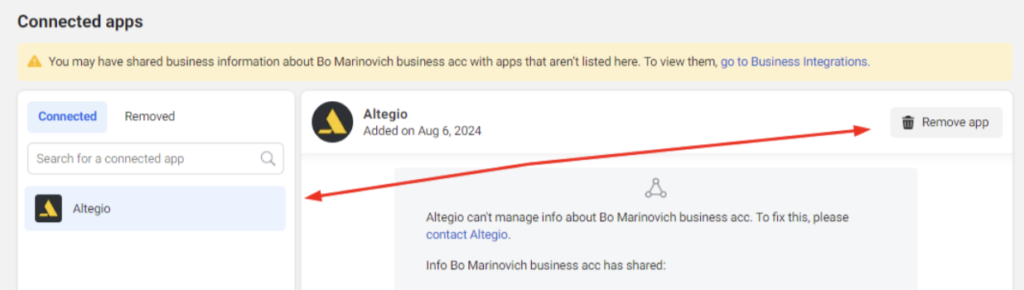
- Подтвердите выбор.
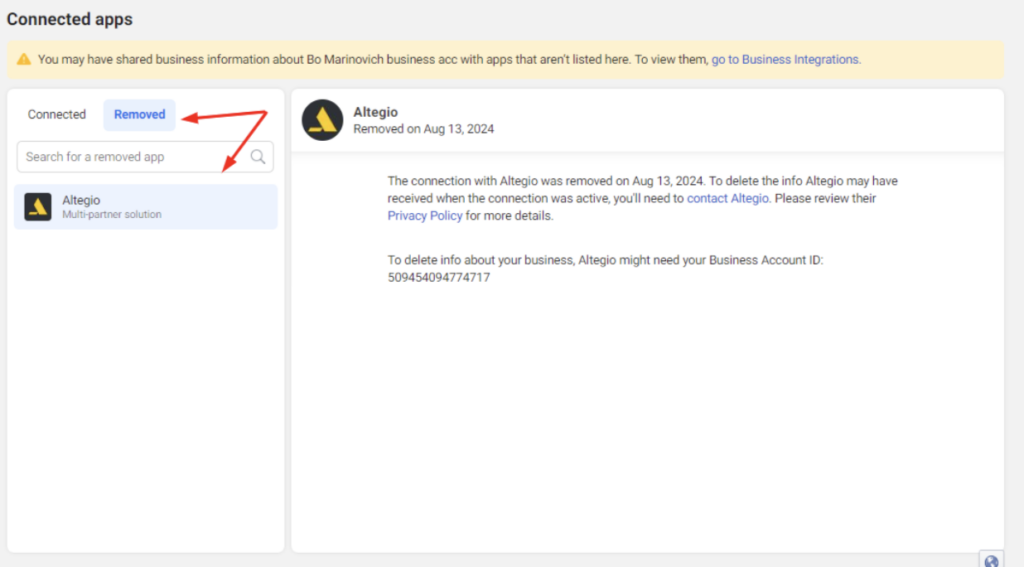
- После этого Altegio появится в списке Removed, а интеграцию можно будет настроить повторно.
Завершение настройки кнопки на Facebook #
Если вы настраиваете кнопку для Facebook, посетите вашу страницу в Facebook.
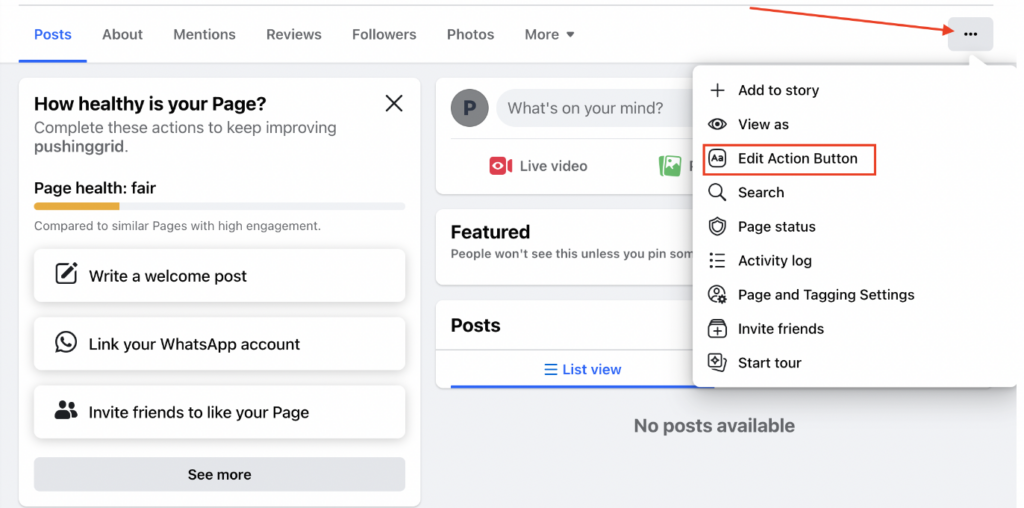
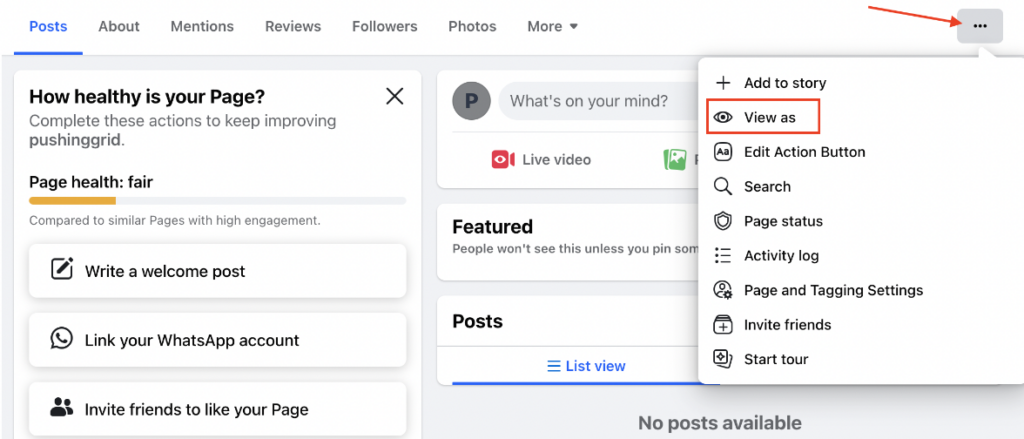
- Нажмите на меню с тремя точками справа и выберите “Изменить кнопку действия” (Edit Action Button) из выпадающего списка.
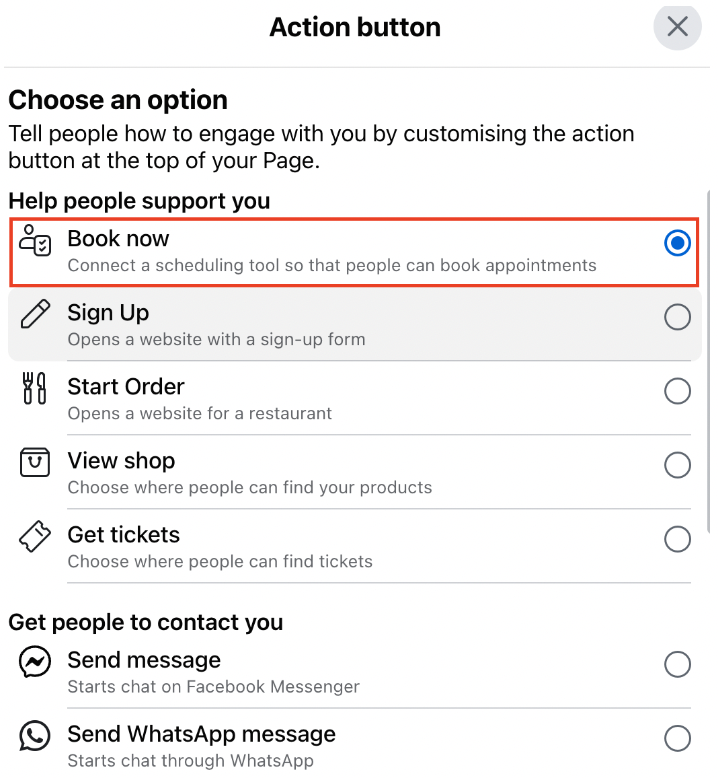
- Выберите подходящую кнопку для завершения настройки.
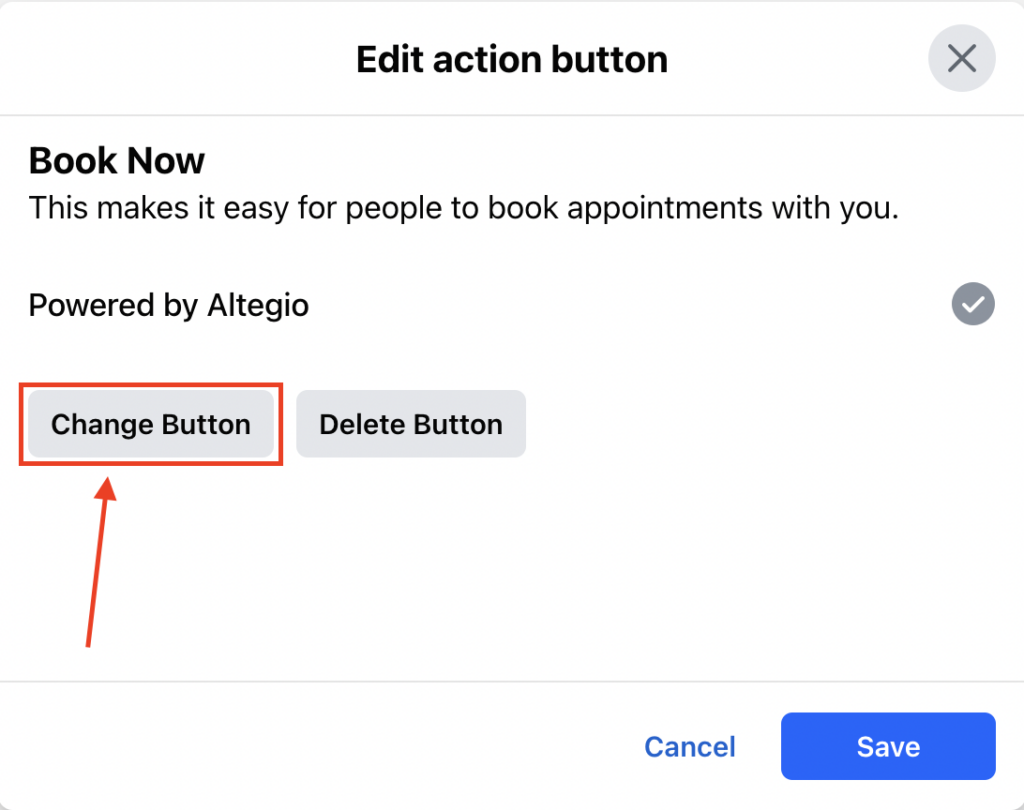
- Нажмите кнопку “Изменить кнопку” (Change Button), выберите опцию “Забронировать” (Book Now) и нажмите Далее.
- Вы будете перенаправлены на другой экран с предварительно выбранной интеграцией от Altegio.
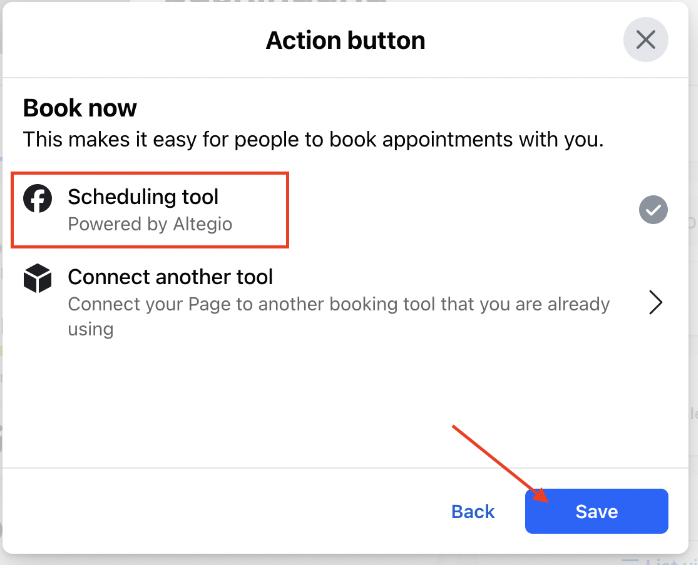
- Нажмите кнопку Сохранить (Save), чтобы подтвердить изменения.
Просмотр кнопки Facebook #
Чтобы увидеть, как выглядит кнопка на вашей странице в Facebook:
- Перейдите в меню с тремя точками справа и выберите режим Посмотреть как (View as).
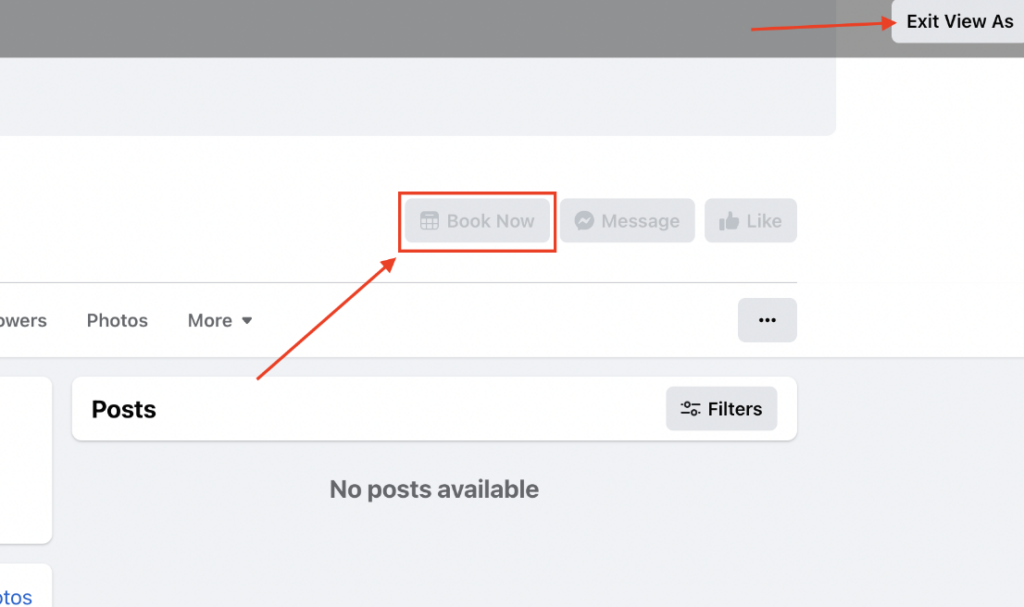
- Вы увидите кнопку Забронировать (Book Now) с точки зрения посетителя вашей страницы.
- Не забудьте нажать кнопку Выйти из режима Посмотреть как (Exit View As), чтобы выйти из режима.
Активация кнопки действия на Instagram #
Активация кнопки действия на вашем профиле Instagram может значительно повысить способность вашего бизнеса к взаимодействию с клиентами и упростить процесс бронирования.
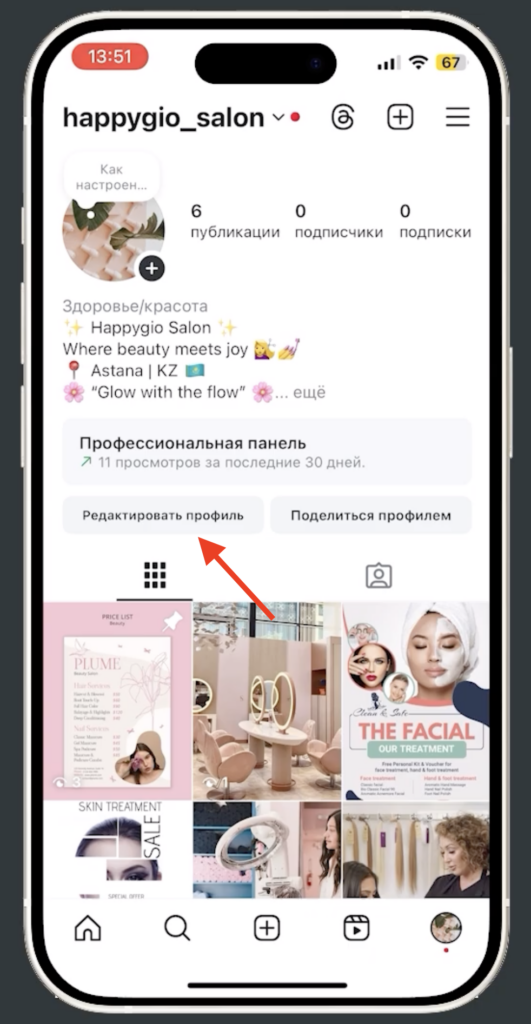
- Откройте Instagram и перейдите в свой профиль. Нажмите Редактировать профиль. В этом разделе вы увидите опции для добавления ссылок, бизнес-информации и кнопок действий.
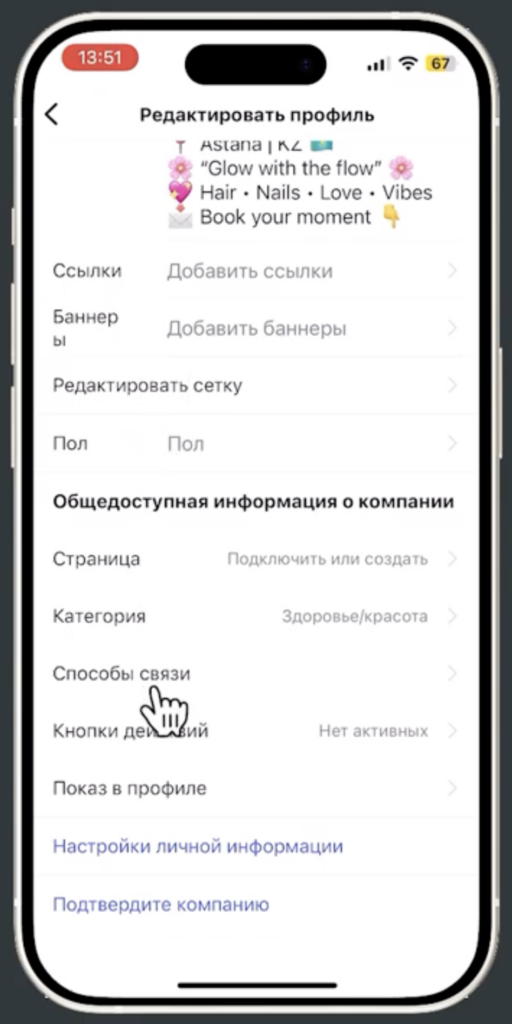
- Прокрутите вниз до раздела «Общедоступная информация о бизнесе» и выберете Способы связи.
- Здесь найдите и нажмите опцию Добавьте кнопку действия.
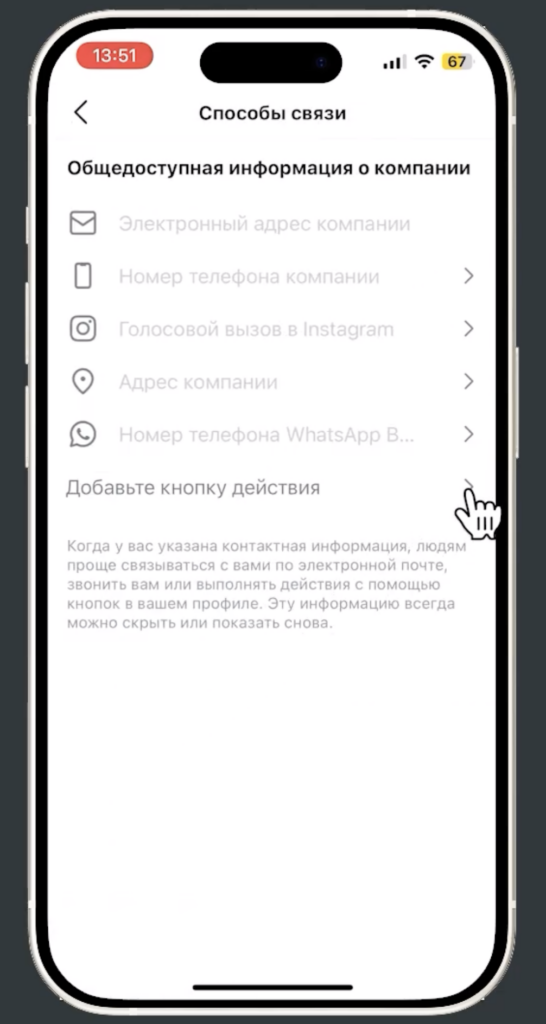
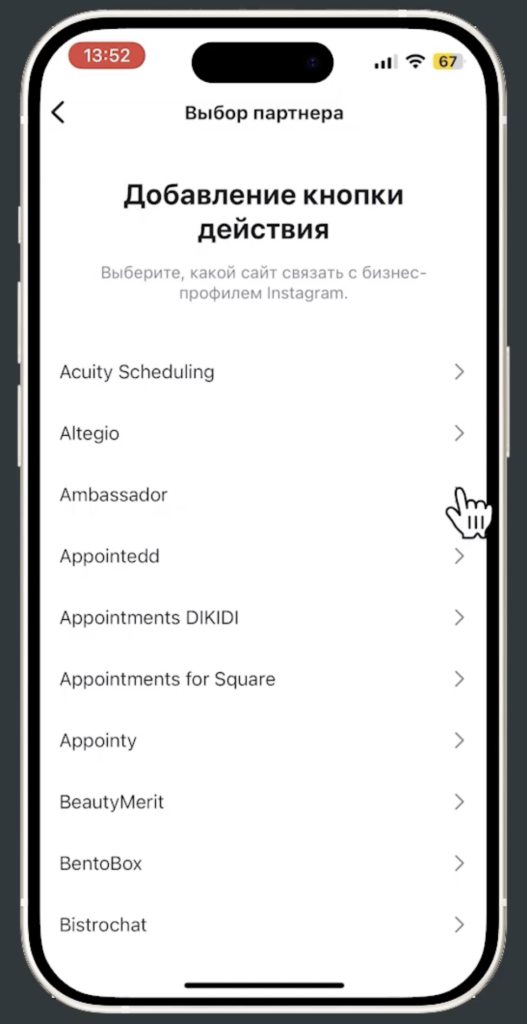
- После нажатия на нее откроется список партнеров Instagram для онлайн-записи. Выберете в нем Altegio.
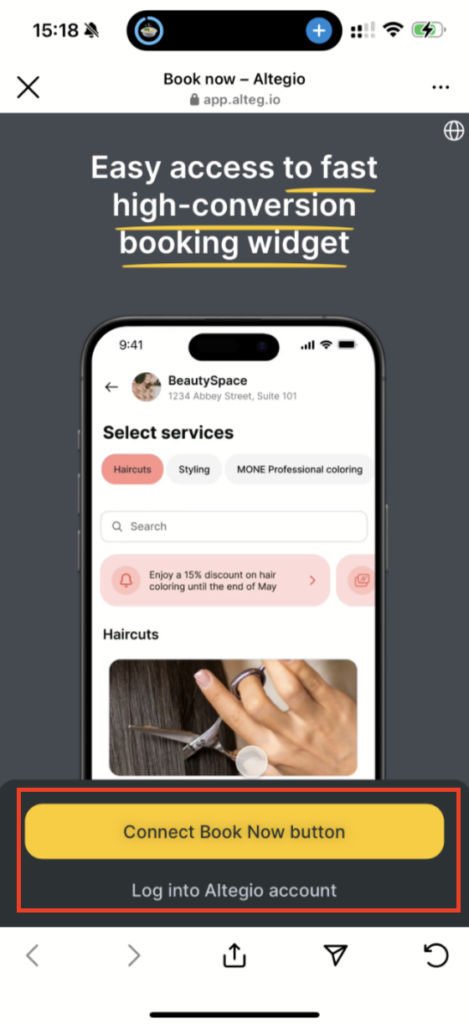
- Далее вы попадете на наш сайт и в зависимости от вашего текущего статуса входа выберите между опциями «Подключить кнопку бронирования» или «Войти в аккаунт Altegio».
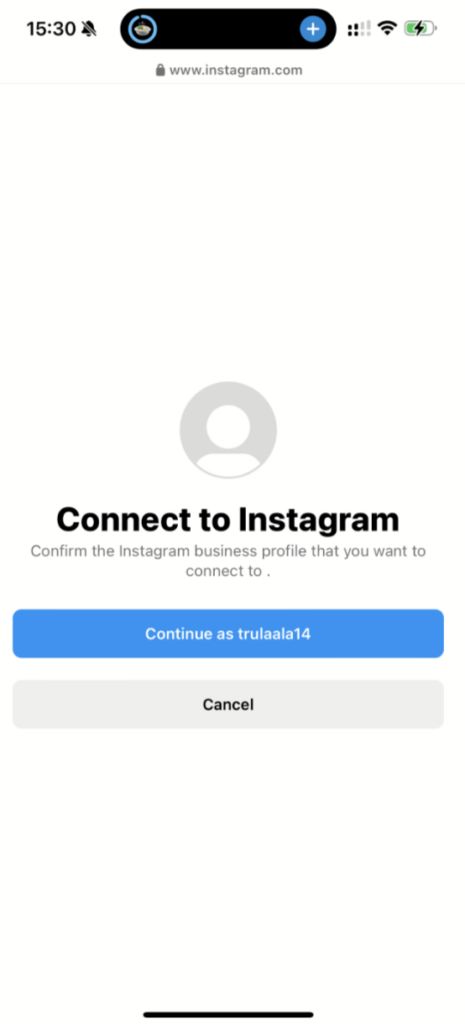
- Если вы хотите войти, вы будете перенаправлены на страницу входа в Altegio. Введите свой номер телефона или адрес электронной почты и пароль, затем нажмите «Войти». После входа в систему вам нужно будет подключить свой аккаунт Altegio к вашему профилю Instagram. Нажмите «Продолжить как [ваше имя пользователя Instagram]», чтобы подтвердить соединение.
- После подключения вы увидите страницу «Подтвердить настройки».
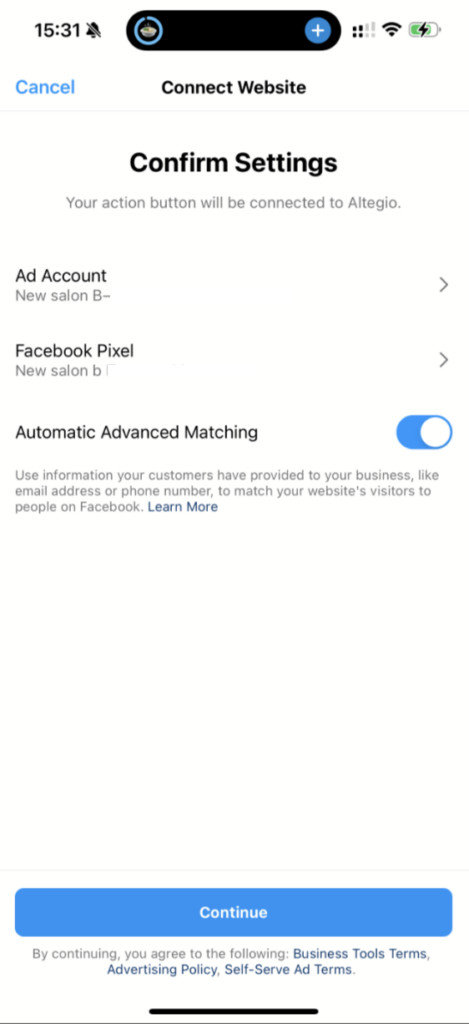
- Нажмите кнопку «Продолжить» ниже. Система теперь соединит Altegio с вашим профилем Instagram. Этот процесс может занять несколько минут.
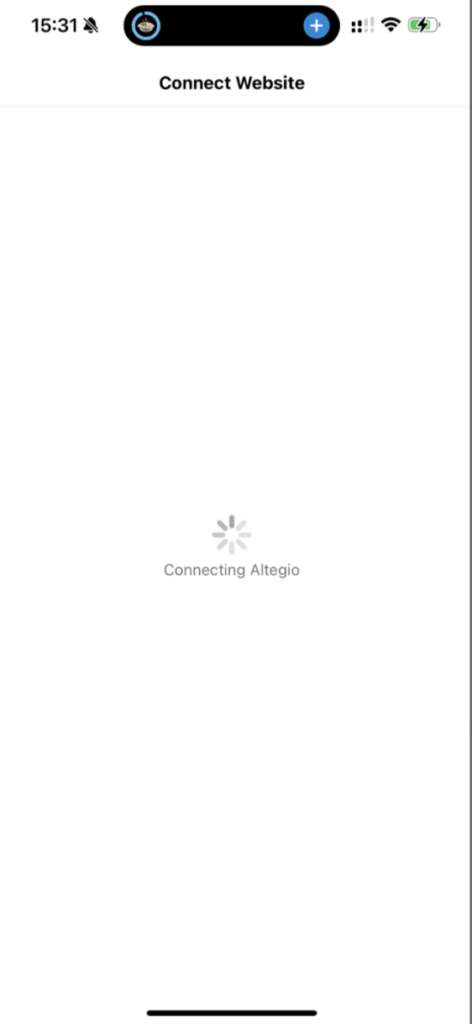
- После завершения подключения вы увидите статус вашей текущей кнопки действия.
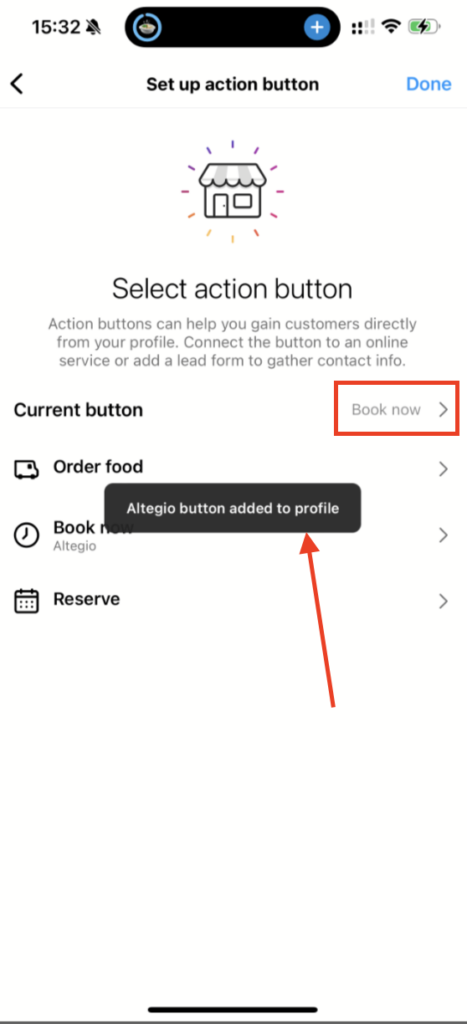
- Подтвердите, что кнопка «Забронировать» активна и связана с Altegio. Вернитесь к своему профилю Instagram, чтобы увидеть кнопку «Забронировать». Проверьте кнопку, чтобы убедиться, что она направляет пользователей на вашу страницу бронирования Altegio.
Тестирование интеграции #
Если интеграция подключилась успешно, в Altegio, в разделе Интеграции > Установленные приложения вы увидите зеленый бейдж с надписью Подключено.
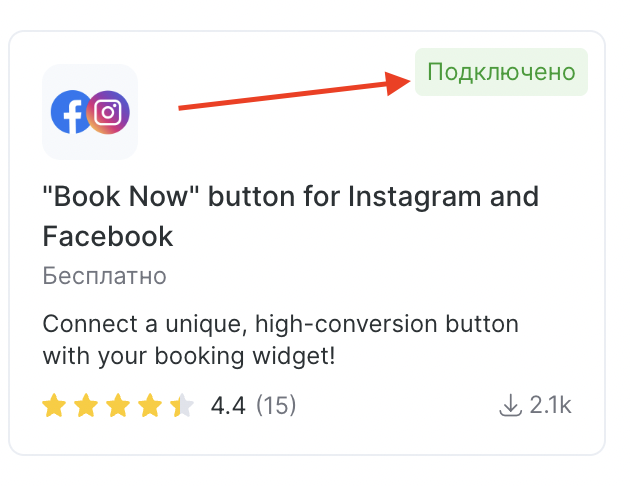
Протестируйте кнопку Забронировать, чтобы убедиться, что она работает правильно и перенаправляет на соответствующий виджет бронирования в Altegio.
Следуя этим шагам, вы сможете улучшить свое присутствие в социальных сетях и упростить клиентам процесс бронирования непосредственно через Instagram или Facebook. Если в процессе настройки у вас возникнут проблемы, обратитесь в службу поддержки Altegio за дополнительной помощью.
Скрыть кнопку Связаться #
Если кнопка Забронировать отображается нормально, то ничего делать не нужно. Но бывает, что на некоторых устройствах видна только кнопка Связаться и она закрывает собой кнопку Забронировать. Ее можно скрыть (обычно ею нечасто используют), чтобы кнопка Забронировать отображалась без дополнительного меню. Для этого:
- Нажмите на Редактировать профиль;
- Далее на Способы связи;
- Выключите Отображение контактной информации;
- Отключите остальные опции если они были включены (например, звонки через Instagram).
Детальнее смотрите в обучающих видео:

