
Возможности Altegio позволяют принимать онлайн-предоплату за услуги через виджет онлайн-записи. Вы можете настроить онлайн-предоплату для выбранных вами услуг и/или сотрудников.
Предоплата — это простой способ защитить расписание и сделать доход более предсказуемым. Когда клиент оплачивает услугу заранее, он относится к записи ответственнее, а риск отмен и неявок значительно снижается.
В Altegio вы можете настроить обязательную предоплату для онлайн-записи — 100% или любой другой процент, например 50%. Клиент не сможет завершить бронирование без внесения указанной суммы.
Важно
Altegio не взимает комиссию за платежи, комиссия банка зависит от выбранного партнера.
Статусы онлайн-оплаты
Онлайн-предоплата может быть:
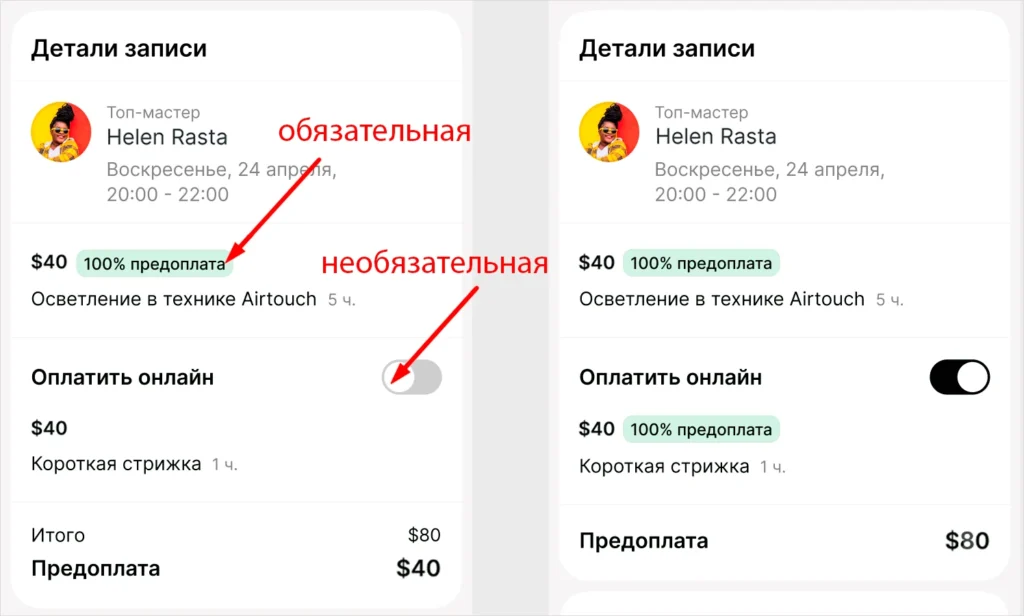
- Обязательная — клиент не сможет записаться онлайн, не оплатив услуги. Активировать обязательную предоплату можно в настройках услуг и сотрудников.
- Необязательная – необязательная оплата позволяет клиенту выбрать — оплатить запись онлайн или на месте. Подключить необязательную предоплату можно в настройках онлайн-записи.
Общие настройки предоплаты
Оплата может быть Включена (обязательна) для конкретной услуги/сотрудника или Выключена, активная настройка будет иметь приоритет.
- Если для услуги онлайн-предоплата включена, а для сотрудника выключена, то в виджете онлайн-записи онлайн-предоплата услуг будет обязательна, независимо от настроек оплаты сотрудника. Клиент не сможет записаться, не оплатив услуги.
- Если для сотрудника настроена обязательная онлайн-предоплата, то для всех услуг, которые он оказывает, онлайн-предоплата в виджете будет обязательна. При этом для услуг оплата должна быть либо Выключена (запрещена), либо Включена (обязательна).
Как формируется сумма к оплате
- Если для услуги онлайн-предоплата выключена, но включена в настройках сотрудника, то к оплате пойдет полная стоимость (по минимальной цене, если цена указана в диапазоне).
- Если для услуги онлайн-предоплата включена (обязательна), то к оплате пойдет сумма в соответствии с настройкой услуги (частичная или полная).
- Для индивидуальных услуг можно настроить частичную предоплату, для сотрудников можно настроить только полную предоплату — 100%.
Настройка
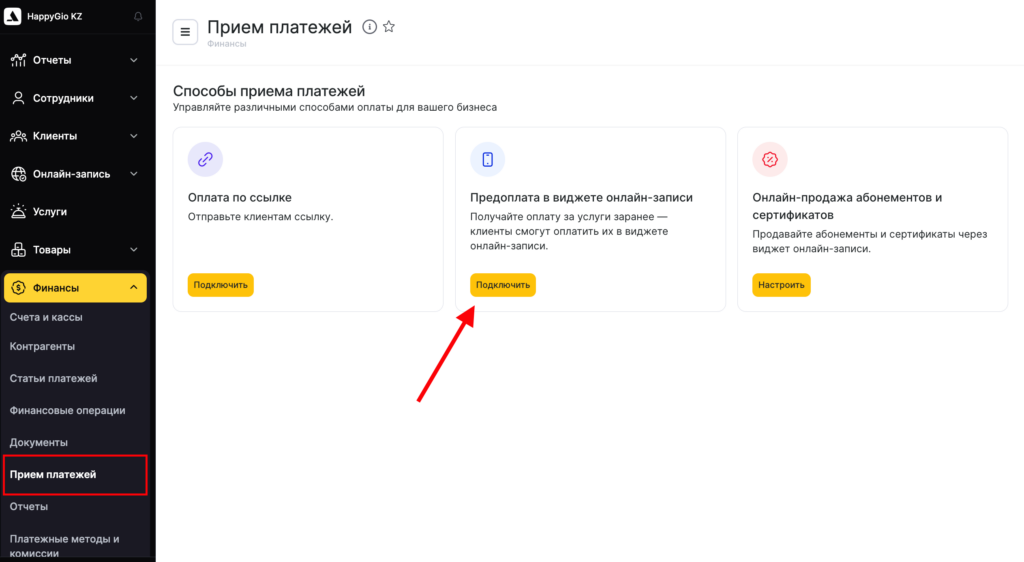
- В режиме Администрирование перейдите в раздел Финансы > Прием платежей и нажмите кнопку Подключить в блоке Предоплата в виджете онлайн-записи.
- Выберете платежную систему.
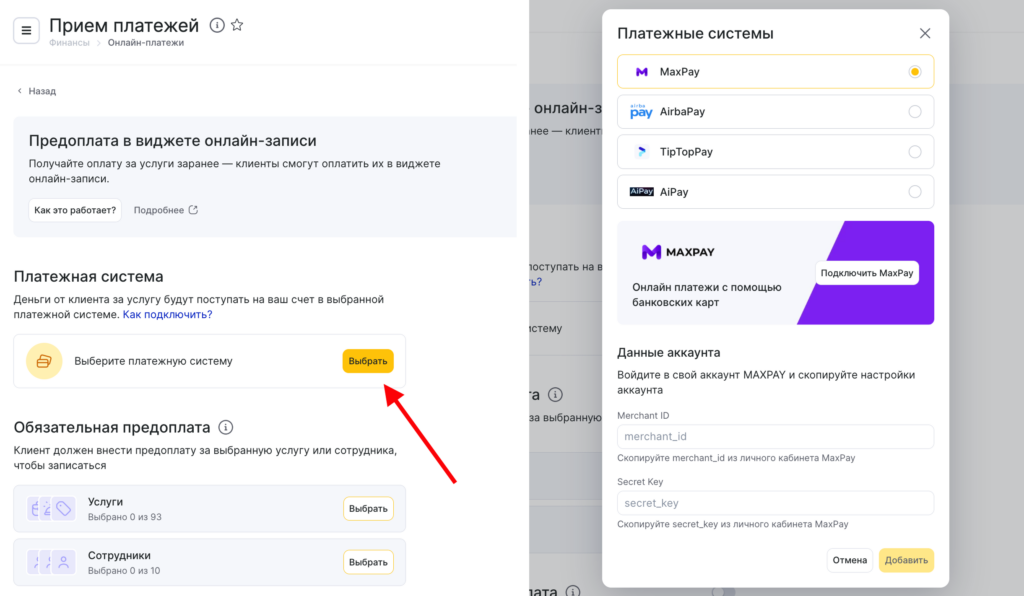
- В открывшемся окне введите данные вашего аккаунта платежной системы. Если платежную систему вы еще не подключили, вы можете сделать это прямо из текущего окна, нажав на кнопку Подключить. Подробнее о подключении интеграции читайте в статьях.
- Далее настройте обязательную и необязательную предоплату.
Настройка обязательной предоплаты
Вы можете настроить онлайн-предоплату для выбранных вами услуг и/или сотрудников.
Для услуг
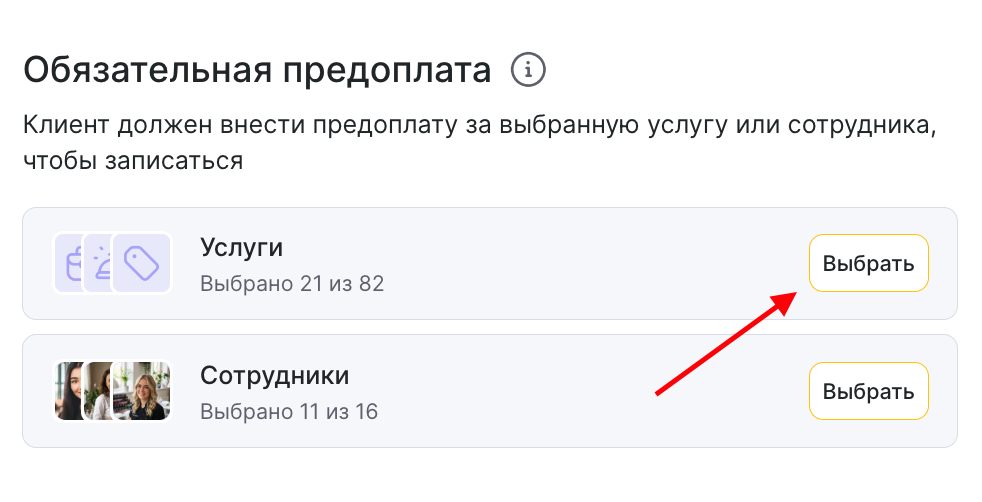
- В блоке Обязательная предоплата нажмите на кнопку Выбрать напротив блока с услугами.
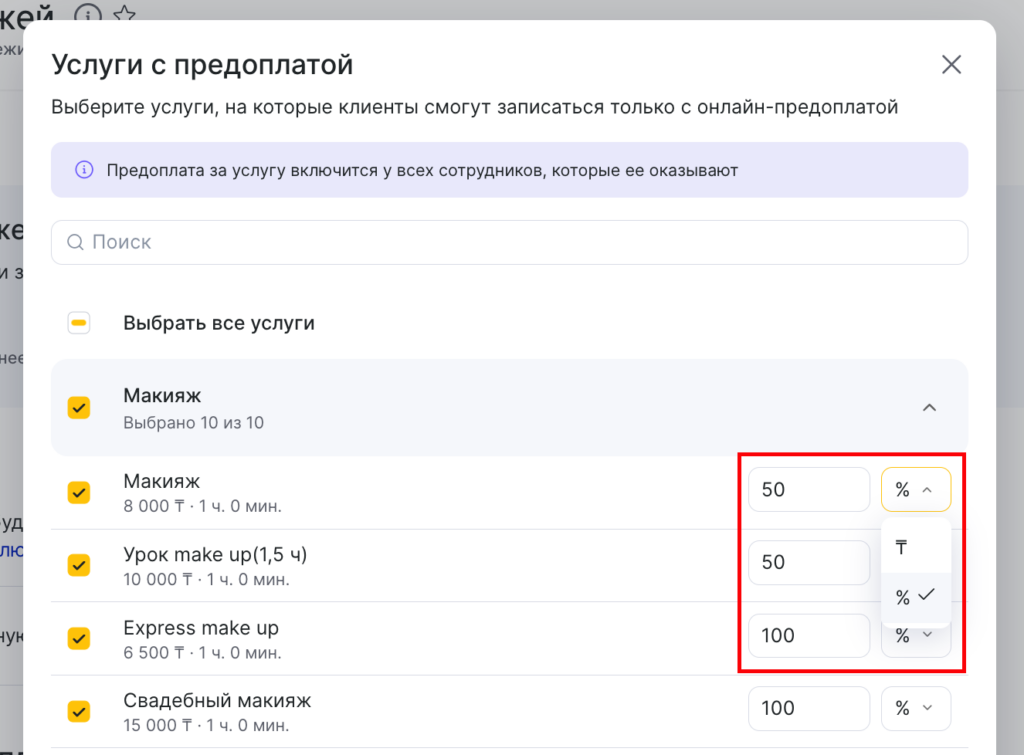
- Раскройте нужную категорию и отметьте галочками услуги, для которых будет включена онлайн-предоплата. Если услуг много, вы можете воспользоваться строкой поиска.
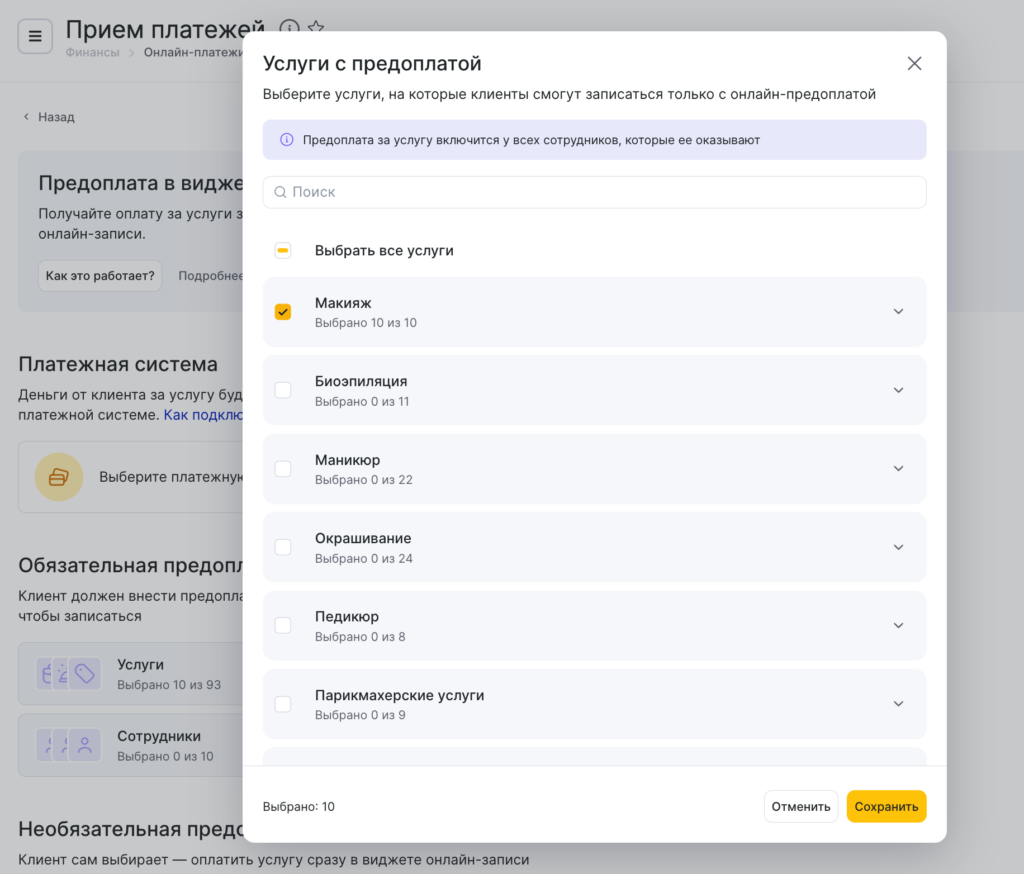
- Напротив названия услуги укажите параметры оплаты. Предоплата может быть указана в процентах и в валюте. Сумма предоплаты рассчитывается от минимального значения стоимости услуги. Вы можете настроить полную или частичную предоплату. После нажмите на кнопку Сохранить.
Важно
Частичная предоплата настраивается только для индивидуальных услуг. Для групповых событий предоплата может быть только 100%.
Для сотрудников
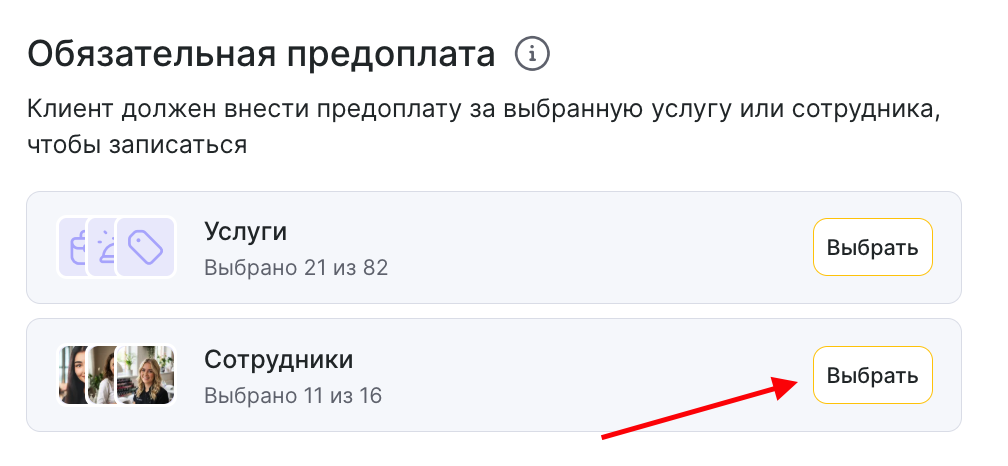
- В блоке Обязательная предоплата нажмите на кнопку Выбрать в блоке Сотрудники.
- Раскройте нужную должность и отметьте галочками сотрудников, для которых будет включена полная онлайн-предоплата. Если сотрудников много, вы можете воспользоваться строкой поиска.
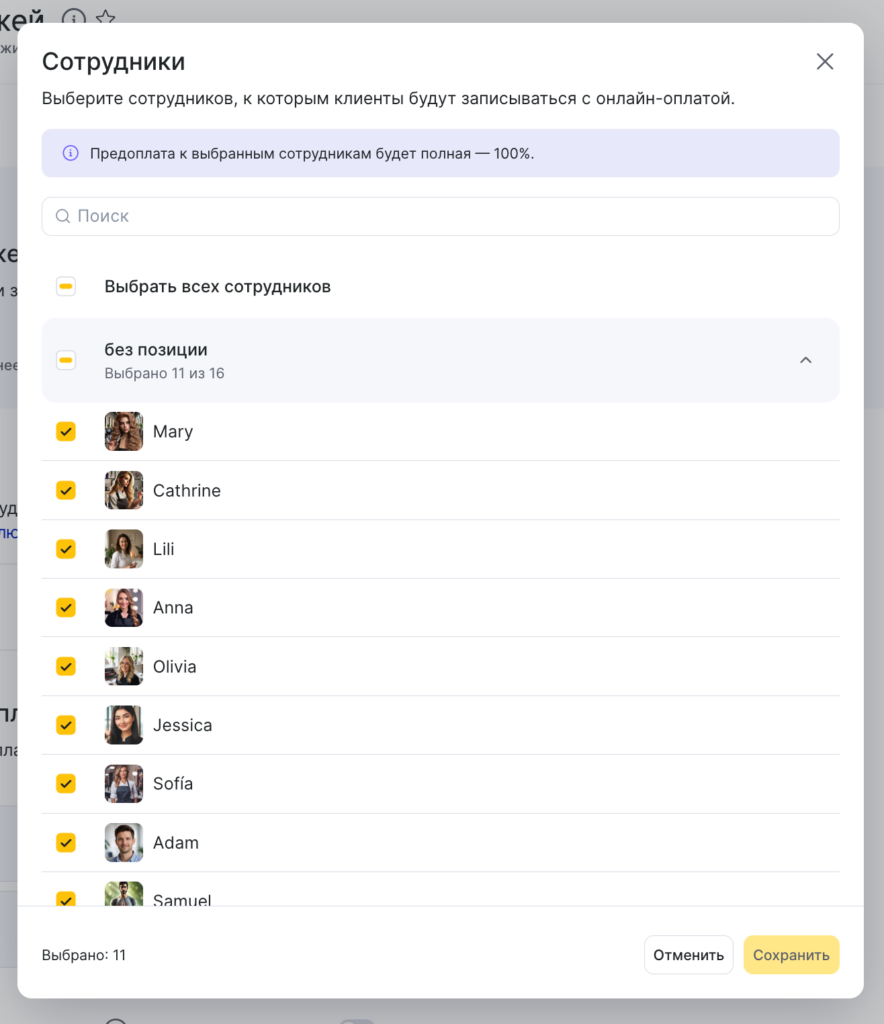
- Нажмите кнопку Сохранить.
Настройка необязательной предоплаты
- Необязательная предоплата включается сразу для всех услуг филиала, в то время как обязательная оплата настраивается для конкретных услуг или сотрудников.
- Необязательная предоплата всегда полная (100%), частичная настройка доступна только для обязательной.
- Может работать самостоятельно или в комбинациях с обязательной оплатой. Вы можете настроить обязательную оплату на самые популярные услуги или мастеров, а для остальных услуг будет работать необязательная.
Для подключения, в блоке Необязательная оплата переведите ползунок в активное состояние.
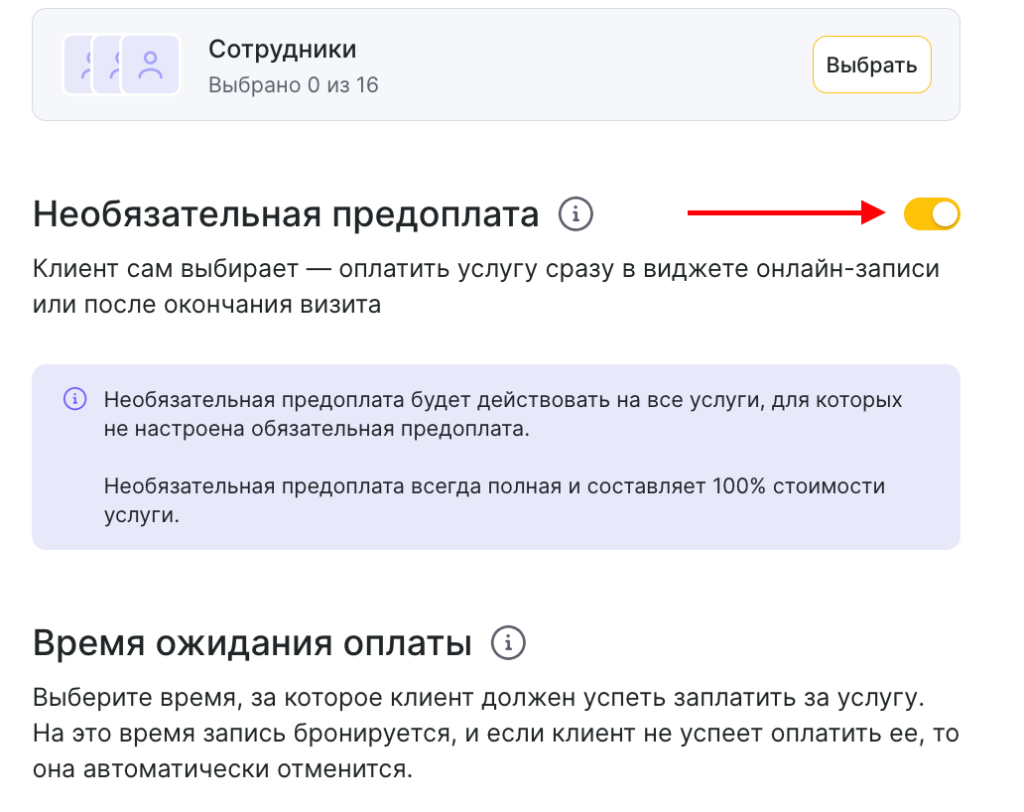
После включения необязательной оплаты в форме онлайн-записи клиент сможет при желании переключить ползунок Оплатить онлайн для совершения платежа.
Примечания
– Если в филиале не настроена обязательная оплата для услуг или сотрудников, но включена необязательная оплата, то все услуги в форме онлайн-записи будут с необязательной оплатой.
Выберите время ожидания оплаты — от 5 до 60 минут с интервалом в 5 минут. По умолчанию установлено время ожидания оплаты в 15 минут. На выбранное время запись бронируется, и если клиент не успеет оплатить ее, то она автоматически отменится.– Если в форме онлайн-записи есть сотрудник, для которого включена обязательная оплата, то все его услуги будут с обязательной оплатой — сотрудник с обязательной оплатой приоритетнее, чем все остальные настройки, и опциональной оплаты для такого заказа не будет.
– Если в форме онлайн-записи часть услуг с настроенной обязательной оплатой, а часть без настроенной оплаты, при этом необязательная оплата включена в филиале, то часть услуг будет с обязательной оплатой, а часть с опциональной.
Время ожидания оплаты
Выберите время, за которое клиент должен успеть заплатить за услугу. На это время запись бронируется, и если клиент не успеет оплатить ее, то она автоматически отменится.
Если у вас плотная запись, советуем давать не более 15 минут на оплату, чтобы больше клиентов могли записаться. При выборе более 15 минут ожидания, у ваших клиентов будет больше доступного времени на оплату онлайн.
После создания онлайн-записи клиент увидит, что его запись ожидает оплаты, а также сколько времени осталось, чтобы успеть ее оплатить.

Нажмите на кнопку Сохранить или Подключить, если вы еще не активировали способ оплаты.
Онлайн-предоплата в настройках услуг или сотрудников
Онлайн-оплату можно также активировать для конкретной услуги или сотрудника в их настройках.
Раздел «Услуги»
- Перейдите в раздел Услуги, раскройте нужную категорию, а затем кликните по названию услуги.

- Перейдите на вкладку Онлайн-запись в настройках услуги и включите онлайн-предоплату.
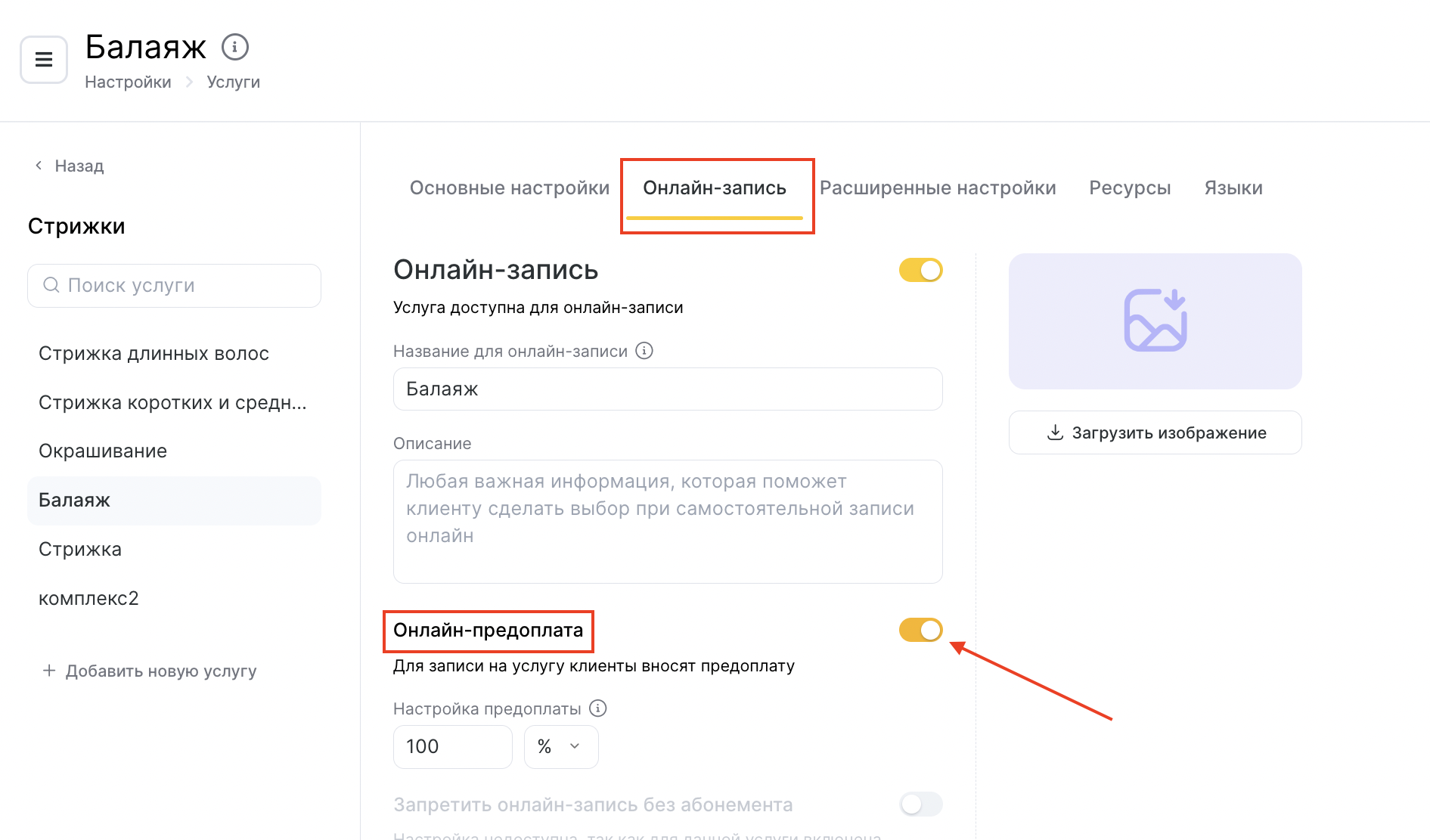
После включения онлайн-предоплаты ниже появится поле для ее настройки. Предоплата может быть указана в процентах и в валюте. Сумма предоплаты рассчитывается от минимального значения стоимости услуги. Вы можете настроить полную или частичную предоплату.

Важно
Частичная предоплата настраивается только для индивидуальных услуг. Для групповых событий предоплата может быть только 100%.
- После изменения настроек нажмите кнопку Сохранить.
Раздел «Сотрудники»
- Перейдите в раздел Сотрудники > Список сотрудников и нажмите на имя сотрудника.
- Перейдите на вкладку Онлайн-запись. На открывшейся странице в поле Онлайн-предоплата поставьте галочку для включения.

- Нажмите кнопку Сохранить внизу.
Как изменится виджет онлайн-записи после настроек онлайн предоплаты
Услуги или сотрудники с онлайн-предоплатой отмечаются в виджете онлайн-записи соответствующими тегами.

При оформлении визита ваши клиенты увидят детали записи и сумму к оплате.
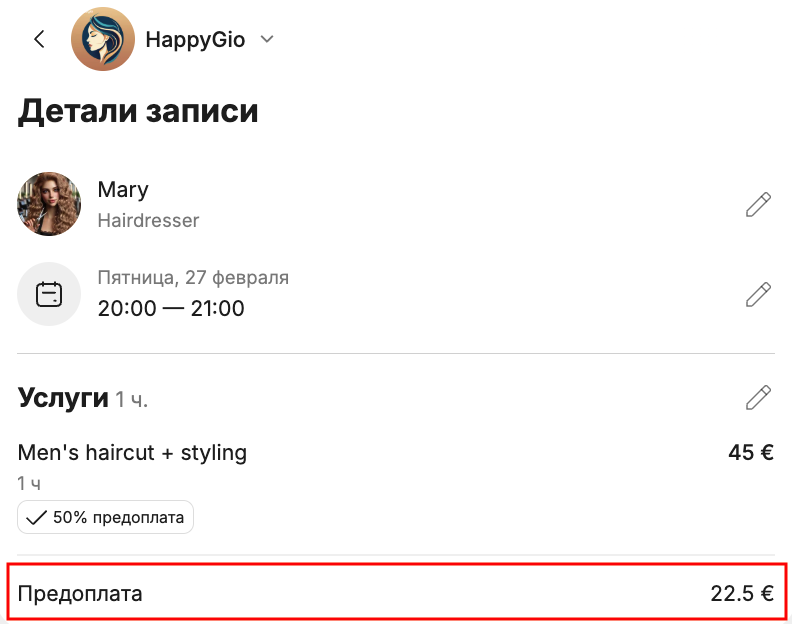
После клика на кнопку Оплатить клиент попадет в платежную систему, где сможет оплатить услуги.
После оплаты клиент сможет вернуться в виджет онлайн-записи и увидеть статус оплаты и детали своей записи.
Если оплата не поступит в течение 15 минут (это время устанавливается по умолчанию, если в настройках онлайн-предоплаты не было выбрано другое), то созданная в журнале запись удалится автоматически.