Bezpłatny plan WIX
W bezpłatnym planie kreator WIX ma ograniczenia i nie można osadzić widżetu Altegio w standardowej postaci. Jednym z najlepszych rozwiązań jest zainstalowanie widżetu przez element <iframe>.
Instrukcja krok po kroku
- Otwórz edytor WIX i przejdź do sekcji Sklep. Kliknij Osadź witrynę.
- Otworzy się obszar osadzonej witryny.
- Aby dodać link do widżetu w tym bloku, kliknij go, a pojawi się przycisk Wprowadź adres witryny. Kliknij ten przycisk.
- Wklej link do widżetu Altegio i kliknij Aktualizuj.
- Zapisz witrynę w kreatorze i opublikuj ją.
Płatny plan WIX
Aby dodać przycisk Altegio lub podpiąć rezerwację online do własnego przycisku w WIX, do witryny musi być podłączona własna domena.
Dodawanie rezerwacji online do WIX (przycisk Altegio)
- Otwórz tryb edycji witryny (Zarządzaj i edytuj). Przejdź do Ustawienia > Kod niestandardowy.
- Kliknij + Dodaj kod.
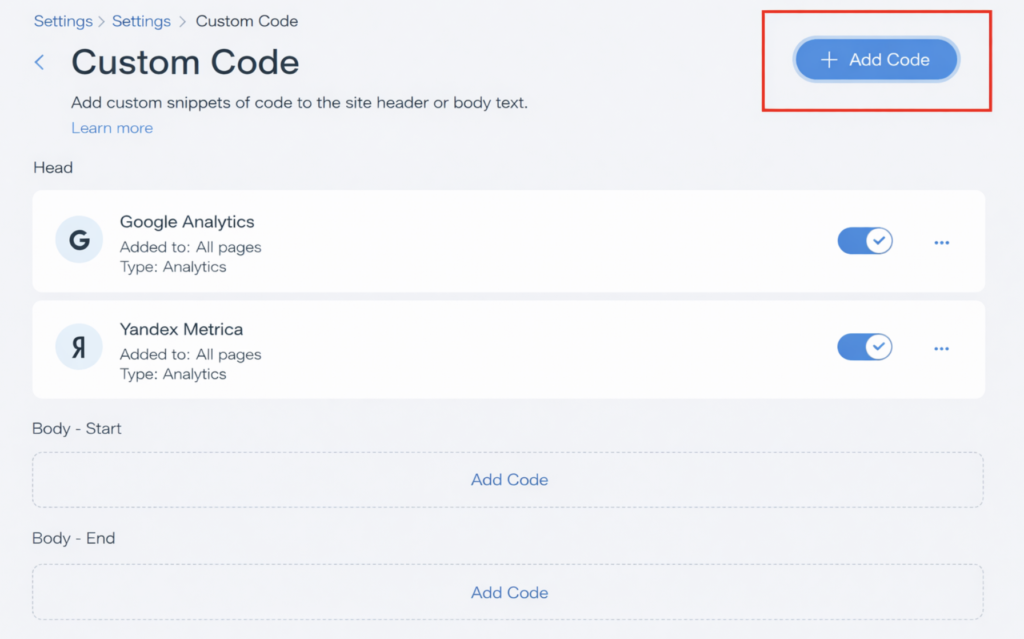
- W polu fragmentu kodu wklej standardowy kod przycisku skopiowany z sekcji Rezerwacja online > Linki do rezerwacji online. Gdzie znaleźć kod przycisku rezerwacji online w Altegio, opisano w ostatniej części tego artykułu.
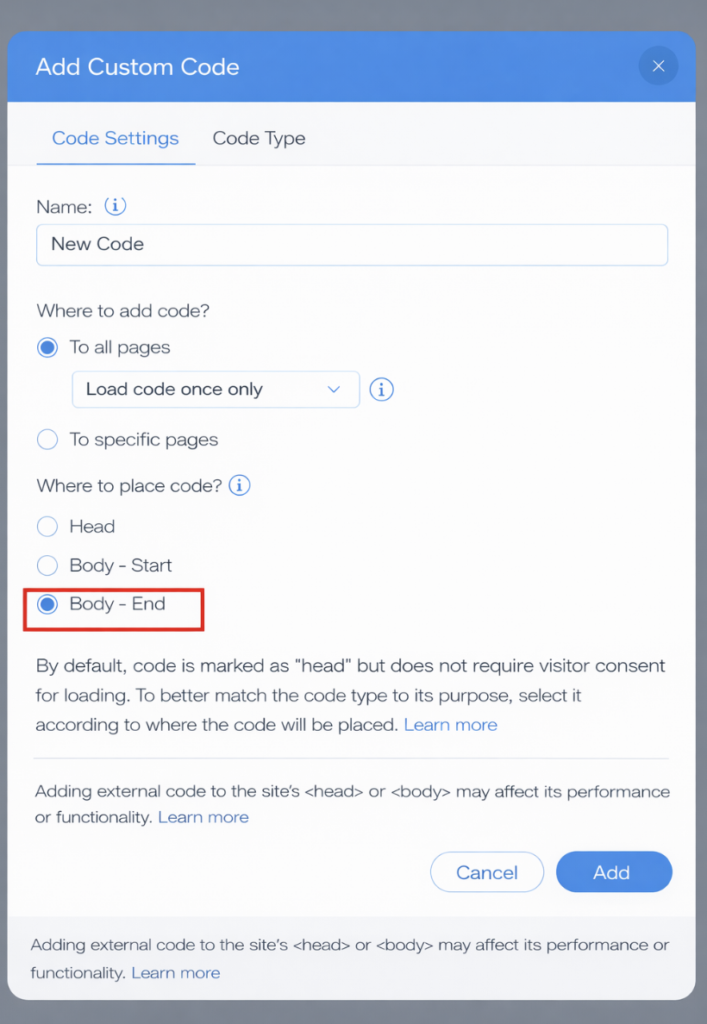
- W polu Gdzie umieścić kod? wybierz Body – koniec. Kliknij Dodaj.
- Zapisz i opublikuj witrynę.
Dodawanie rezerwacji online do własnego przycisku w WIX
- Dodaj przycisk w kreatorze witryny. To będzie Twój przycisk rezerwacji online.
- W ustawieniach linku ustaw Dokąd prowadzi ten element → Adres internetowy i wpisz link do formularza rezerwacji online w formacie
https://nXXXXXX.alteg.io.
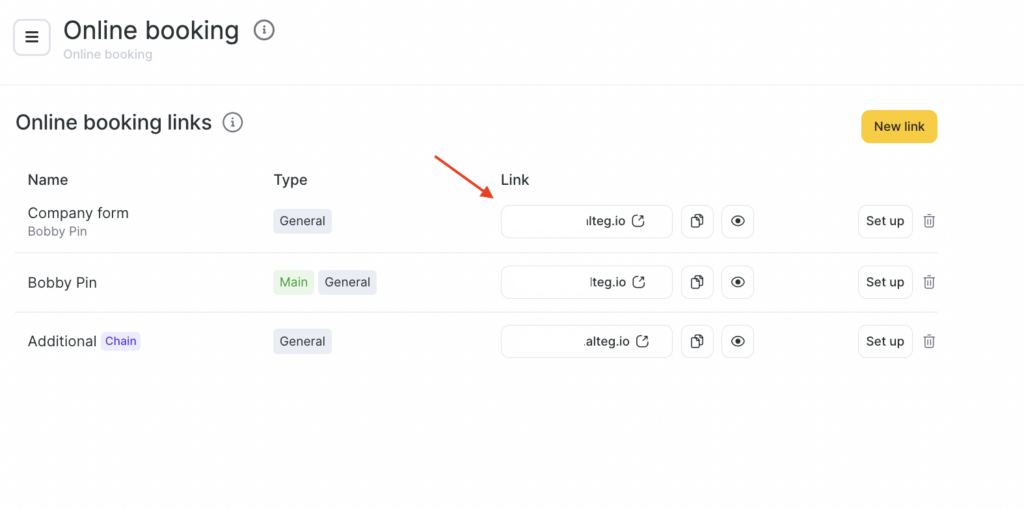
Link znajdziesz w sekcji Rezerwacja online > Linki do rezerwacji online, po prawej stronie nazwy formularza rezerwacji online.
- Zapisz i opublikuj witrynę.
- Otwórz tryb edycji witryny. W górnym menu wybierz Ustawienia > Kody analityczne. Kliknij + Nowe narzędzie, a w menu rozwijanym wybierz Nowy kod.
- W polu fragmentu kodu wklej następujący kod:
<script async src="https://wXXXXXX.alteg.io/widgetJS"></script>
<script>
let elem = document.querySelectorAll('[href^="https://nXXXXXX.alteg.io"]');
for (i = 0; i < elem.length; i++) {
elem[i].classList.add('ms_booking');
}
</script>
Na przykład w linku https://n193246.alteg.io/ identyfikatorem są cyfry 193246. Przykład gotowego kodu:
<script async src="https://w193246.alteg.io/widgetJS"></script>
<script>
let elem = document.querySelectorAll('[href^="https://n193246.alteg.io"]');
for (i = 0; i < elem.length; i++) {
elem[i].classList.add('ms_booking');
}
</script>
- W polu Gdzie umieścić kod? wybierz Body – koniec. Kliknij Dodaj.
- Zapisz i opublikuj witrynę.
Gdzie znaleźć kod przycisku w Altegio
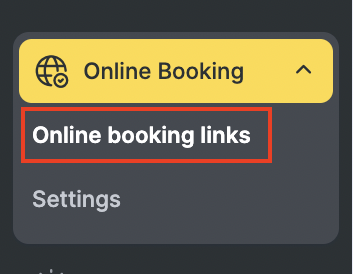
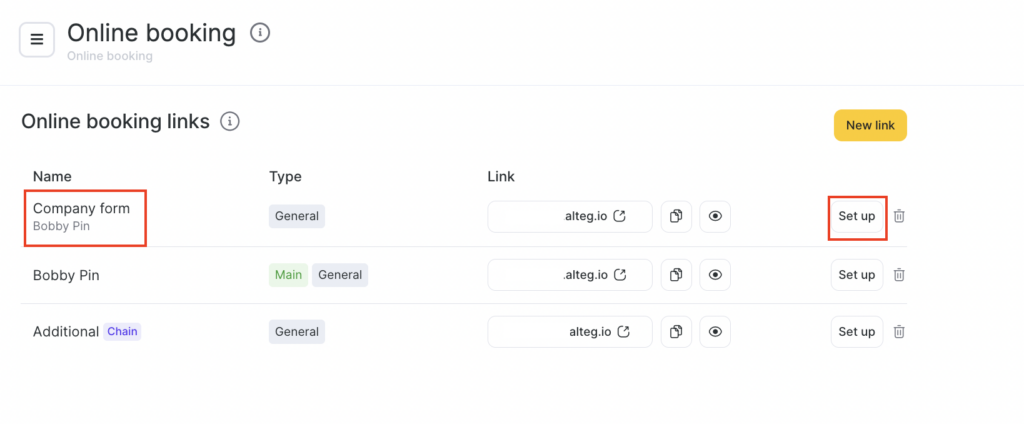
- W trybie Administracja przejdź do Rezerwacja online > Linki do rezerwacji online.
- Wybierz odpowiedni formularz i kliknij jego nazwę lub Skonfiguruj.
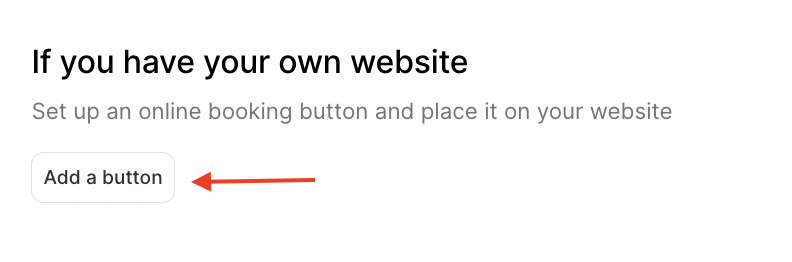
- Przewiń w dół do sekcji Jeśli masz własną stronę internetową i kliknij Dodaj przycisk do strony. Włącz opcję Wyświetlaj przycisk na stronie.
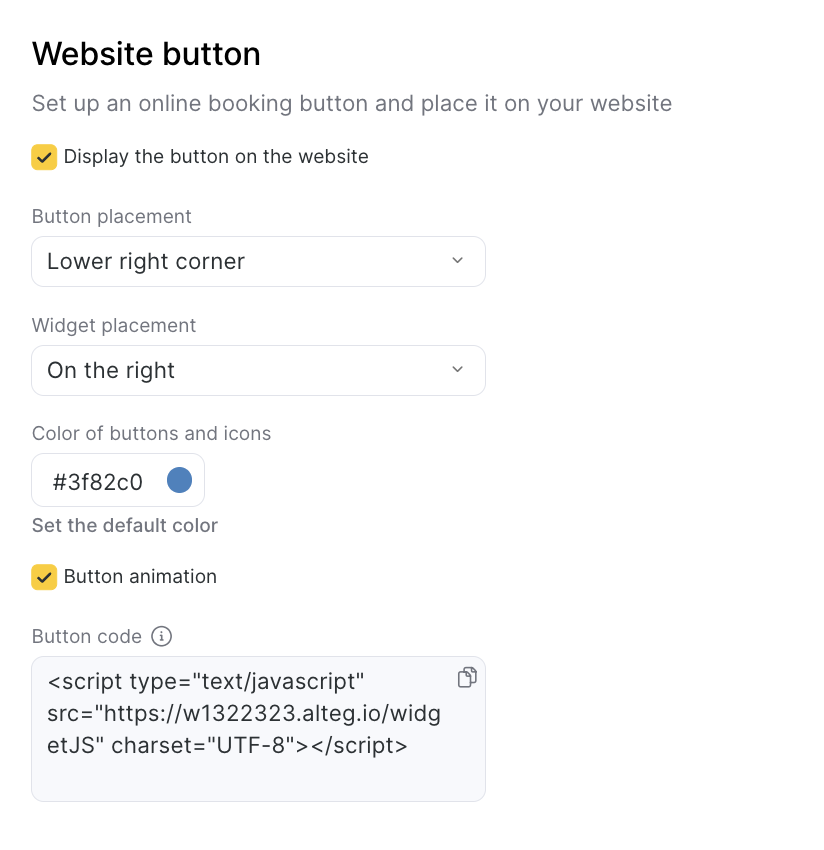
- Skopiuj kod przycisku.