W uproszczonej konfiguracji Obliczanie wynagrodzeń ustawia się w profilu konkretnego pracownika, a nie w sekcji Ogólne Obliczanie wynagrodzeń > Zasady naliczania wynagrodzeń. Więcej informacji o konfigurowaniu naliczania wynagrodzeń w sekcji Ogólne znajdziesz w artykule.
W uproszczonej konfiguracji wynagrodzenie jest również naliczane na podstawie faktycznie otrzymanych płatności, a nie kwot sprzedaży.
Wraz z uproszczoną funkcjonalnością używana jest sekcja Obliczanie wynagrodzeń > Ustawienia Ogólne. Te ustawienia są wymaganym elementem konfiguracji.
Jeśli salon wcześniej naliczał wynagrodzenia na podstawie częściowo opłaconych wizyt, nowy mechanizm może być niedostępny.
Uproszczona konfiguracja naliczania wynagrodzeń jest dostępna dla firm, które nie korzystały wcześniej z kryteriów naliczania wynagrodzeń. Jeśli wcześniej skonfigurowano naliczanie wynagrodzeń w systemie i używano zaplanowanego schematu obliczeń, poprzednia zasada konfiguracji jest dostępna w sekcji Obliczanie wynagrodzeń.
W uproszczonej konfiguracji naliczania wynagrodzeń dostępne są również ustawienia prowizji dla asystentów.
Jeśli firma nie została przełączona na nowy mechanizm (uproszczony lub ogólny), naliczanie wynagrodzeń z udziałem asystentów będzie niedostępne.
Konfiguracja
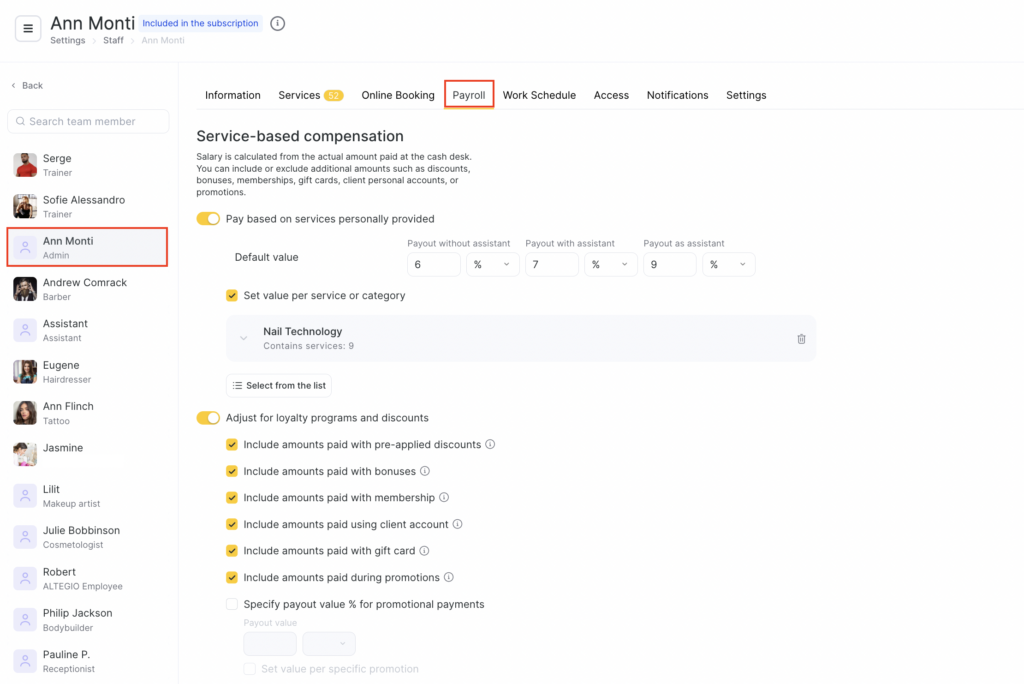
Po skonfigurowaniu Ogólnych ustawień naliczania wynagrodzeń przejdź do ustawiania indywidualnych zasad obliczeń dla pracowników.
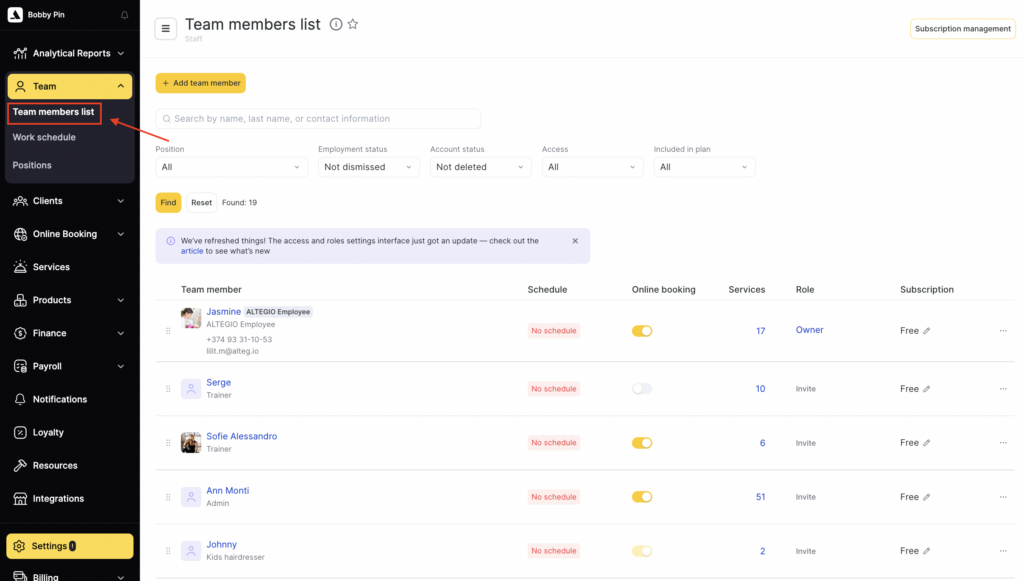
Aby to zrobić, przejdź w trybie Administracja do Zespół > Lista pracowników > Imię i nazwisko członka zespołu i otwórz kartę Obliczanie wynagrodzeń.
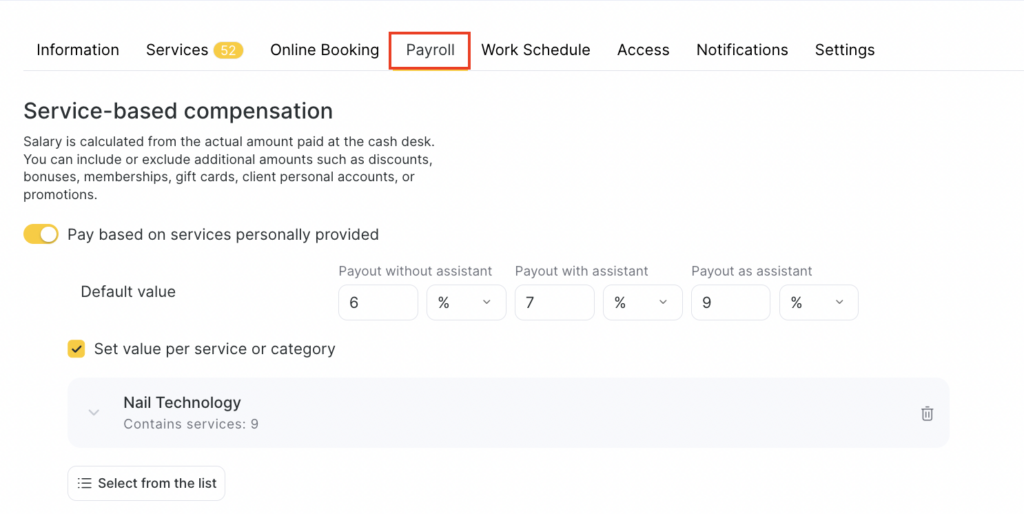
Tutaj określasz sposób naliczania płatności na podstawie wykonanych usług, asystowania, zmian, sprzedaży i innych parametrów.
Wynagrodzenie za usługi wykonane osobiście
W tej sekcji skonfigurujesz sposób wynagradzania pracownika za usługi, które wykonał osobiście lub przy których uczestniczył jako asystent. Wynagrodzenie jest naliczane na podstawie faktycznej kwoty zapłaconej przez klienta przy kasie. Możesz zdecydować, czy Uwzględnij Dodatkowe kwoty (takie jak rabaty, bonusy, karnety, karty podarunkowe, saldo klienta lub promocje).
- Włącz Wynagrodzenie za usługi wykonane osobiście, jeśli chcesz, aby pracownik otrzymywał wynagrodzenie za udział w realizacji usługi.
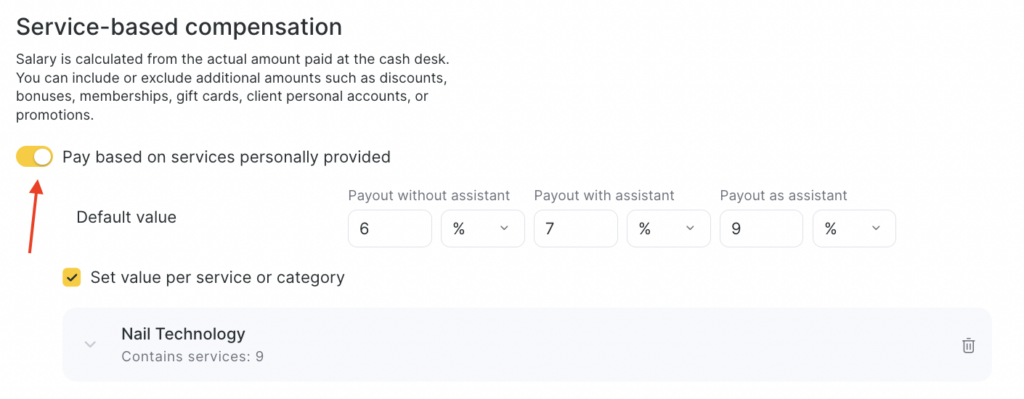
Po włączeniu tego ustawienia możesz określić trzy rodzaje wynagrodzenia:
- Wynagrodzenie bez asystenta
Wynagrodzenie, gdy pracownik wykonuje usługę samodzielnie, bez asystentów.
- Wynagrodzenie z asystentem
Wynagrodzenie, gdy pracownik jest głównym wykonawcą, ale uczestniczy jeden lub więcej asystentów.
- Wynagrodzenie jako asystent
Wynagrodzenie, gdy pracownik uczestniczy wyłącznie jako asystent.
Dla każdego pola określ, jak wynagrodzenie ma być naliczane w danym przypadku. Możesz wybrać:
- Procent (%) – pracownik otrzymuje procent ceny usługi.
- Stała kwota – pracownik otrzymuje stałą kwotę za usługę.
Przykład
Wynagrodzenie bez asystenta: 10%
Wynagrodzenie z asystentem: 8%
Wynagrodzenie jako asystent: 5 R$Oznacza to, że:
Jeśli pracownik wykonuje usługę samodzielnie, otrzymuje 10% jej ceny.
Jeśli jest głównym wykonawcą, ale pracuje z asystentem, otrzymuje 8%.
Jeśli uczestniczy wyłącznie jako asystent, otrzymuje stałe 5 R$.
- Jeśli pracownik potrzebuje innego procentu dla określonych usług, włącz Ustaw indywidualne wartości dla usług lub kategorii.
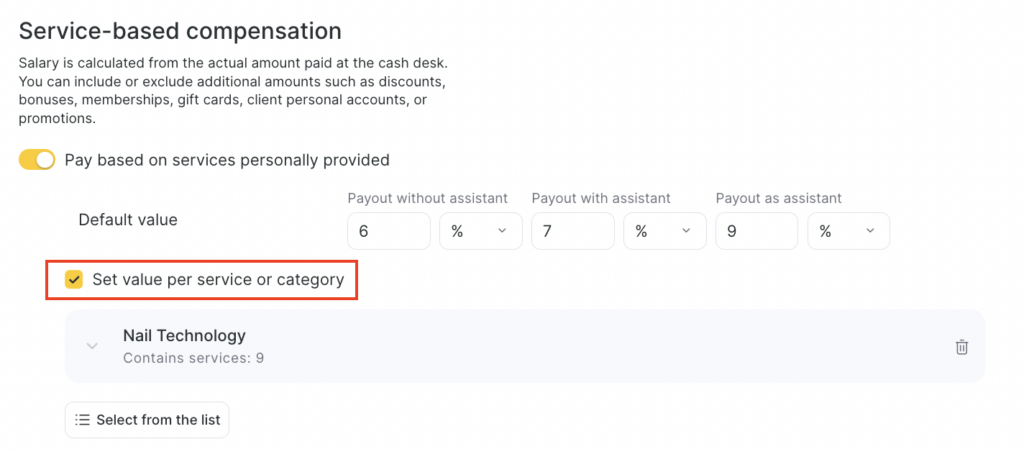
To ustawienie umożliwia określenie osobnego procentu (lub stałej kwoty) dla konkretnej usługi lub kategorii. Dla wszystkich pozostałych usług zostanie zastosowany procent określony w polu Domyślna wartość.
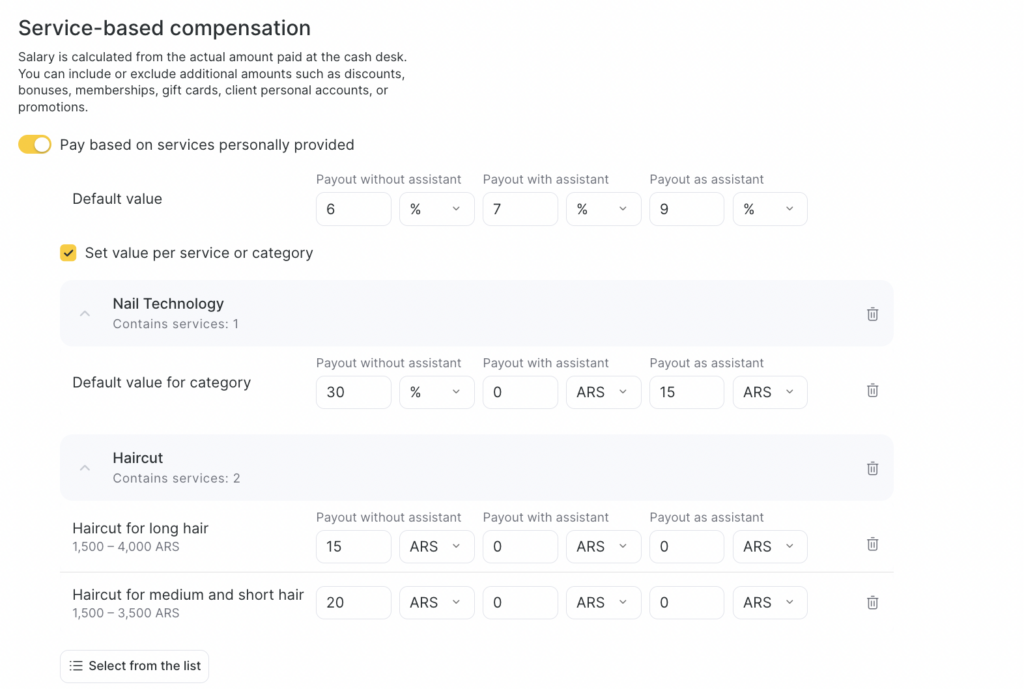
Aby przypisać osobną wartość dla całej kategorii usług, kliknij Wybierz z listy, następnie wybierz wymaganą kategorię i zaznacz Wszystkie usługi. Następnie pojawi się pole, w którym możesz określić procent lub stałą kwotę – ta wartość będzie obowiązywać dla wszystkich usług w wybranej kategorii.
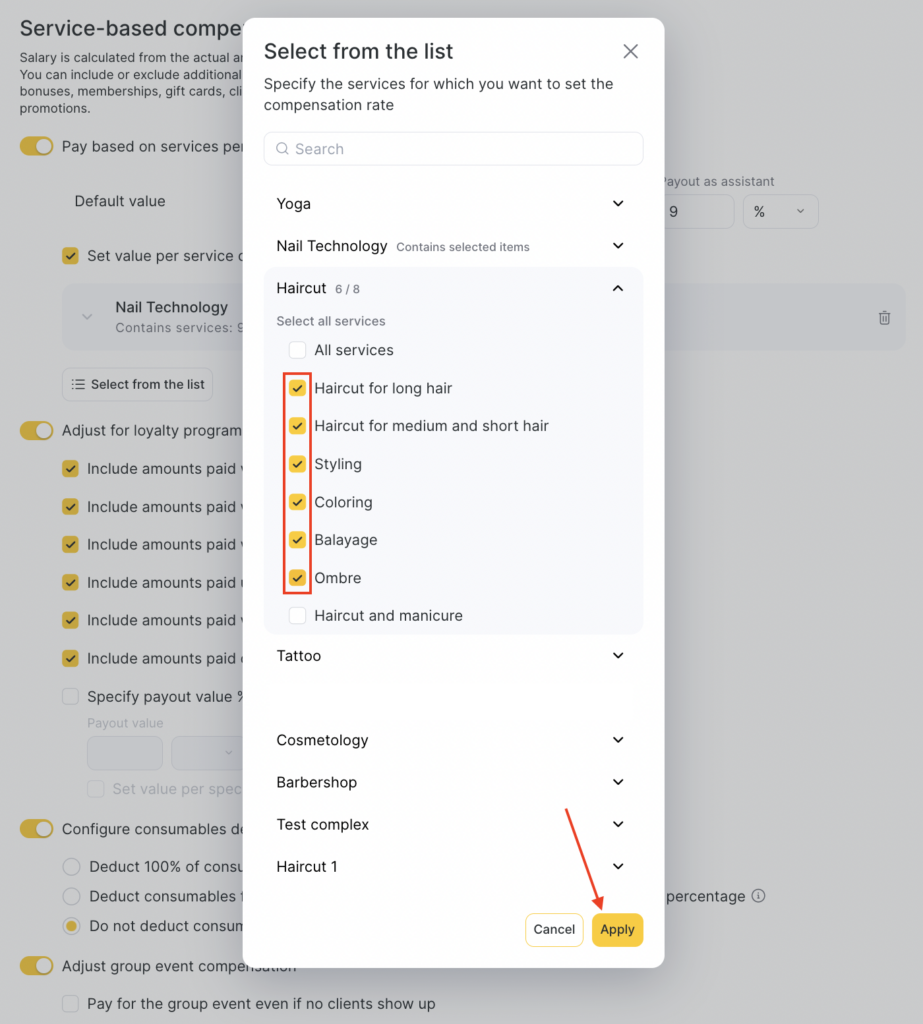
Jeśli potrzebujesz różnych wartości dla poszczególnych usług w jednej kategorii, wybierz każdą usługę osobno.
Korekty dla programów lojalnościowych i rabatów
Ten blok umożliwia skonfigurowanie, które kwoty powinny być uwzględniane przy obliczaniu wynagrodzenia pracownika, jeśli klient korzysta z rabatów, bonusów, karnetów lub uczestniczy w promocjach.
Jeśli włączysz korektę, do naliczania wynagrodzenia zostanie użyta pełna cena usługi, bez pomniejszania jej o rabaty klienta lub płatności dokonane bonusami, kartami podarunkowymi, promocjami czy karnetami.
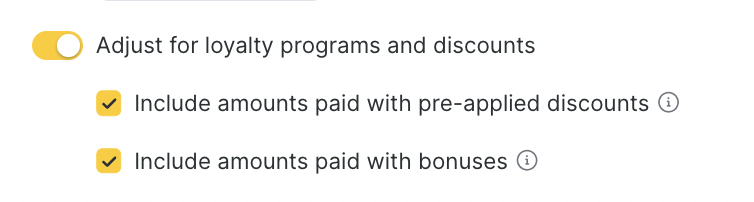
Jeśli korekta nie jest włączona, kwota rabatu oraz część opłacona bonusami, kartami podarunkowymi lub karnetami zostają odjęte od podstawy naliczania wynagrodzenia.
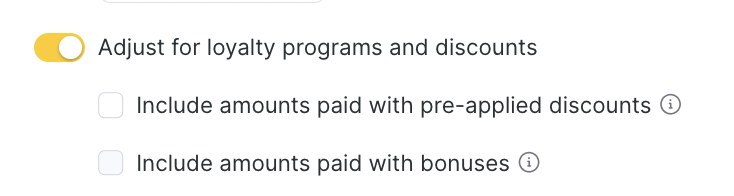
Przykład
Cena usługi (strzyżenie) – 100 €.
Klient otrzymał rabat 10% i zapłacił 90 €.Pracownik otrzymuje 40% ceny usługi:
jeśli korekta jest wyłączona, pracownik otrzymuje 40% kwoty po rabacie – 36 €;
jeśli korekta jest włączona, pracownik otrzymuje 40% pełnej ceny usługi – 40 €.
Możesz Uwzględnij lub Wyklucz następujące rodzaje płatności z obliczeń:
- Wcześniej zastosowany rabat klienta – czy uwzględniać kwotę obniżoną z powodu rabatu.
- Płatność bonusami – czy część opłacona bonusami powinna być uwzględniona w obliczeniu wypłaty.
- Płatność karnetem – czy uwzględniać wartość usługi opłaconej karnetem.
- Płatność z konta klienta – czy uwzględniać płatność z osobistego salda klienta.
- Płatność kartą podarunkową – czy uwzględniać kwotę opłaconą kartą podarunkową.
- Płatność promocyjna – czy uwzględniać kwotę opłaconą w ramach promocji.
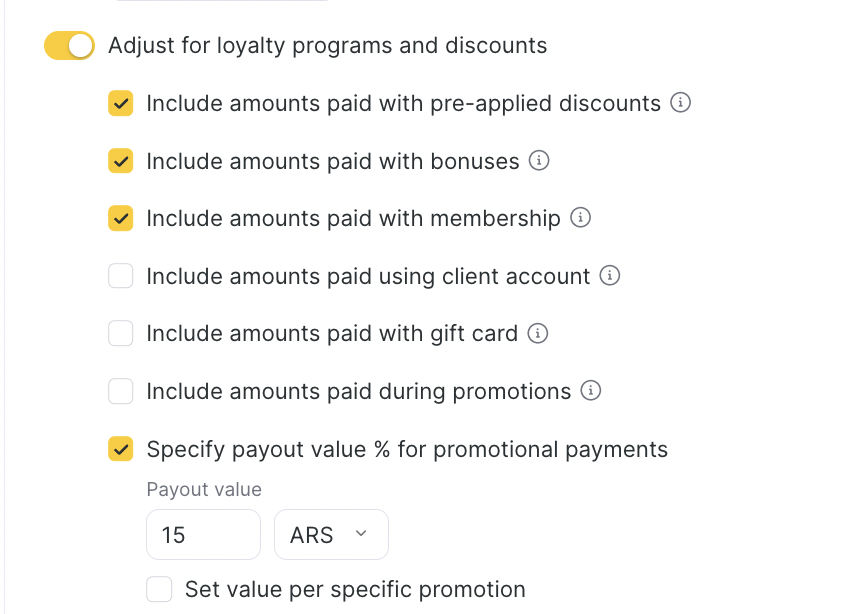
- Ustaw wartość wypłaty dla kwoty opłaconej w ramach promocji.
Jeśli usługa została wykonana w ramach promocji, możesz ustawić specjalne zasady wynagrodzenia.
Na przykład, jeśli klient płaci mniej w ramach promocji, pracownik może otrzymać procent faktycznie zapłaconej kwoty lub stałą kwotę.
Możesz również ustawić osobne wypłaty dla każdej promocji z listy. Aby to zrobić, zaznacz Ustaw wartość dla konkretnej promocji, kliknij Wybierz z listy, wybierz promocję i ustaw procent faktycznej kwoty lub stałą kwotę.
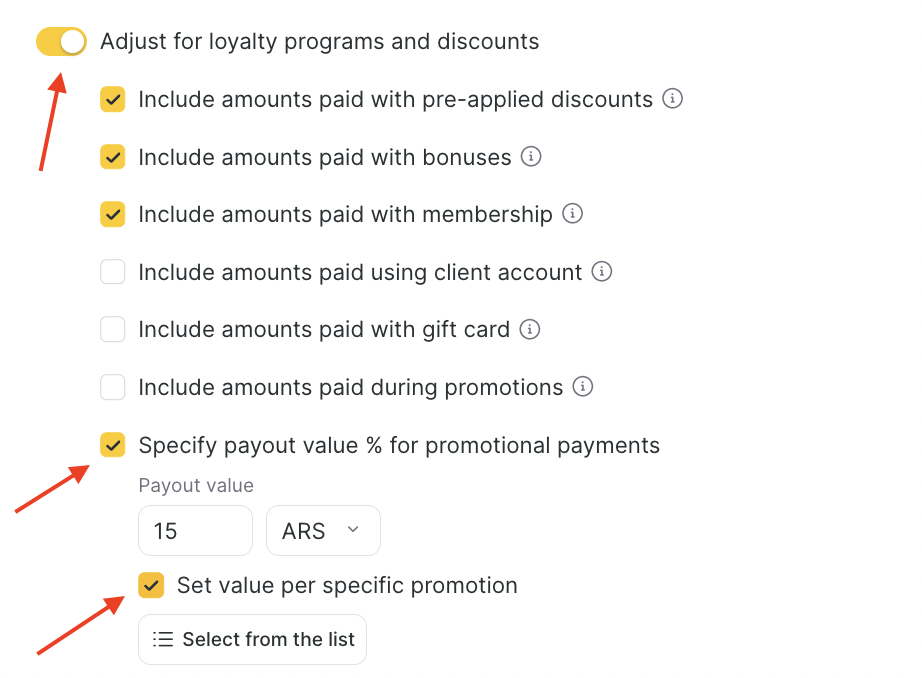
Więcej informacji o formułach naliczania wynagrodzeń przy płatnościach w programach lojalnościowych znajdziesz w artykule.
Odliczanie materiałów eksploatacyjnych
Włącz Konfiguracja odliczania materiałów eksploatacyjnych, jeśli koszt materiałów eksploatacyjnych zużytych podczas usługi ma zmniejszać zarobek pracownika z tej usługi. Przełącznik jest domyślnie wyłączony i jest widoczny tylko wtedy, gdy włączono Wynagrodzenie za osobiście wykonane usługi.
Koszt pochodzi z materiałów eksploatacyjnych użytych podczas wizyty: z materiałów automatycznie odpisanych przez recepturę oraz z pozycji dodanych ręcznie na karcie Odpis materiałów eksploatacyjnych wizyty. Jeśli do usługi nie przypisano materiałów eksploatacyjnych, ustawienie to nie zmienia wypłaty. Informacje o recepturach znajdziesz w Konfigurowaniu automatycznego odpisywania materiałów eksploatacyjnych, a o ręcznych odpisach – w Funkcjach karty Odpis materiałów eksploatacyjnych.
Od asystenta nigdy nie są odliczane żadne kwoty. Odliczenie dotyczy specjalisty, który wykonał usługę.

Wybierz jedną z trzech opcji.
Odejmij 100% kosztów materiałów eksploatacyjnych od wynagrodzenia pracownika. Odejmowany jest cały koszt materiałów, niezależnie od procentu prowizji otrzymywanej przez pracownika. Przykład: materiały kosztują 10 €, a odliczenie od wynagrodzenia specjalisty wynosi 10 €.
Odejmij materiały eksploatacyjne od wynagrodzenia pracownika proporcjonalnie do procentu prowizji. Pracownik pokrywa taki sam udział kosztu materiałów, jak jego prowizja za usługę. Procent jest określony w polu Domyślna wartość, lub jako indywidualna wartość dla tej usługi albo kategorii. Przykład: materiały kosztują 10 €, prowizja wynosi 60%, a odliczenie od wynagrodzenia specjalisty wynosi 6 €.
Nie odejmuj materiałów eksploatacyjnych od pracownika. Materiały eksploatacyjne nie wpływają na wypłatę. Ta opcja jest domyślnie wybrana po włączeniu przełącznika i daje taki sam rezultat jak pozostawienie przełącznika wyłączonego.
Rabat na materiały eksploatacyjne
Jeśli wybierzesz jedną z dwóch pierwszych opcji, określ sposób uwzględniania rabatu klienta.
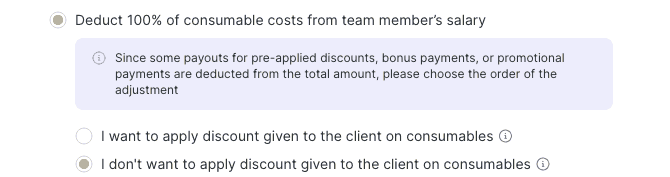
Chcę zastosować rabat przyznany klientowi do materiałów eksploatacyjnych. Koszt materiałów eksploatacyjnych jest zmniejszany o rabat klienta przed odliczeniem. Przykład: materiały kosztują 10 €, klient otrzymał rabat 10%, a odliczenie od wynagrodzenia specjalisty wynosi 9 €. W przypadku opcji proporcjonalnej i prowizji 60% wynosi ono 5,4 € (10 * (100% – 10%) * 60%).
Nie chcę stosować rabatu przyznanego klientowi do materiałów eksploatacyjnych. Odliczany jest pełny koszt materiałów eksploatacyjnych, niezależnie od rabatu otrzymanego przez klienta. Wybrane domyślnie. Przykład: materiały kosztują 10 €, klient otrzymał rabat 10%, a odliczenie od wynagrodzenia specjalisty nadal wynosi 10 €.
Wynagrodzenie za wydarzenia grupowe
Informacje o konfiguracji zasad naliczania dla wydarzeń grupowych znajdziesz w artykule.
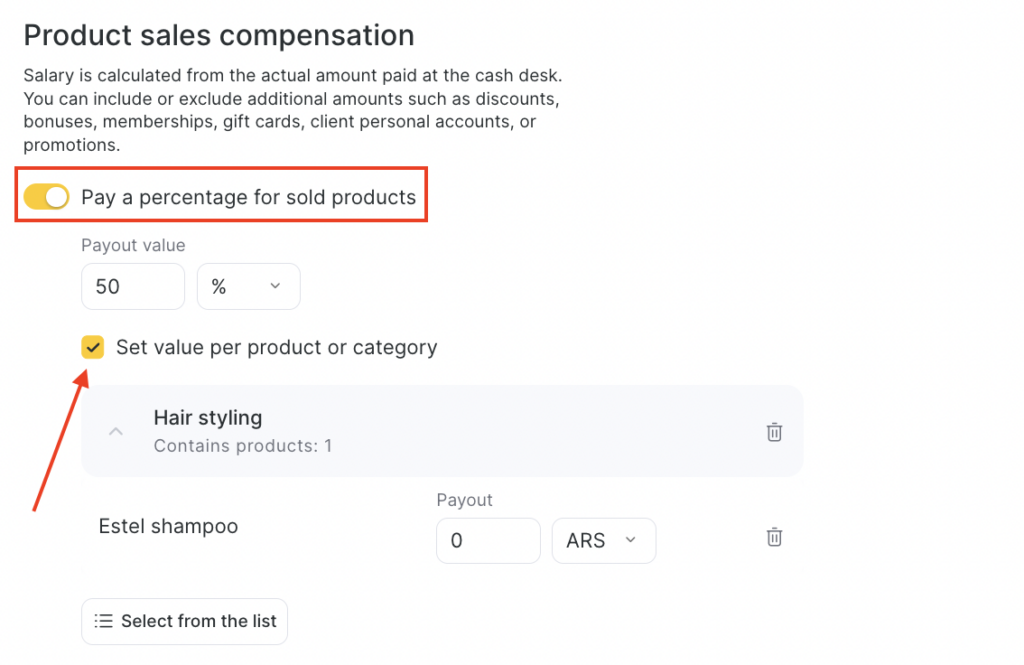
Wynagrodzenie za sprzedaż produktów
Wynagrodzenie za sprzedaż produktów jest naliczane na podstawie faktycznej kwoty zapłaconej przy kasie. W razie potrzeby możesz uwzględnić lub wykluczyć dodatkowe kwoty: rabaty, bonusy, karnety, karty podarunkowe, zaliczki i promocje.
- Włącz Wynagrodzenie za sprzedane produkty, jeśli pracownik otrzymuje prowizję od sprzedaży produktów detalicznych.
- Ustaw procent od ceny produktu (%) lub stałą kwotę wypłaty. Podobnie jak w ustawieniach usług, możesz ustawić jeden procent/kwotę dla wszystkich produktów albo osobne wartości dla określonych kategorii lub produktów.
Korekty dla programów lojalnościowych i rabatów
Konfiguracja przebiega podobnie jak w przypadku korekt dla usług.
Więcej informacji znajdziesz w artykule
Uwzględnianie ceny zakupu
Konfiguracja przebiega podobnie jak uwzględnianie ceny zakupu dla usług. Więcej informacji znajdziesz w artykule.
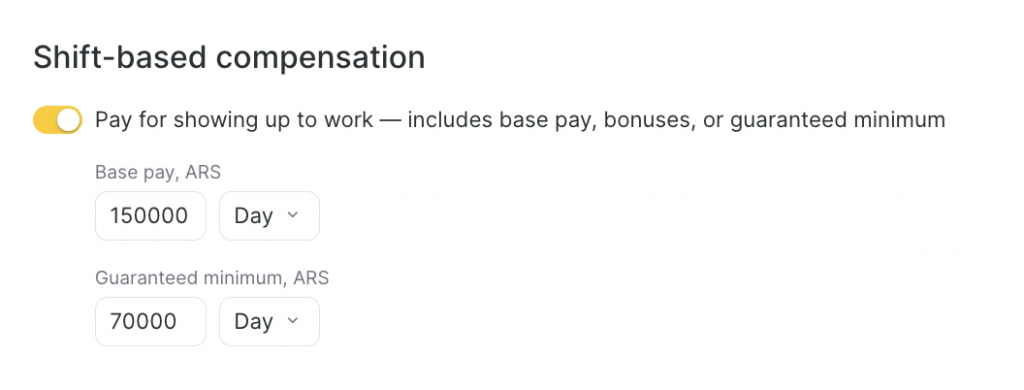
Wynagrodzenie za dzień pracy
Dla pracowników, których praca jest opłacana za zmianę (na przykład administratorów):
Włącz Wynagrodzenie za przyjście do pracy obejmuje wynagrodzenie podstawowe, dodatkowe wynagrodzenie lub Gwarantowane minimum.
Ustaw wynagrodzenie podstawowe za godzinę/dzień/miesiąc.
Aby naliczyć miesięczne wynagrodzenie, muszą zostać spełnione 3 warunki:
- Miesięczne wynagrodzenie jest zawsze naliczane pierwszego dnia miesiąca następującego po obliczanym miesiącu. Aby naliczyć wynagrodzenie za styczeń, okres obliczeniowy musi obejmować 1 lutego.
- Pracownik musi mieć co najmniej 1 godzinę/dzień pracy w tym miesiącu. Aby naliczyć wynagrodzenie za styczeń, pracownik musi mieć godziny pracy w styczniu.
- Okres obowiązywania schematu obliczeń obejmującego zasadę naliczania miesięcznego wynagrodzenia musi obejmować obliczany miesiąc. Na przykład, aby naliczyć wynagrodzenie za styczeń, schemat musi być aktywny dla pracownika od 1 stycznia.
Przykład
Jeśli wybierzesz okres obliczeniowy 1.09-30.09, wówczas (jeśli pozostałe warunki są spełnione) zostanie naliczone wynagrodzenie za sierpień, ale nie za wrzesień. Natomiast jeśli wybierzesz okres 2.09-1.10, wynagrodzenie za sierpień nie zostanie naliczone, a wynagrodzenie za wrzesień zostanie naliczone.
- Określ Gwarantowane minimum za dzień/miesiąc – kwotę, którą pracownik otrzyma w każdym przypadku, nawet jeśli wynagrodzenie podstawowe i procenty są niższe od minimum. Jest to przydatne w okresach mniejszego obciążenia pracą.
Aby naliczyć Gwarantowane minimum za miesiąc, okres obliczeniowy musi w całości obejmować obliczany miesiąc.
Wynagrodzenie za pracę z wizytami
Jeśli pracownik pracuje z wizytami klientów (tworzy, zmienia lub potwierdza wizyty), ustawienie to jest szczególnie istotne dla administratorów i menedżerów, którzy zarządzają harmonogramami i kontaktują się z klientami.
- Włącz Wynagrodzenie za obsługę wizyt.
- Ustaw wypłaty za:
- Utworzoną wizytę (w walucie). W tym przypadku naliczenia otrzymuje administrator, który utworzył wizytę.
- Usługę w utworzonej wizycie (w % lub walucie). W tym przypadku naliczenia otrzymuje administrator, który utworzył wizytę.
- Usługę w zamkniętej wizycie utworzonej przez widget online (w % lub walucie). W tym przypadku naliczenia otrzymuje administrator, który utworzył wizytę.
- Zamknięta wizyta online to wizyta ze statusem Na miejscu. W tym przypadku system uwzględnia administratora, który jako pierwszy zmienił status wizyty na Na miejscu. Niezależnie od tego, kto i kiedy utworzył wizytę, obliczenie jest wykonywane dla osoby, która jako pierwsza zmieniła status, czyli zamknęła wizytę.
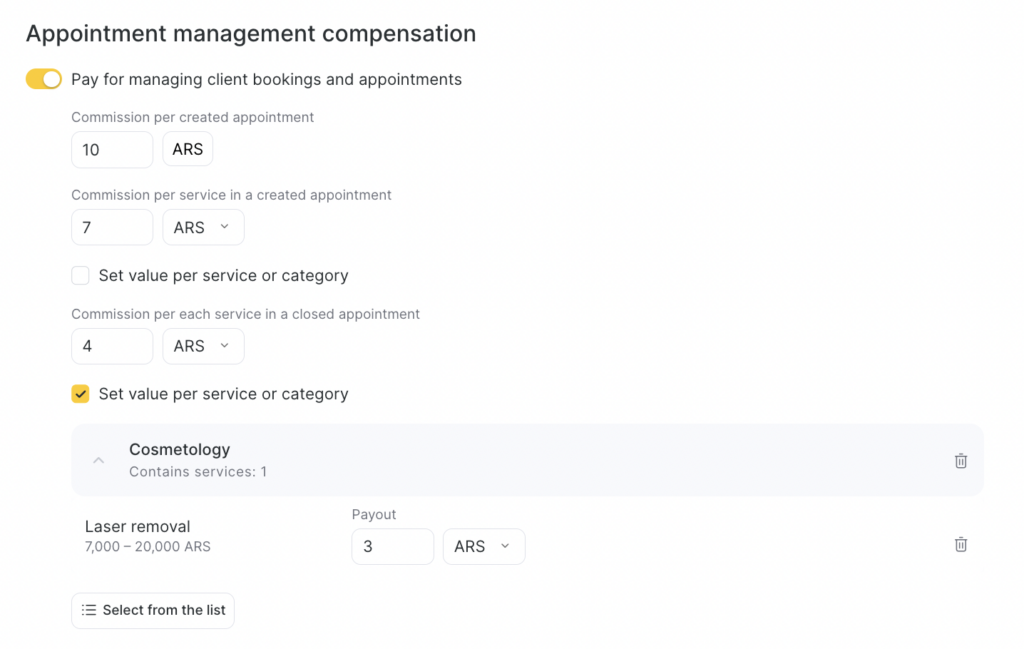
Ustaw indywidualne wartości dla różnych usług lub kategorii. Aby wybrać kategorie lub usługi, kliknij Wybierz z listy.
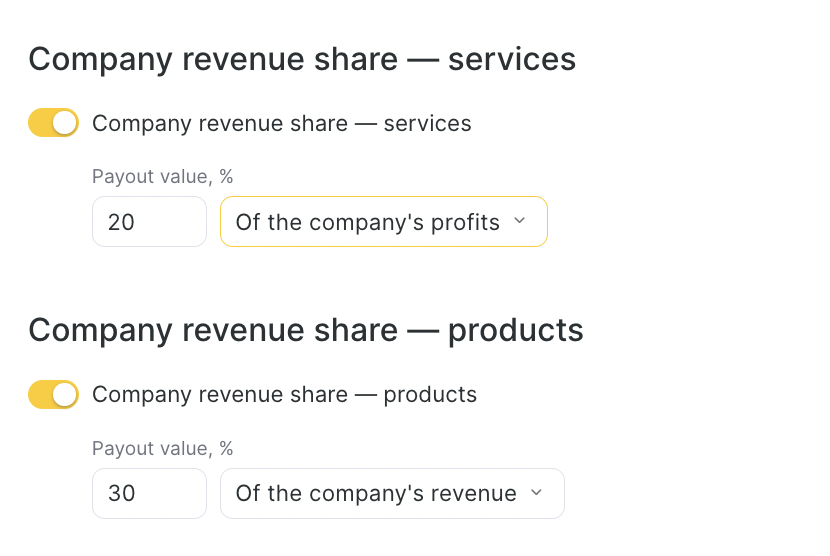
Dodatkowe wynagrodzenie za wykonane usługi i sprzedaż produktów
Jeśli chcesz wynagradzać pracowników na podstawie ogólnego sukcesu firmy w świadczeniu usług lub sprzedaży produktów:
Włącz Dodatkowe wynagrodzenie za wykonane usługi lub za sprzedaż produktów.
Określ procent wypłaty:
- Od dziennych przychodów firmy
- Od dziennego zysku firmy
Przykład
Przychody: R$10,000
Wydatki: R$7,000
Zysk: R$3,000
5% obrotu = R$500
5% zysku = R$150
Przychody = stała wypłata w przypadku sprzedaży.
Zysk = uczciwy udział tylko wtedy, gdy występuje rzeczywisty dochód.
Aby zapisać wszystkie skonfigurowane parametry na stronie, kliknij Zapisz w lewym dolnym rogu.
Dodatkowo w Altegio możesz skonfigurować bonusy i potrącenia. Więcej informacji znajdziesz w artykule.