
Після того як всі налаштування онлайн-записи виконано, установіть віджет на сайт. Існує кілька способів установлення кнопки.
Тут описано спосіб встановлення стандартної круглої кнопки з написом Онлайн-запис. Колір, анімацію та розташування кнопки можна редагувати й налаштовувати.
Встановлення кнопки
- У режимі Адміністрація перейдіть до розділу Онлайн-запис > Посилання для онлайн-запису.
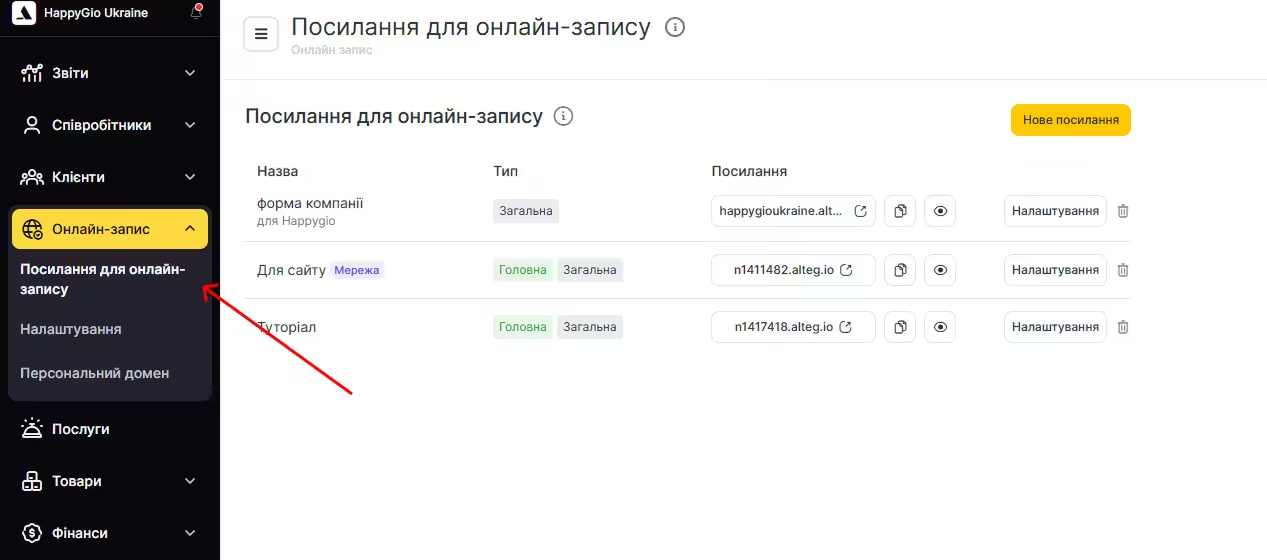
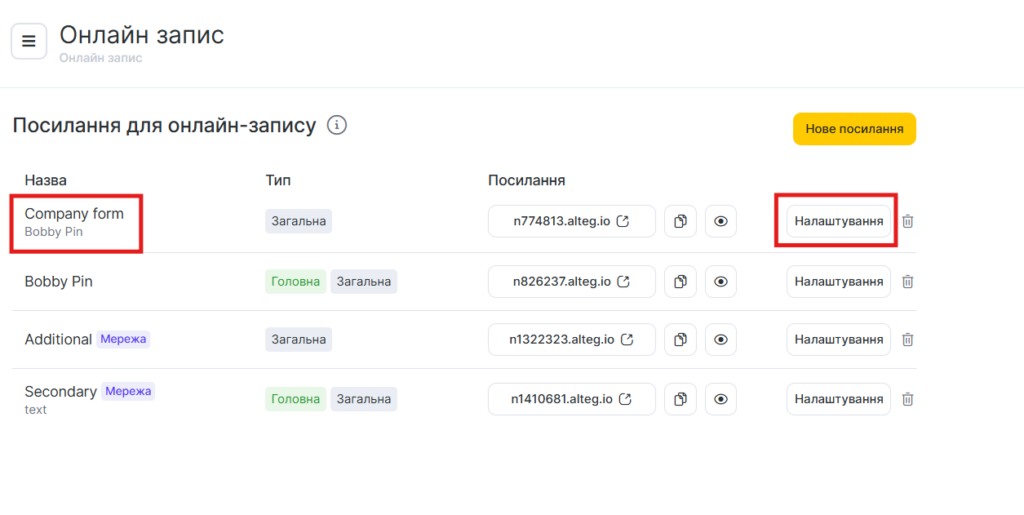
- Натисніть на назву потрібної форми або кнопку Налаштування. За потреби додайте нову форму (як це зробити, читайте у статті Налаштування та можливості онлайн-запису).
- Перейдіть до вкладки Кнопка онлайн запису і виконайте необхідні налаштування:
- колір;
- показ анімації.
- розташування;
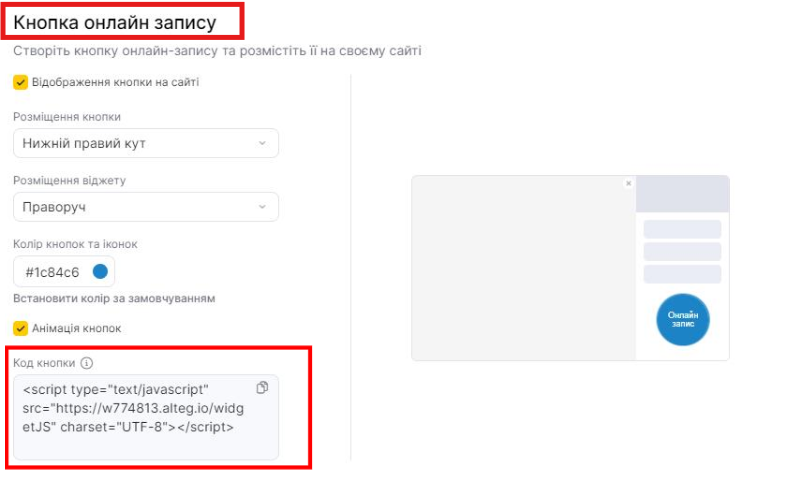
- У полі Код кнопки скопіюйте код і встановіть його перед закривальним тегом </body> на кожній сторінці сайту.
Приклад коду:
<script type="text/javascript" src="//w12345.alteg.io/widgetJS" charset="UTF-8"></script>Приклад установки:
<html>

 <head>
  <title>Назва сайту</title>
  <meta http-equiv="content-type" content="text/html; charset=UTF-8"/>
 </head>

 <body>
  <script type="text/javascript" src="https://w12348.alteg.io/widgetJS" charset="UTF-8"></script>
 </body>

</html>- Наприкінці обов’язково натисніть кнопку Зберегти нижче, щоб застосувати всі зміни.
Увага!!! Не використовуйте код з прикладу для установки на сайт. Код потрібно отримати за інструкцією вище.
Зніміть позначку Відображення кнопки на сайті, якщо хочете вимкнути створення круглої кнопки за замовчуванням. Наприклад, у випадках, коли ви самостійно налаштували дизайн кнопки онлайн-запису або хочете розмістити на одній сторінці кілька кнопок онлайн-запису.
Докладніше читайте у статтях:
Встановлення кнопки онлайн-запису на сайті (довільна кнопка)
Встановлення декількох віджетів на одну сторінку