
У Altegio призначити розклад співробітникам можна кількома способами:
- через розділ Співробітники > Графік роботи;
- через розділ Співробітники > Список співробітників;
- через цифровий журнал;
- через мобільний застосунок Altegio.
У цій статті розглянуто перший варіант — налаштування розкладу в розділі Графік роботи.
Робота у розділі Графік роботи
Перед налаштуванням графіка роботи співробітників за потреби ви можете відфільтрувати співробітників і налаштувати відображення комірок графіка за місяцями або тижнями із сумою змін і годин та кількістю співробітників за день.
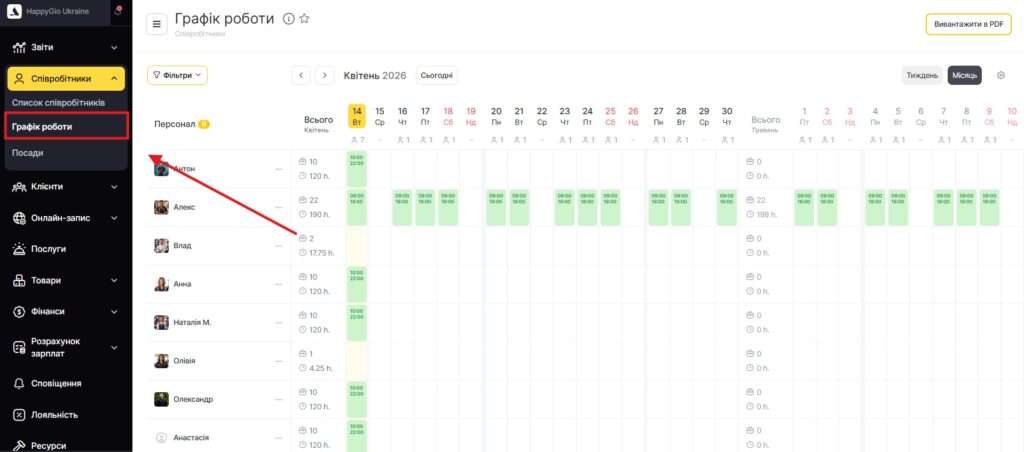
- У режимі Адміністрація перейдіть до розділу Співробітники > Графік роботи.
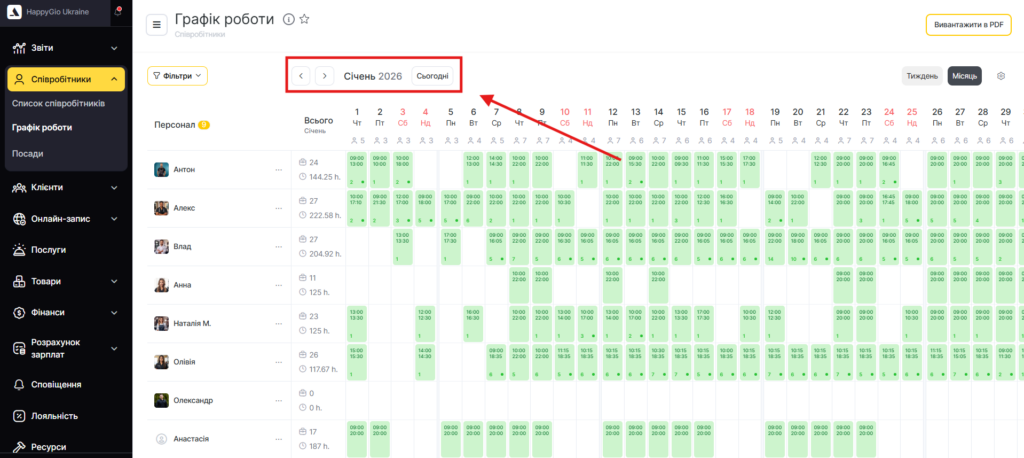
- Основна робота в графіку контролюється кнопками на верхній панелі. За допомогою кнопок зі стрілками ви можете швидко перегортати місяці/тижні, а щоб повернутися до поточної дати, можна просто натиснути кнопку Сьогодні.
Календар графіка можна прокручувати вбік і вниз за допомогою смуг прокручування. Налаштований графік можна вивантажити у PDF.
Щоб відфільтрувати співробітників:
- Натисніть кнопку Фільтри у лівому верхньому куті та виберіть потрібні фільтри, можна вибрати одразу кілька.
- Після вибору фільтра відображення графіка одразу оновиться.
Доступні фільтри:
- Співробітники та посади.
- Спеціалізації.
- Видалені/Невидалені.
- Звільнені/Незвільнені.
- Є графік/Немає графіка.
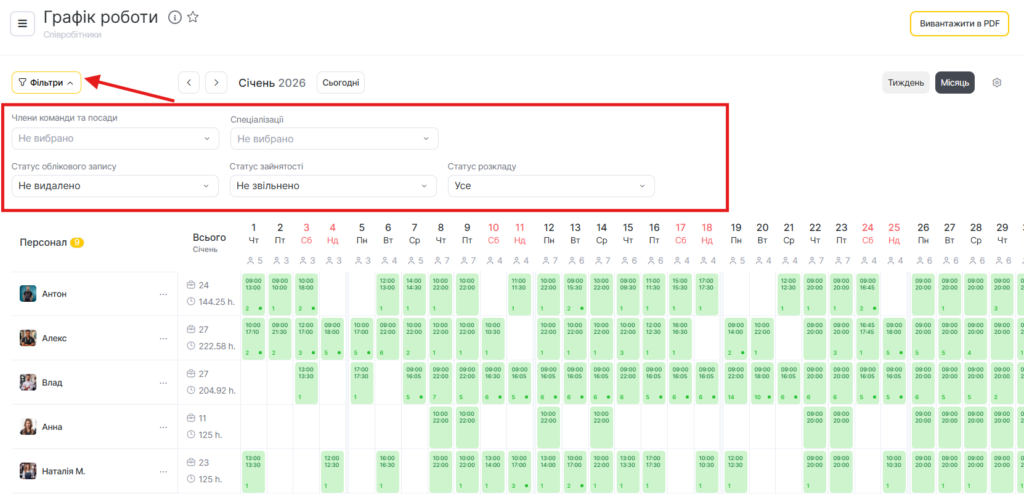
Таким чином ви можете швидко знайти, наприклад, співробітників однієї посади або спеціалізації, або відфільтрувати співробітників, у яких не налаштовано графік.
Як додати графік роботи
- Перейдіть у розділ Співробітники > Графік роботи.
- Для додавання графіка натисніть на комірку навпроти імені співробітника. Після цього праворуч відкриється панель налаштування графіка. Виберіть потрібні параметри для конкретного співробітника/співробітників, за потреби скиньте параметри через кнопку Скасувати.
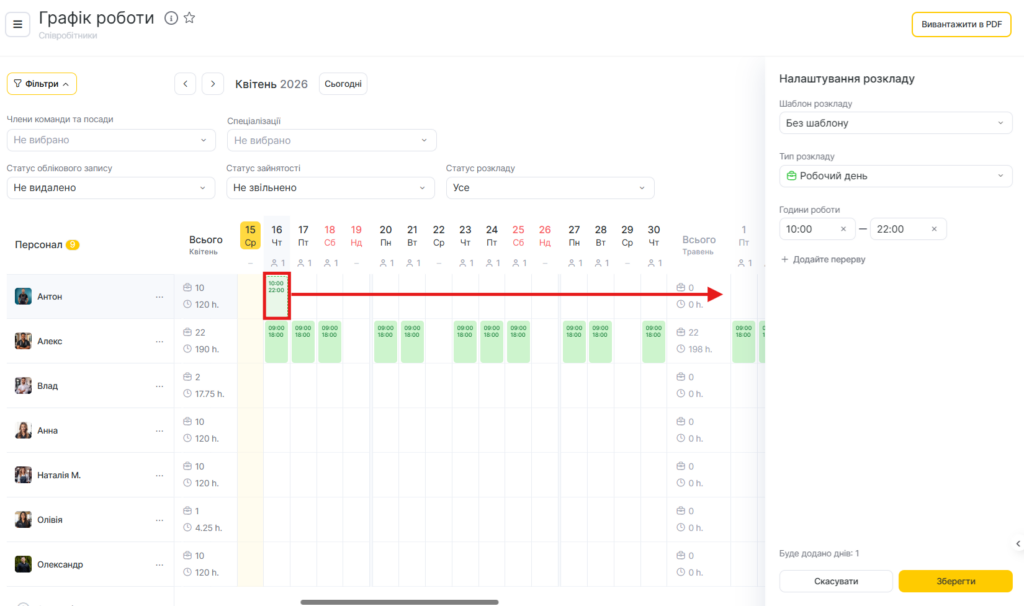
- Графік можна налаштувати без вибору шаблону, застосувати наявний шаблон або створити власний.
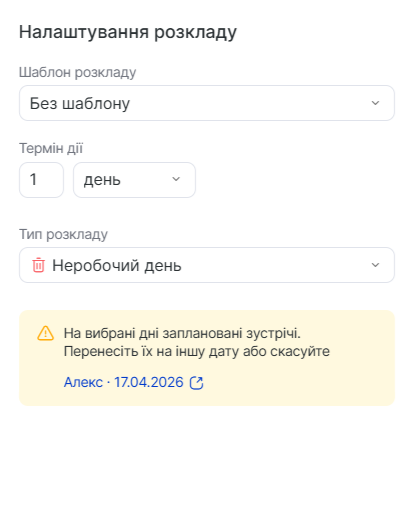
- Також можна видаляти робочий день із записами. Під час видалення буде показано банер, який попереджає про записи та повідомляє, де їх можна переглянути й перенести.
Важливо
Під час зміни шаблону на інший, якщо зміни не були збережені, позначені в графіку дні буде скинуто, але якщо повернутися до раніше вибраного шаблону, позначені раніше дні знову відобразяться, тобто налаштувати графік за різними шаблонами одночасно до збереження змін неможливо. Також, якщо змінити інші параметри в налаштуваннях графіка, вони будуть застосовані до всіх виділених комірок.
Доступні шаблони
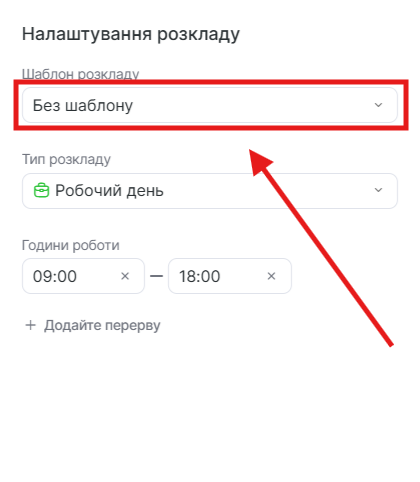
Без шаблону. При виборі цього параметра ви можете встановити графік на будь-який вибраний день. Якщо ви налаштовуєте графік на кілька днів, у цьому випадку потрібно натиснути на кожну комірку дня — після натискання на кожну комірку потрібно встановити час і перерви, а потім зберегти графік. Налаштування графіка без шаблону підійде для нестандартних розкладів і точкових змін графіка.
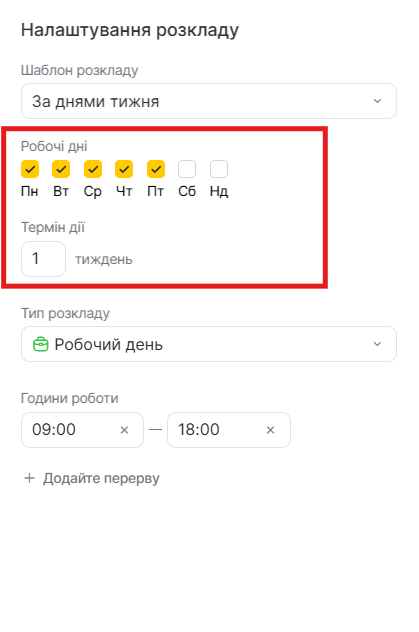
По днях тижня. Позначте потрібні дні тижня прапорцями. Можна встановити графік на 1 конкретний день тижня, на кілька днів або вибрати одразу всі. Після вибору днів тижня вкажіть кількість тижнів.
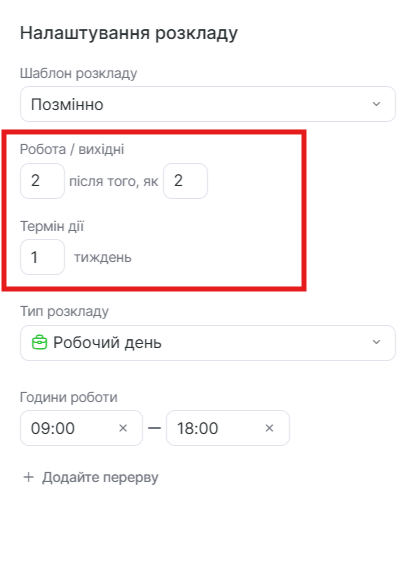
Позмінно. Задайте будь-який позмінний період, наприклад, 2/2 або 5/2, потім вкажіть кількість тижнів.
Власний шаблон. Ви можете створити власний шаблон налаштування, для цього натисніть Створити шаблон, потім вкажіть назву шаблону і робочі дні аналогічно шаблонам за днями тижня або за змінами.
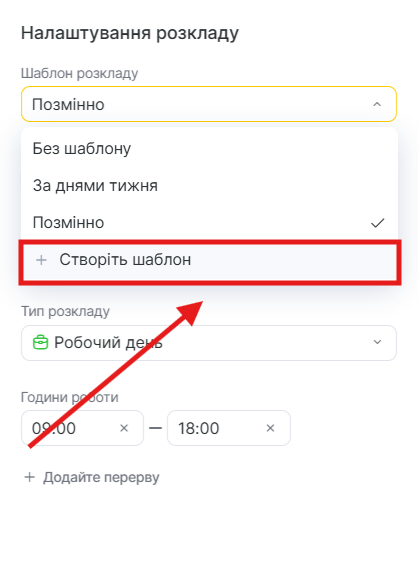
Щоб зберегти шаблон, натисніть кнопку Зберегти, після цього ви зможете знову його застосувати. Щоб відредагувати шаблон, натисніть кнопку з іконкою олівця, яка з’являється під час вибору шаблону, також під час редагування ви можете видалити створений шаблон.
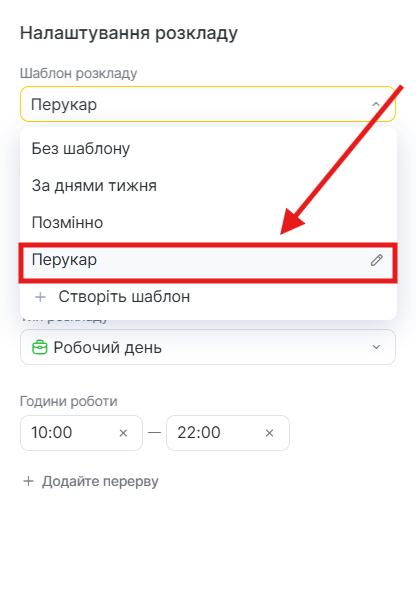
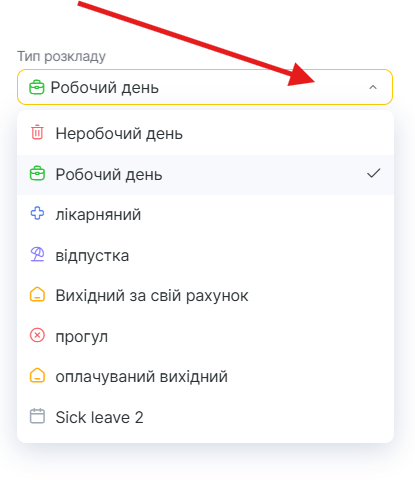
- Виберіть тип графіка:
Робочий день. Лікарняний. Відпустка. Вихідний за власний рахунок. Прогул. Оплачуваний вихідний. У неробочих днів немає вибору параметра Робочий час, інші типи графіка призначені для неробочих днів.
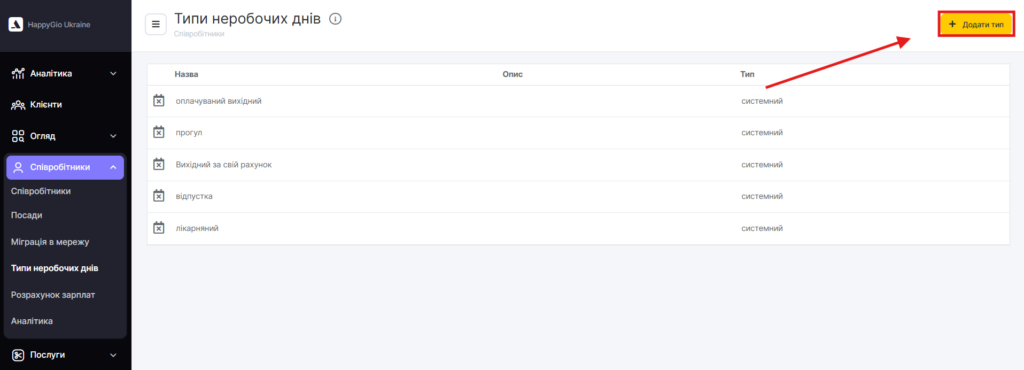
Також можна додавати власні типи графіка для неробочих днів, якщо системні не підходять, налаштувати їх можна в мережевому розділі Співробітники > Типи неробочих днів.
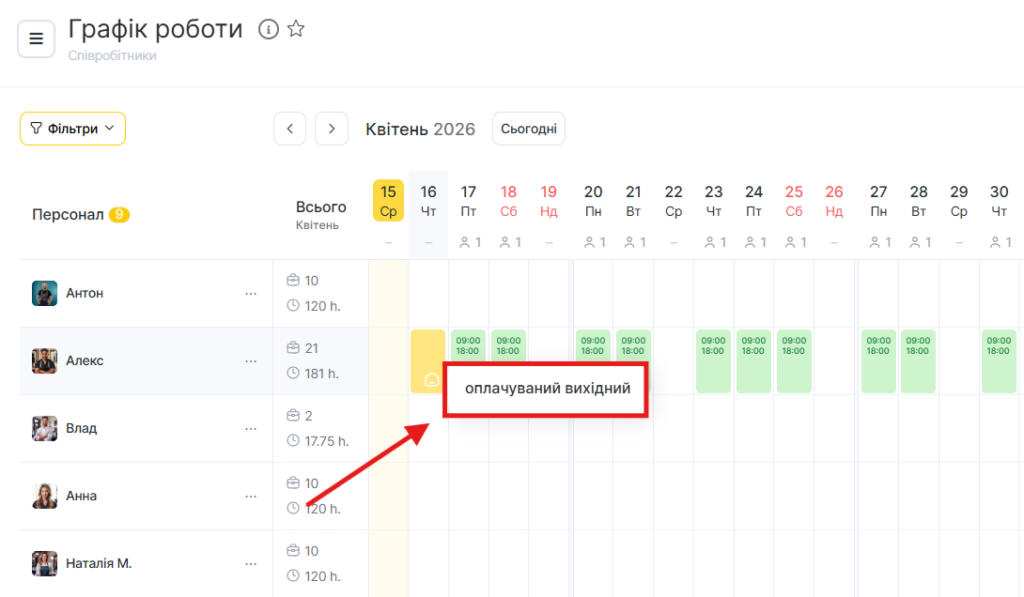
У налаштованому графіку колір вибраного типу відповідатиме тому, який був заданий під час встановлення. При наведенні на комірку заповненого графіка з’явиться опис типу графіка — робочий день, оплачуваний вихідний, відпустка, лікарняний тощо.
Примітки
Після додавання графіка під час його редагування буде доступний ще один тип — «Неробочий день», докладніше про це читайте нижче в розділі «Як видалити графік роботи». Під час створення власного шаблону доступний лише один тип графіка — «Робочий день», але надалі під час налаштування графіка тип можна буде змінювати.
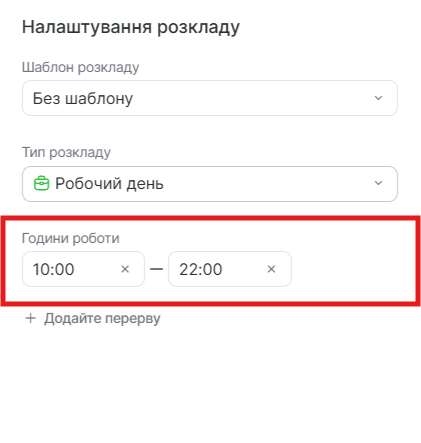
- Вкажіть робочий час. Можна вибрати час від 00:00 до 24:00 — обраний час має бути в межах однієї доби.
- За потреби додайте перерви, для цього натисніть кнопку Додати перерву.
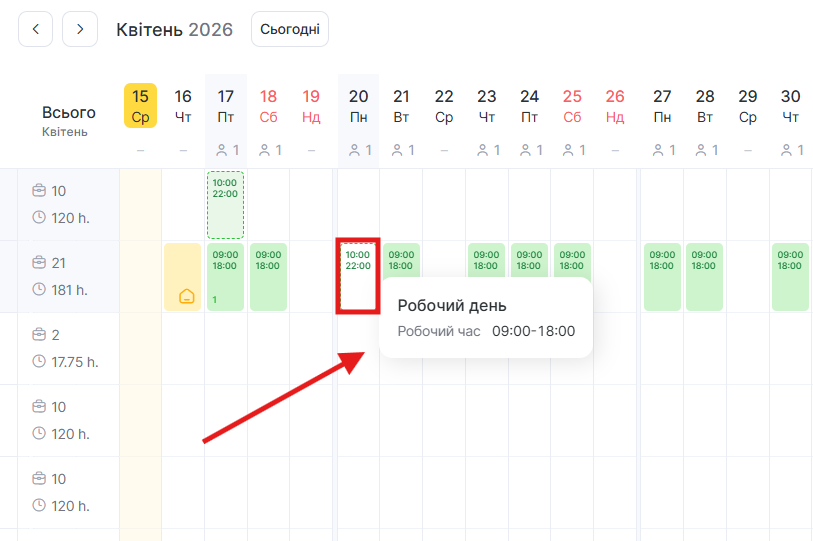
Додані перерви відображатимуться в комірках графіка у вигляді цифр, залежно від кількості доданих перерв. Під час наведення на комірку відобразиться кількість перерв і їхній час, максимальна кількість відображення перерв під час наведення — 4 (якщо вказано більше 4, буде відображено 3 перерви — 2 перші та 1 остання), щоб переглянути всі перерви, натисніть на вибрану комірку, після цього всі перерви відобразяться на панелі налаштування графіка.
Щоб видалити перерву, натисніть кнопку з іконкою кошика навпроти перерви. Якщо перерва вже додана в графік, щоб видалити/змінити її для співробітника, потрібно додати в графік заново робочий день (тобто застосувати новий шаблон графіка на потрібний день) без перерви або з іншим часом перерви.
Важливо
Під час додавання графіка вибрані перерви будуть застосовані до всіх позначених комірок.
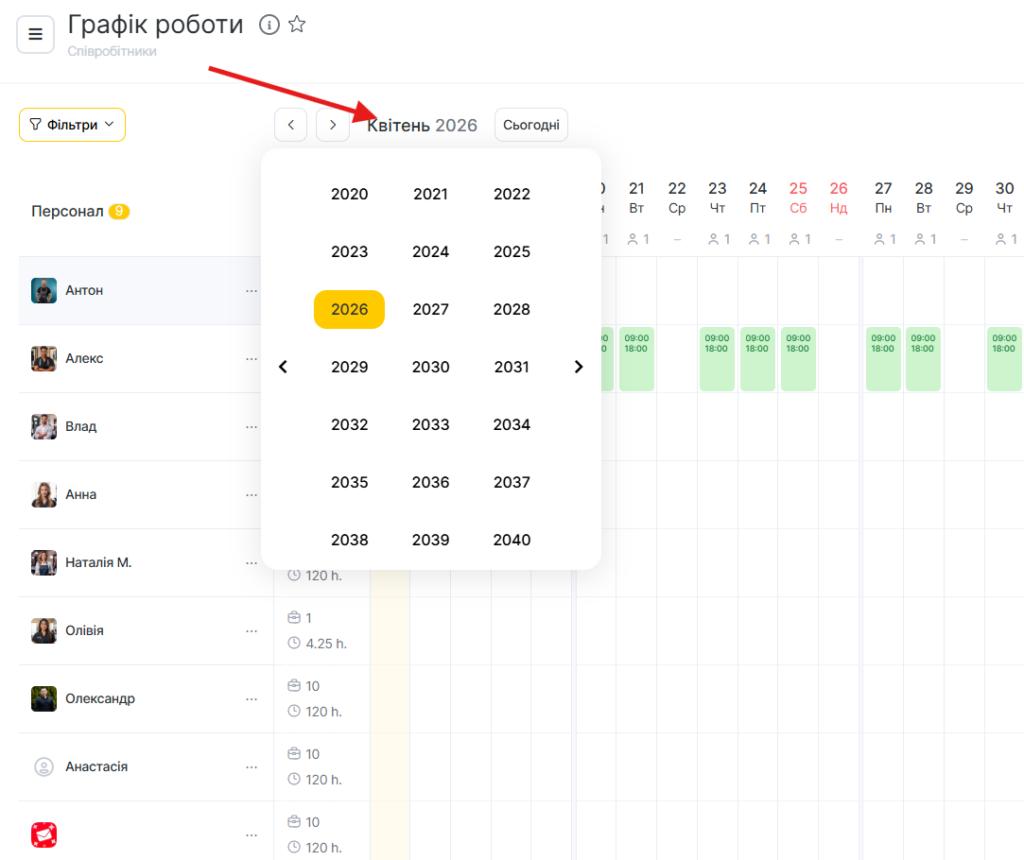
- За потребизмініть місяць і рік. Місяці по черзі можна перемикати за допомогою кнопок зі стрілками. Щоб вибрати інший рік/місяць, натисніть на назву місяця, виберіть потрібний рік і місяць. Якщо обрано поточний рік, поруч зі стрілками відображатиметься лише назва місяця, якщо обрано рік, відмінний від поточного, він буде відображатися поруч із місяцем. Наразі в графіку можуть відображатися два місяці, наприклад, від 1 лютого і наступний за ним березень.
- Додайте кліком у робочій області графік конкретному співробітнику або кільком співробітникам. Зайві комірки графіка до його збереження можна прибрати повторним кліком на комірку в робочій області. Щоб скасувати зміни в графіку повністю, натисніть кнопку Скасувати на панелі праворуч.
- Натисніть кнопку Зберегти в правому нижньому куті, щоб зберегти графік. Графік роботи для співробітника можна змінити аналогічним способом.
Налаштований графік можна вивантажити у PDF-файл за допомогою кнопки Вивантажити в PDF у правому верхньому куті та зберегти на пристрій або роздрукувати. Вивантаження доступне як для всіх співробітників, так і для відфільтрованих.
Як видалити графік роботи
Видалити графік можна аналогічно його додаванню та редагуванню.
- Перейдіть у розділ Співробітники > Графік роботи.
- Для видалення графіка натисніть на заповнену комірку навпроти імені співробітника.
- Виберіть тип графіка — Неробочий день.
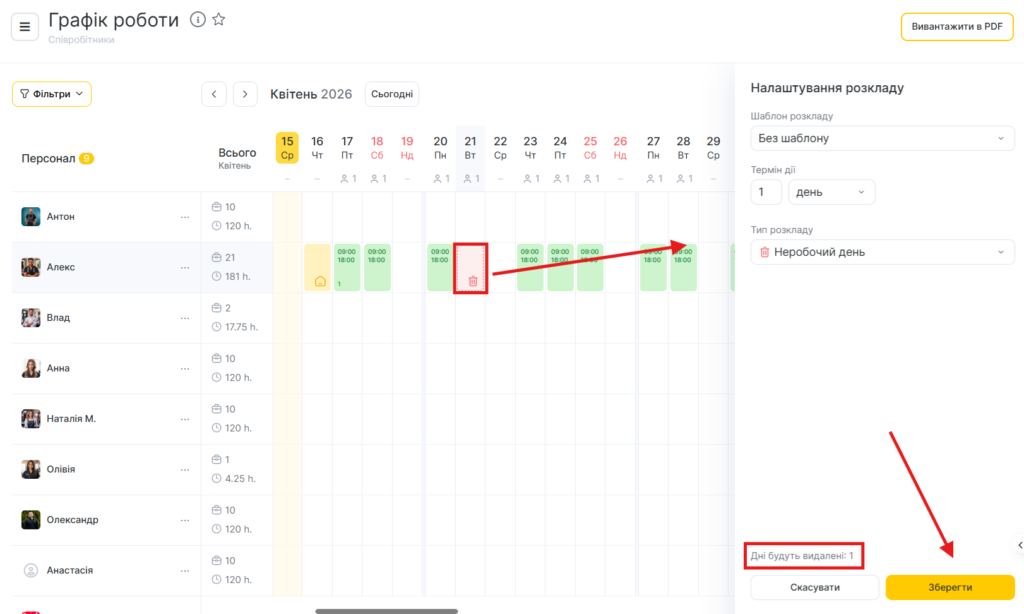
- Залежно від того, які дні потрібно видалити, виберіть шаблон або залиште параметр Без шаблону.
Залиште параметр Без шаблону — у цьому випадку можна вибрати інтервал у днях або тижнях. Ця опція підходить як для точкового видалення, так і для очищення графіка на кілька тижнів уперед. - Виберіть потрібний шаблон — налаштуйте параметри для конкретного співробітника/співробітників у меню налаштування графіка, вкажіть дні/тижні, які необхідно видалити. За потреби скиньте параметри через кнопку Скасувати.
- Навпроти потрібного співробітника/співробітників натисніть на область графіка, який потрібно видалити. Вибрані дні буде виділено червоним кольором, а на панелі налаштування графіка з’явиться кількість днів, які буде видалено з графіка.
- Натисніть кнопку Зберегти на панелі налаштування графіка.
Важливо
Скасувати видалення графіка не можна. Крапки в комірках розкладу означають наявність запису на цей день у співробітника. Якщо спробувати видалити день із записом (крапкою) з розкладу, з’явиться попередження, що перед видаленням розкладу необхідно попередньо перенести запис на інший день/іншого співробітника або скасувати його. Видалити робочий день при цьому все одно можна.
Як скопіювати графік роботи іншому співробітнику
Якщо співробітники працюють за одним і тим самим графіком, можна налаштувати графік для одного співробітника і просто скопіювати його для інших.
Щоб скопіювати графік:
- Перейдіть у розділ Співробітники > Графік роботи.
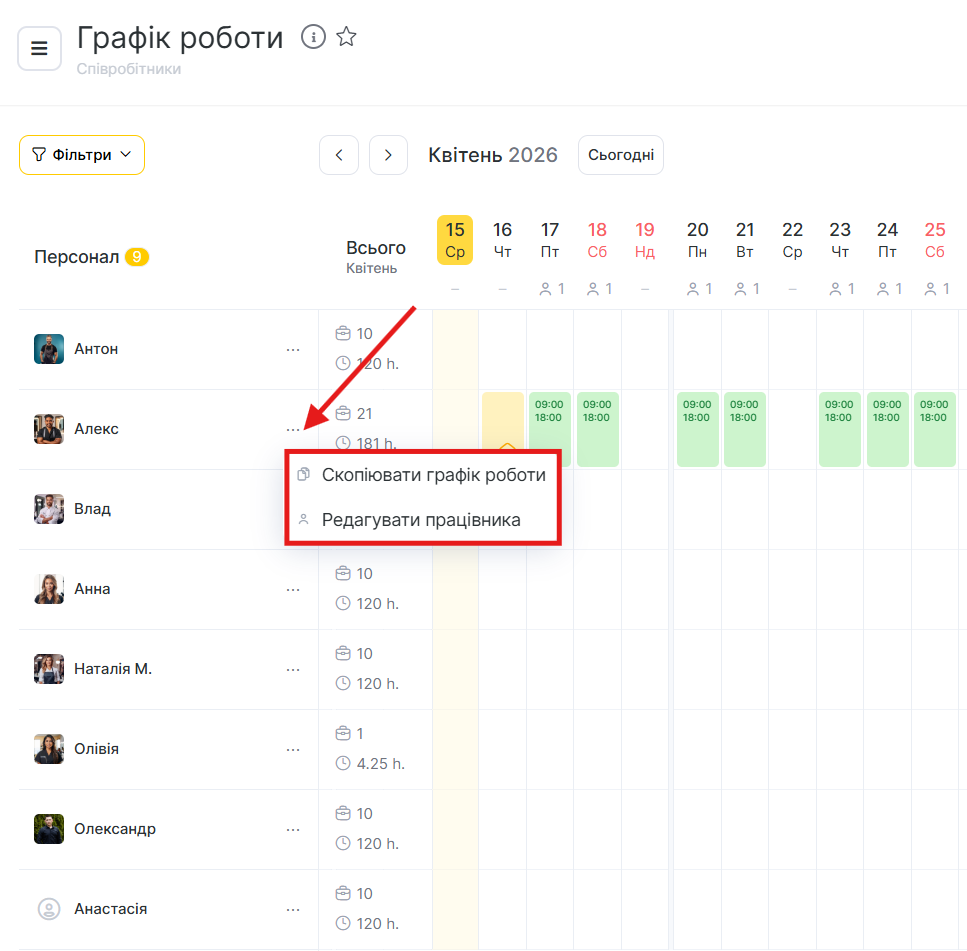
- Ліворуч поруч з ім’ям співробітника, з якого необхідно скопіювати графік, натисніть на три крапки та виберіть Скопіювати графік. Також із цього меню можна перейти до налаштувань співробітника.
- У вікні, що відкриється, позначте співробітників, яким необхідно скопіювати графік. Можна позначити як одного, так і кількох співробітників зі списку, вибір співробітників не обмежений. Для швидкого пошуку можна ввести ім’я співробітника в поле Кому.
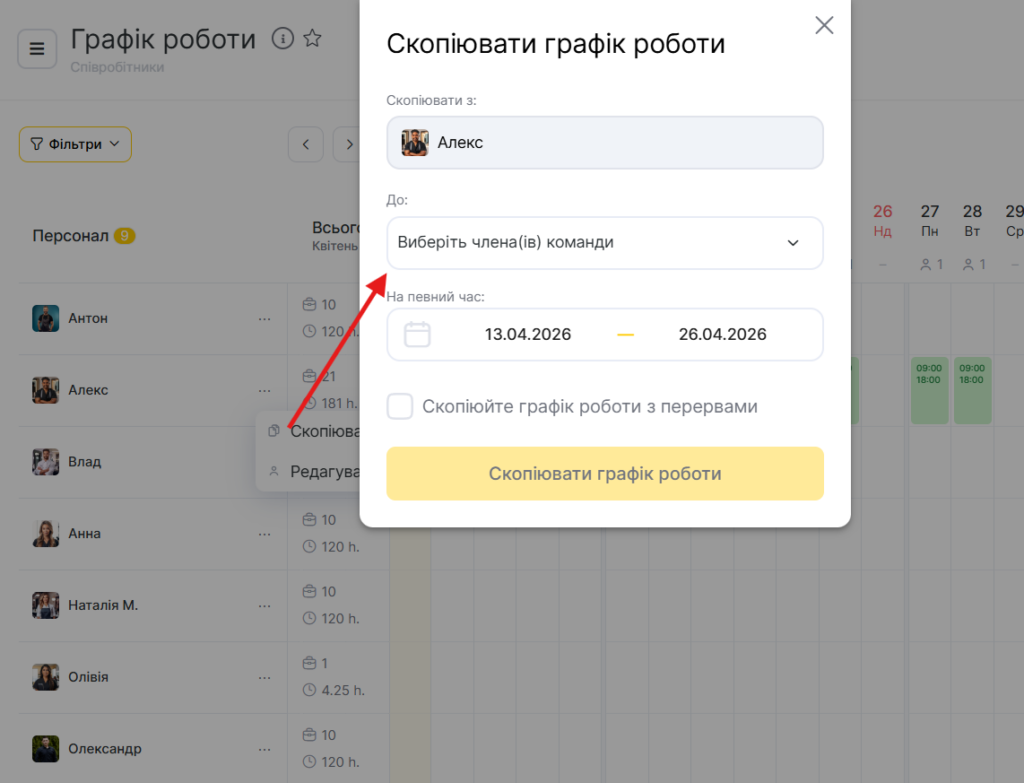
- Виберіть період, на який буде скопійовано графік. За замовчуванням буде вказано період копіювання — два тижні від поточного дня, за потреби його можна змінити. Максимальний період копіювання наразі обмежений поточним і наступним місяцем.
- За потреби встановіть позначку Скопіювати графік із перервами, якщо перерви однакові.
- Якщо перерви відрізняються, позначку встановлювати не потрібно, у цьому випадку необхідно буде додати перерви співробітнику вручну після копіювання графіка.
- Натисніть Скопіювати графік. Після натискання кнопки графік буде скопійовано, включно з позначеними робочими та неробочими днями.
Важливо
Скасувати копіювання графіка не можна.