
Основна мета обмеження прав доступу до цього розділу – убезпечити Altegio від внесення змін, неузгоджених з керівництвом, які можуть зашкодити іміджу та бізнес-процесам, що протікають у компанії. Цим правом повинні мати користувачі, які мають розширені повноваження (керуючий, власник компанії).
Адміністратору, наприклад, достатньо надати право редагувати тільки графік роботи співробітників.
Важливо
У цьому розділі можна дозволити або заборонити керування користувачами. Це налаштування передбачає, що користувач може керувати правами інших користувачів на власний розсуд і без узгодження з керівництвом. Щоб уникнути таких ситуацій, доступ до цієї функції повинен мати тільки працівники з розширеними повноваженнями.
Налаштування #
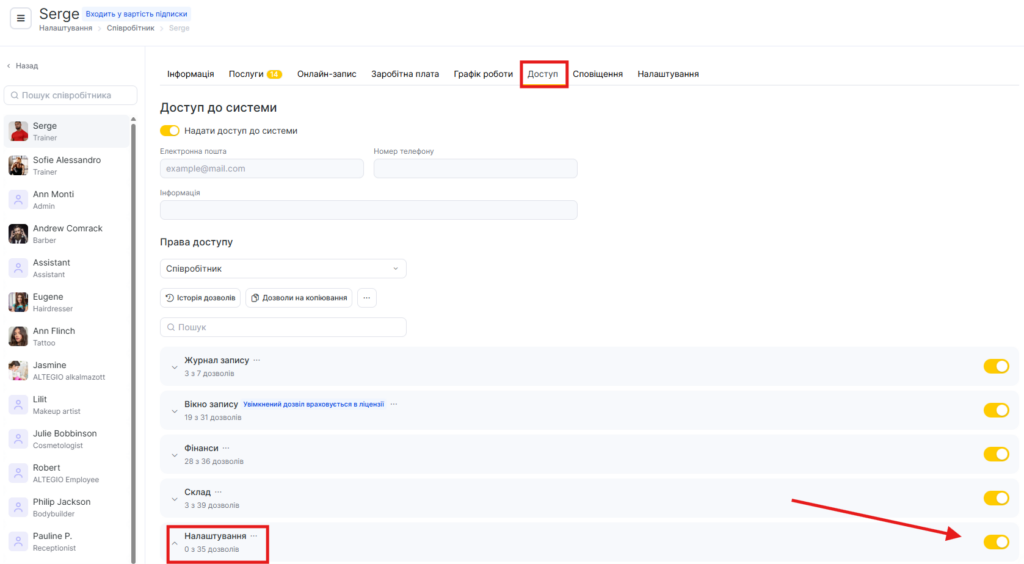
- Перейдіть до Налаштування > Співробітники, виберіть потрібного співробітника та відкрийте вкладку Доступ.
- Знайдіть потрібний блок прав і активуйте його за допомогою повзунка, після чого натисніть на назву блоку Налаштування та увімкніть конкретні права, які хочете надати співробітнику.
- Щоб зберегти зміни, натисніть кнопку Зберегти внизу праворуч.
Детальніше про кожне право #
- Доступ до розділу Основні
Це право відкриває доступ до розділу Налаштування > Моя філія > Налаштування філії. Якщо ви не хочете, щоб співробітник міг змінювати ключові параметри філії, це право надавати не потрібно. - Доступ до розділу Інформація
Надає доступ до розділу Налаштування > Моя філія > Інформація про філію, де налаштовуються контактні дані, опис філії, фотографії та реквізити. - Керувати співробітниками з доступом
Базове право, що надає можливість налаштовувати права інших співробітників і керувати їх доступами.
Видаляти співробітників з доступом — дозволяє видаляти доступ до філії в інших співробітників.
Видалення доступу не видаляє особистий кабінет співробітника в Altegio, а лише позбавляє його доступу до вашої філії.
Запрошення співробітників з доступом до керування філією — дозволяє надавати доступ до філії новим співробітникам.
Налаштування сповіщень співробітників з доступом — дозволяє керувати сповіщеннями інших співробітників на вкладці Сповіщення в налаштуваннях співробітника.
Керувати правами співробітників з доступом — дозволяє співробітнику самостійно призначати та змінювати права доступу інших співробітників.
Виберіть один із варіантів:
Керувати всіма правами — співробітник зможе призначати та знімати будь-які права доступу без обмежень.
Керувати правами в межах свого набору прав — дозволяє надавати лише ті права, які є у самого співробітника.
Наприклад, якщо у нього повний набір прав у блоці Склад, але лише частина прав у блоці Клієнтська база, він зможе надати всі права на розділ Склад і лише частину прав клієнтської бази, але не більше, ніж має сам.
- Доступ до розділу Послуги
Базове право, що відкриває доступ до розділу Налаштування > Налаштування запису > Послуги.
Одного цього права недостатньо, щоб повноцінно керувати послугами.
З цим правом співробітник може: зайти в розділ Послуги, переглядати категорії та послуги, вивантажувати список послуг в Excel.
Будь-які зміни в розділі Послуги доступні лише за наявності додаткових прав.
Створення послуг — саме по собі це право не дозволяє створювати категорії та послуги.
Для створення потрібні: право на редагування послуг, а також додаткові права, описані нижче.
Редагування послуг — дозволяє редагувати та видаляти категорії. Для послуг це право відкриває можливість змінювати: тип послуги (індивідуальна / групова), місткість групової послуги, назву в чеку, налаштування нагадувань про повторний візит, списання з абонемента, переклади на інші мови, увімкнення/вимкнення онлайн-запису на панелі швидкого доступу, порядок категорій і послуг.
Додатково виберіть, до яких дій надати співробітнику доступ: Назва послуги та назва для онлайн-запису — дозволяє змінювати назву послуги. Назва для онлайн-запису змінюється лише для категорії, для послуг потрібне право Відображення послуги у віджеті. Якщо послуга мережева — змінити її назву можна лише в мережі.
Категорія послуги — дозволяє змінювати категорію, до якої належить послуга. Не дає можливості редагувати саму категорію. Для мережевих послуг категорію можна змінити лише в мережі.
Ціна послуги — відкриває доступ до зміни базової ціни послуги, індивідуальних цін для співробітників, системи оподаткування та ПДВ.
Завантаження та зміна зображень — одного цього права недостатньо. Для завантаження зображень також потрібне право Відображення послуги у віджеті.
Відображення послуги у віджеті — надає доступ до налаштувань вкладки Онлайн-запис.
Онлайн-оплата послуги — дозволяє налаштовувати онлайн-оплату послуги на вкладці Онлайн-запис. Також потребує права Відображення послуги у віджеті.
Ресурси послуг — дозволяє прикріплювати та відкріплювати ресурси в налаштуваннях послуги.
Змінювати послуги співробітників та їх тривалість — надає можливість призначати послуги співробітникам і змінювати індивідуальну тривалість послуги.
Змінювати технологічні карти — дозволяє прикріплювати технологічні карти співробітникам, призначеним на послугу.
Видалення послуг — відкриває доступ до видалення послуг. Видалення мережевих послуг можливе лише в мережі. - Доступ до розділу Співробітники
Базове право, яке відкриває доступ до розділу Налаштування > Налаштування запису > Співробітники.
Саме по собі воно не дозволяє повністю керувати співробітниками — для цього потрібні додаткові права.
З цим правом співробітник може зайти в розділ, бачити список співробітників і частину їх налаштувань, але без можливості вносити зміни.
Створення співробітників — дозволяє додавати нових співробітників, вказуючи їх ім’я та посаду. Однак для повноцінного налаштування співробітника (призначення послуг, увімкнення онлайн-запису тощо) потрібні додаткові права.
Редагування співробітників — надає можливість змінювати майже всі налаштування співробітника та розширює можливості під час його створення.
Не включає:
зміну послуг співробітника — потрібне право з блоку Послуги > Змінювати послуги співробітників та їх тривалість;
керування доступами — потрібне право Керувати співробітниками з доступом;
керування схемами розрахунку зарплати — потрібне право з блоку Фінанси > Доступ до схем розрахунку заробітної плати.
Видалення співробітників — дозволяє повністю видалити співробітника та всі пов’язані з ним дані.
Звільнення співробітників — дозволяє звільнити співробітника. На відміну від видалення, зберігає всю статистику його роботи. - Доступ до розділу Посади
Базове право, яке відкриває доступ до розділу Налаштування > Налаштування запису > Посади.
Змінювати можна лише посади філії. Мережеві посади редагуються лише в мережі.
Створення посад — дозволяє додавати нові посади через розділ Посади або під час створення/редагування співробітника.
Видалення посад — дозволяє видаляти посади з філії. Видалення можливе лише якщо до посади не прив’язано жодного співробітника. - Редагування графіка роботи
Надає можливість налаштовувати графік у розділі Налаштування > Налаштування запису > Графік роботи.
У новому інтерфейсі це право також необхідне, щоб редагувати графік через: вкладку Графік роботи у картці співробітника, розділ Співробітники. - Доступ до розділу SMS-повідомлення
Актуально лише для старої версії інтерфейсу (Налаштування > Системні налаштування > Сповіщення). Щоб потрапити в налаштування сповіщень, необхідне право Доступ до розділу Типи сповіщень. - Доступ до розділу Email-повідомлень
Также актуально только для старого интерфейса (Настройки > Системные настройки > Уведомления). Також актуально лише для старого інтерфейсу (Налаштування > Системні налаштування > Повідомлення). Щоб потрапити в налаштування сповіщень, необхідне право Доступ до розділу Типи сповіщень. - Доступ до розділу Типи повідомлень
Надає можливість керувати всіма налаштуваннями сповіщень у розділі: обирати канали відправлення, змінювати сценарії, вмикати/вимикати типи сповіщень, редагувати шаблони, керувати параметрами відправлення. - Зміна налаштувань WebHook
Відкриває доступ до розділу Налаштування > Системні налаштування > WebHook. - Зміна налаштувань отримання платіжних документів
Дозволяє співробітнику змінювати параметри отримання платіжних документів. - Налаштування списку категорій клієнтів
Надає можливість створювати, змінювати та видаляти категорії клієнтів, категорії записів, категорії подій у розділі Клієнти > Категорії клієнтів.

