
После добавления категорий и услуг, добавьте сотрудников.
Настройки сотрудников можно задать как в веб-версии Altegio, так и в мобильном приложении. Все данные автоматически синхронизируются.
Добавление сотрудника #
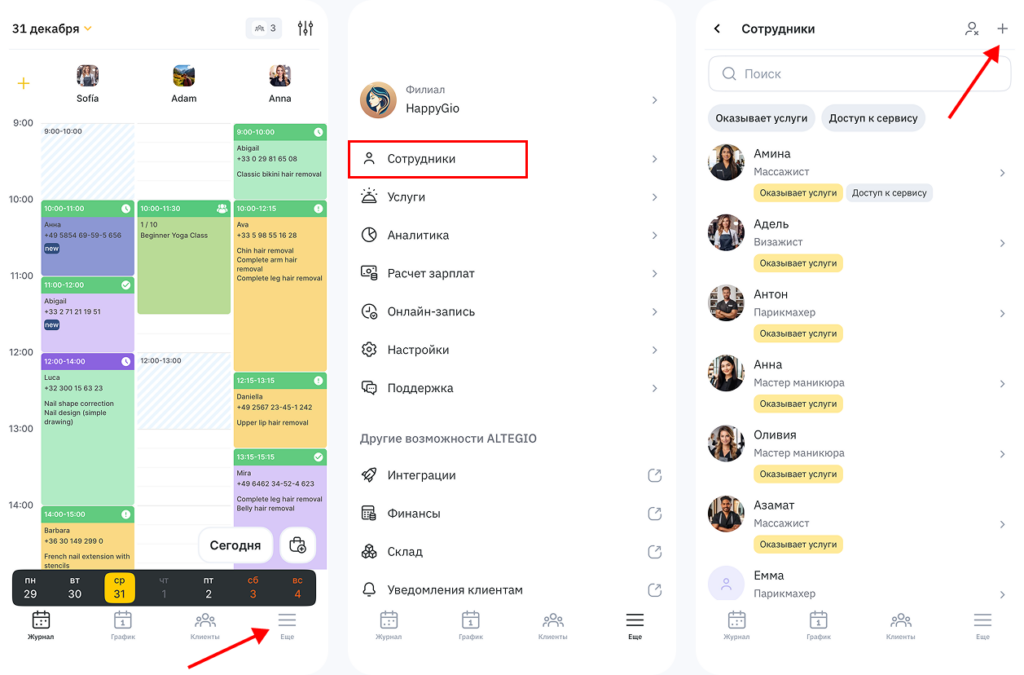
- Перейдите в основное меню, для этого нажмите на раздел Еще справа внизу.
- Перейдите в раздел Сотрудники.
- Чтобы добавить нового сотрудника, нажмите кнопку «+» в правом верхнем углу.
Настройка сотрудника #
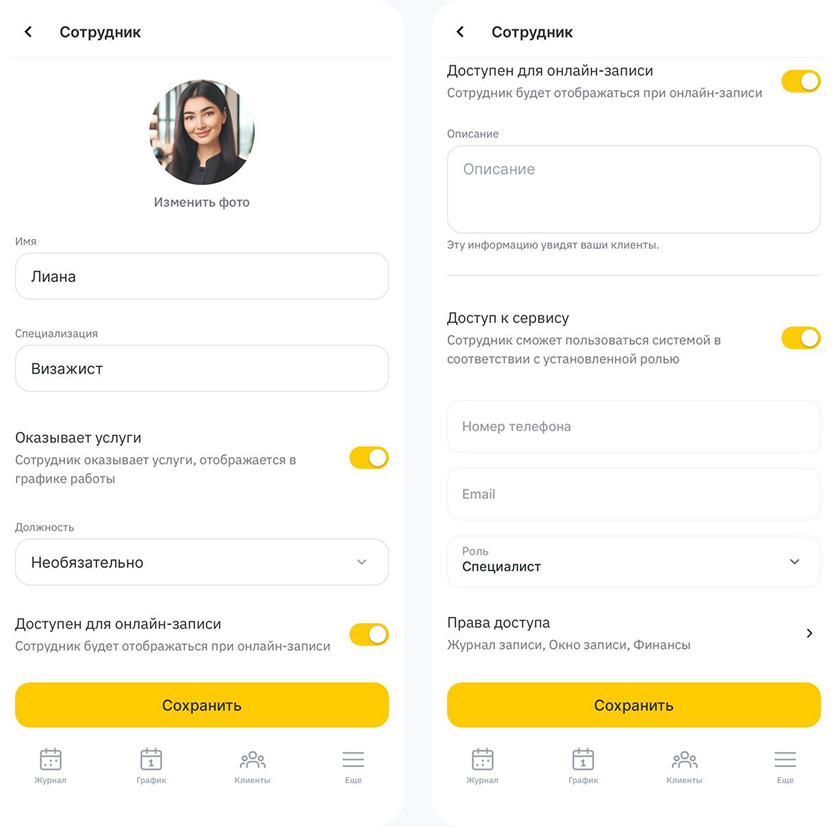
В открывшемся новом окне заполните информацию о сотруднике:
- Имя сотрудника.
- Специализацию. Например, косметолог-эстетист, косметолог-дерматолог, парикмахер-универсал, парикмахер-колорист и т.д. Узкое определение должности, конкретное направление деятельности в рамках одной профессии. Отображается в онлайн-записи. Необходимо указать обязательно.
- Если сотрудник оказывает услуги включите опцию Оказывает услуги и укажите Должность сотрудника. Это группа сотрудников, выполняющих схожие виды работ или услуг. Например: стилист, визажист, косметолог, врач, автомойщик, репетитор. Необязательно указывать.
- Включите опцию Доступен для онлайн-записи, чтобы клиенты смогли записываться к сотруднику онлайн. Без этой отметки клиенты самостоятельно записаться не смогут, но возможно будет создавать записи вручную в журнале.
- Описание. Добавьте информацию о сотруднике: о профессиональном опыте, образовании, услугах, которые сотрудник оказывает. Описание отображается в виджете онлайн-записи при нажатии на кнопку i рядом с фото сотрудника. По статистике Altegio каждый пятый пользователь заходит в этот раздел, поэтому важно донести информацию, которая поможет сделать выбор. В этом поле можно использовать инструменты выделения текста.
- Загрузите фото сотрудника, для этого нажмите на кнопку Загрузить фото. Рекомендуется размещать качественные профессиональные фотографии, они помогают расположить к себе клиента.
Рекомендуемый размер изображения: 365 x 365 px.
Максимальный размер файла: 12 МБ.
- Предоставьте сотруднику доступ к сервису, чтобы он смог пользоваться сервисом согласно назначенным правам доступа, например, просматривать свое расписание, отчеты и т.д. Для этого укажите номер телефона или почту, роль сотрудника (Специалист, Администратор, Колл-центр, Бухгалтер, Менеджер, Владелец) и настройте права доступа. Каждая роль предусматривает свой набор прав, но вы можете его отредактировать.
- После заполнения данных нажмите кнопку Сохранить.
Настройка услуг сотрудника #
После сохранения информации в настройках сотрудника появится раздел с услугами, которые он оказывает. У новых сотрудников в этом разделе еще нет услуг, их нужно дополнительно настроить.
Для добавления услуг сотруднику:
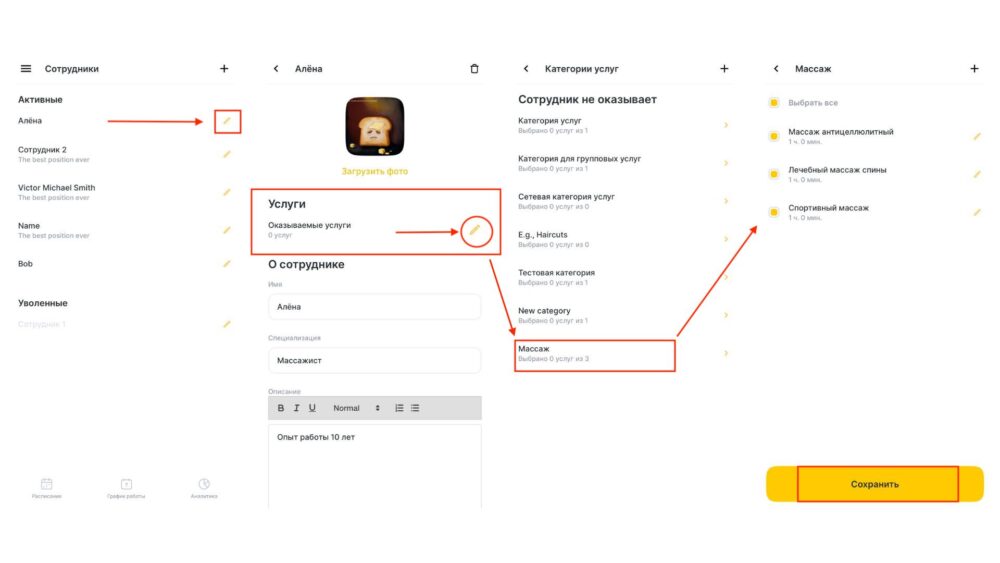
- Перейдите в основное меню, для этого используйте левый верхний сайдбар с тремя полосками.
- Нажмите на имя сотрудника в списке.
- Нажмите на поле Услуги > Оказываемые услуги.
- Выберите нужную категорию из списка, нажмите на ее название, затем отметьте услуги, которые оказывает сотрудник. С помощью кнопки «+» можно создать новую категорию.
- С помощью кнопки с изображением карандаша можно изменить длительность услуги. По умолчанию будет выставлена длительность, которая указана в настойках услуги.
- После добавления услуг нажмите кнопку Сохранить.
После в настройках услуг сотрудника будут отображаться категории и услуги, которые Привязаны и Не привязаны.
Вы всегда сможете отредактировать, добавить или удалить услуги. Чтобы отвязать услуги, уберите отметки с услуг в настройках сотрудника, затем нажмите Сохранить.
Увольнение и удаление #
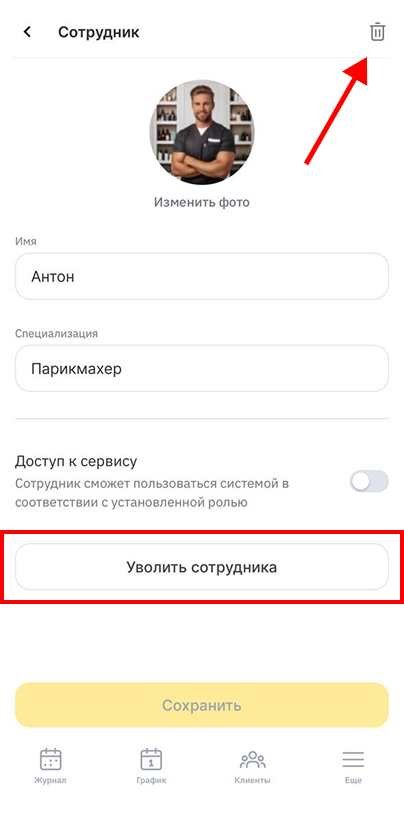
Сотрудников можно увольнять или удалять. Для этого перейдите в раздел Сотрудники, выберите сотрудника и нажмите на его имя.
- Чтобы уволить сотрудника, нажмите на кнопку Уволить сотрудника. Выбирайте увольнение, если нужно убрать сотрудника из списка, но при этом сохранить всю статистику по нему.
- Чтобы удалить сотрудника и все данные о нем, нажмите на кнопку с изображением корзины в правом верхнем углу.
В мобильном приложении все уволенные сотрудники отображаются в списке. При необходимости их можно восстановить. Для этого откройте раздел Сотрудники и нажмите на иконку человечка в правом вверхнем углу. В списке нажмите на нужного сотрудника и на кнопку Восстановить сотрдудника.
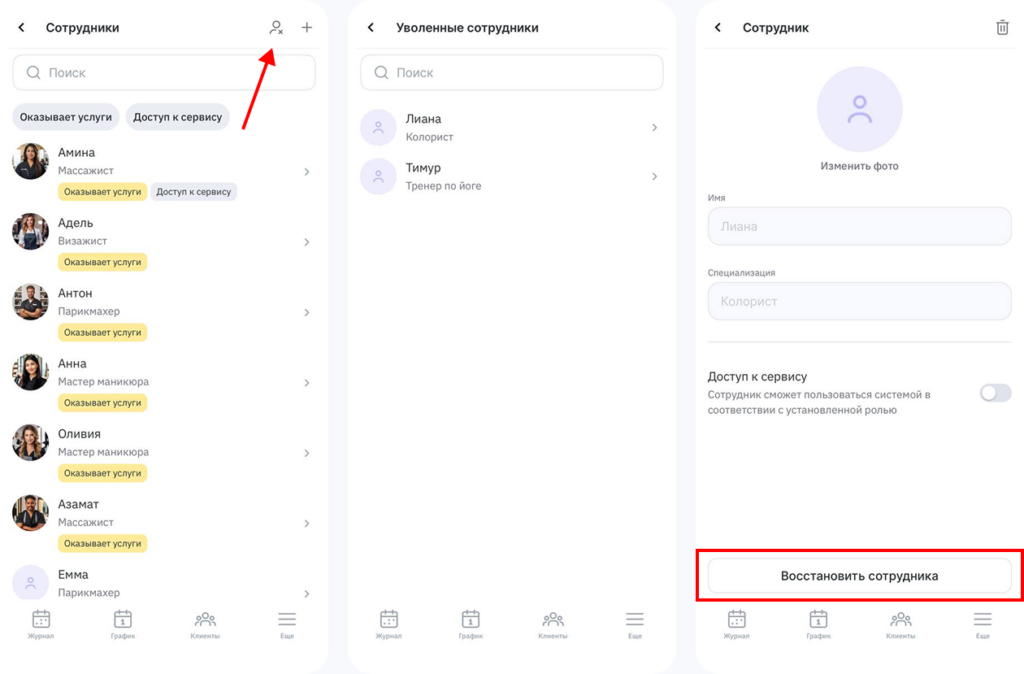
Удаленные сотрудники в мобильном приложении не отображаются, восстановить их можно только в веб-версии программы. Подробнее об этом читайте в статье.
Важно
Уволенного или удаленного сотрудника можно восстановить в течение 24 часов, по истечению 24 часов сотрудника можно восстановить только через 30 дней после увольнения.
Установка расписания и онлайн-записи #
После того как все услуги и сотрудники созданы, и всем сотрудникам назначены услуги, вы можете начинать работу с журналом записи. Для этого необходимо установить расписание, а также настроить онлайн-запись, чтобы клиенты могли записываться самостоятельно.
Подробное описание этих настроек в статьях: Работа с журналом записи в мобильном приложении и Настройка онлайн-записи в мобильном приложении.

