
Прежде чем начать использовать онлайн-запись, выполните все необходимые дополнительные настройки.
Для этого перейдите в режим Администрирование в раздел Онлайн-запись > Настройки.
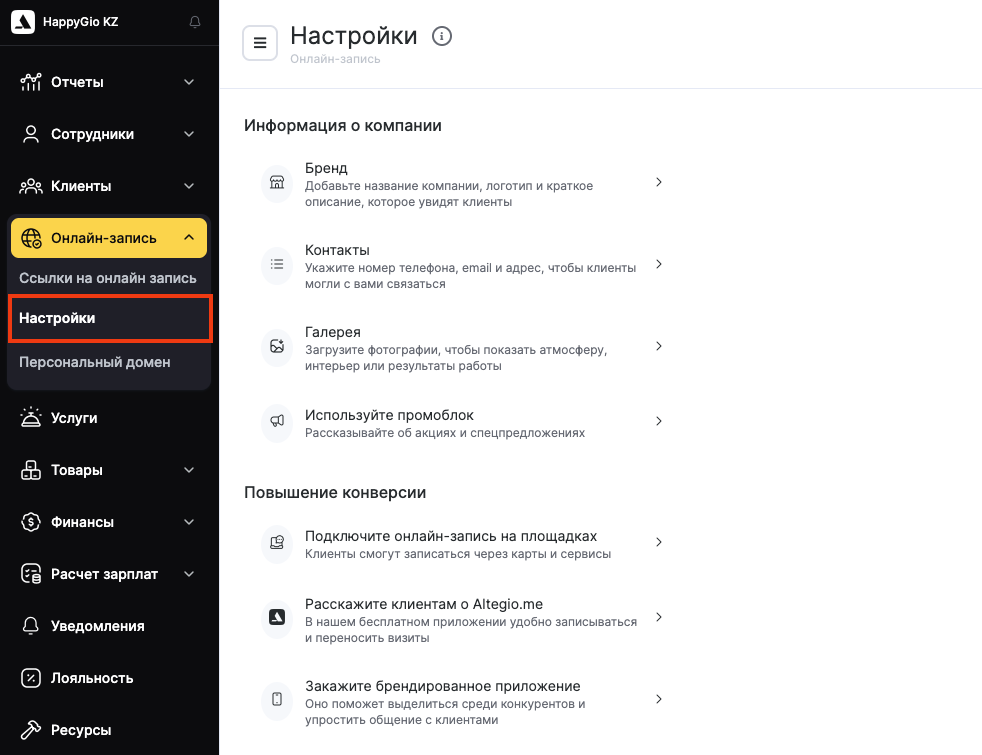
Здесь вы можете:
- Указать название вашего бренда в онлайн-записи, добавить контакты и фото
- Настроить промо-блок для информирования клиентов о новых акциях и предложениях
- Автоматизировать уведомления
- Подключить онлайн-оплату
- Установить доступные часы работы
- Определить правила отмены и переноса записей
- Настроить дополнительные поля ввода данных клиента
- Включить режим «Любой специалист»
В обновлённом интерфейсе настройки сгруппированы в блоки по назначению. Отсюда вы можете начать настройку каждого раздела в соответствии с айдентикой вашего бренда. Ниже мы подробно рассмотрим каждый раздел.
Информация о компании #
Блок Информация о компании помогает настроить информацию о вашем бизнесе, которая будет отображаться в онлайн-записи. Именно с этой информации начинается знакомство клиентов с вашим бизнесом.
Заполнив этот блок настроек, вы делаете бренд узнаваемым, контактные данные — легко доступными, а страницу онлайн-записи — более привлекательной. Это может повысить конверсию и привести к большему количеству новых записей.

Здесь вы можете добавить название компании и фирменный логотип, указать контакты, загрузить фотографии интерьера и примеры работ, а также настроить промо-блок, чтобы рассказать клиентам о спецпредложениях. Подробнее о каждом разделе читайте ниже.
Бренд #
Добавьте название компании, логотип и краткое описание.
Эта информация будет отображаться для клиентов в виджете онлайн-записи и поможет сразу понять, кто вы и какие услуги предлагаете.

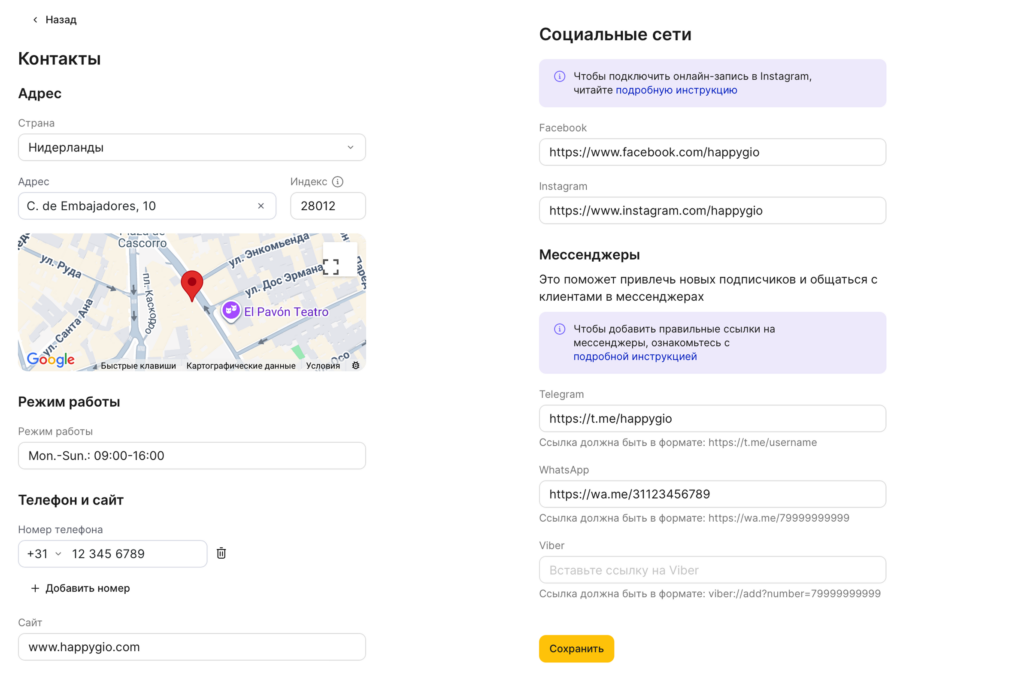
Контакты #
Укажите номер телефона, электронную почту и адрес, чтобы клиенты могли легко связаться с вами и чувствовали уверенность перед визитом. Здесь же вы можете добавить ссылки на социальные сети, указать часы работы и другую контактную информацию.
Галерея #
Загрузите фотографии, которые передают стиль, атмосферу и уровень вашей работы. Это особенно важно для бьюти, wellness и сервисных бизнесов, где наглядные примеры помогают клиентам почувствовать доверие и принять решение о записи.

Используйте промоблок #
Расскажите о лучших предложениях или акциях, чтобы привлечь больше клиентов. Это может быть временная скидка, сезонное предложение или бонус для первого визита. Для использования этой функции потребуется подключить бесплатную интеграцию.

Повышение конверсии #
Блок Повышение конверсии включает инструменты, которые помогают привлекать больше клиентов и превращать просмотры в реальные записи.
Эти инструменты помогают не ограничиваться только виджетом онлайн-записи, расширяя ваше присутствие на дополнительных площадках и сервисах, и делая процесс записи для клиентов быстрее и удобнее.
Этот блок особенно полезен, если вы хотите увеличить число записей от новых клиентов и повысить видимость вашего бизнеса за пределами существующей клиентской базы.
Подробнее о каждом разделе читайте ниже.
Подключите онлайн-запись на площадках #
Клиенты смогут записываться на ваши услуги прямо из карт и партнёрских сервисов, таких как Google Maps, Yandex Maps, Instagram и другие. Перейдите в этот раздел и настройте доступные интеграции.

Расскажите клиентам о Altegio.me #
Представьте свой бизнес в бесплатном приложении для онлайн-записи от Altegio, чтобы клиентам было проще записываться и переносить визиты.
Закажите брендированное приложение #
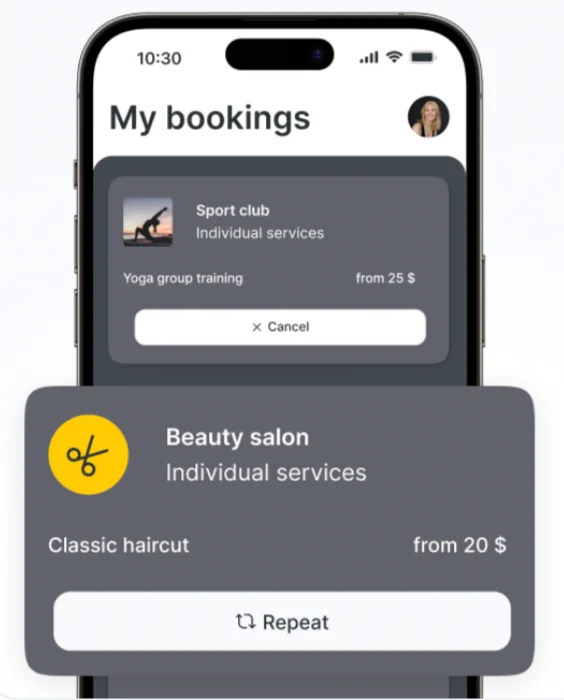
Разработайте полностью брендированное мобильное приложение для вашего бизнеса, чтобы повысить узнаваемость и упростить общение с клиентами. При переходе в этот раздел вы будете перенаправлены на страницу, где сможете сразу оставить заявку на консультацию с менеджером Altegio по созданию фирменного приложения.
Брендированное мобильное приложение делает ваш бренд ближе к клиентам, объединяя запись, историю визитов и коммуникацию в одном месте.

Функциональность #
Блок Функциональность включает основные инструменты, которые позволяют гибко настроить работу онлайн-записи под ваш бизнес.
Эти настройки помогают улучшить клиентский опыт, сократить количество пропущенных визитов и выстроить более долгосрочные и устойчивые отношения с клиентами.
Проще говоря, именно здесь онлайн-запись становится умнее, персональнее и надёжнее.
Подробнее о каждом разделе читайте ниже.

Измените экран ввода данных клиентов #
Собирайте только ту информацию, которая действительно нужна вам при записи, и настраивайте процесс бронирования под ваши рабочие процессы.
Если вам требуется дополнительная информация от клиентов, укажите обязательные поля для заполнения, например, комментарий, адрес электронной почты, фамилия и отчество (отображение этих полей предварительно активируйте в разделе Настройки > Настройки цифрового журнала). При включённой настройке клиент не сможет записаться, пока не заполнит эти поля.

Здесь можно также добавить текст для клиентов — например, рассказать о правилах посещения или важных условиях записи.
Также доступны настройки групповой записи, включая возможность добавлять дополнительные места для групповых услуг.
Кроме того, вы можете включить подтверждение номера клиента — по SMS или для отправки push-уведомлений.

В этом же разделе вы можете настроить соглашение на обработку персональных данных. Текст соглашения предназначен для клиентов, которые используют виджет или брендированное мобильное приложение для онлайн-записи на ваши услуги.

Настройте онлайн-платежи #
Включите онлайн-оплату при записи, чтобы клиентам было проще и удобнее бронировать услуги. Это помогает снизить количество отмен и неявок в последний момент.
Клиенты сразу понимают условия оплаты и быстрее проходят процесс записи. А для вас это означает более надёжные визиты, предсказуемый доход и меньше нарушений в расписании из-за неявок.

Отправляйте уведомления #
Настройте автоматические сообщения, чтобы сопровождать клиента на всех этапах взаимодействия с вашим бизнесом.
Это могут быть напоминания о визите, запросы отзывов и приглашения на повторную запись.
Выберите типы уведомлений, которые будут помогать клиентам не забывать о визитах и упрощать повторную запись и дальнейшее общение.
Автоматические уведомления повышают посещаемость, укрепляют лояльность клиентов и увеличивают количество повторных визитов без дополнительных ручных действий с вашей стороны.

Продайте абонементы и сертификаты онлайн #
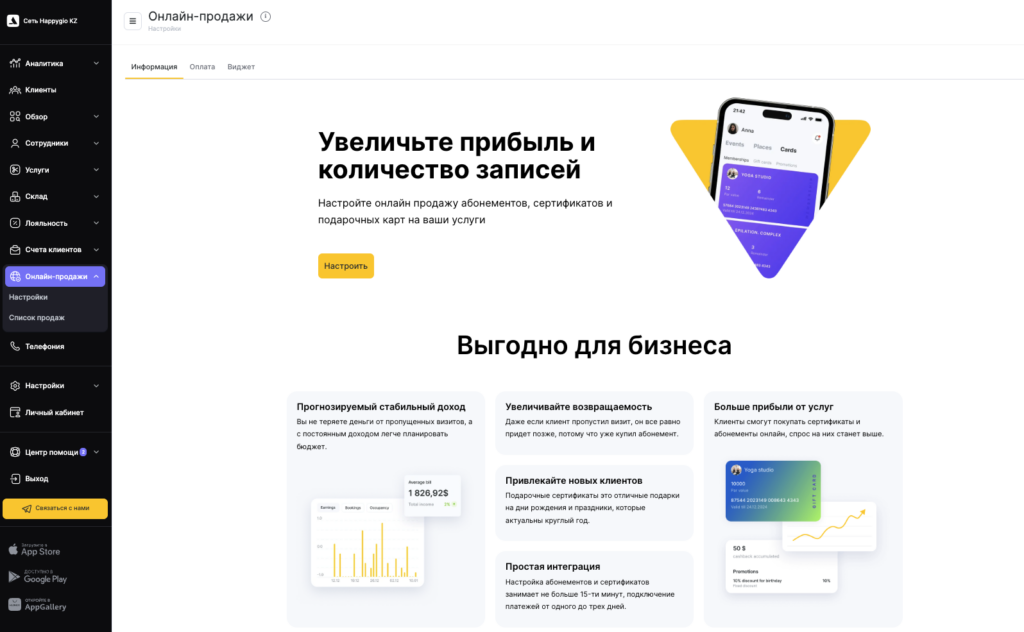
Запустите онлайн-продажи абонементов и подарочных сертификатов в виджете онлайн-записи, чтобы клиенты могли покупать их в любое время и без участия администратора. Это удобный способ увеличить доход и расширить каналы продаж.
Онлайн-оплата и автоматическая отправка сертификатов на email делают процесс быстрым и простым для клиентов. Вы можете делиться ссылкой на онлайн-продажи в социальных сетях, рассылках или отправлять её выбранным сегментам клиентов.
Абонементы и сертификаты помогают привлекать новых клиентов, повышать лояльность и стимулировать повторные визиты.
Еще больше возможностей #
Этот блок объединяет расширенные настройки, которые помогают точнее управлять расписанием, ускорить процесс записи и повысить доверие клиентов.
Эти инструменты не обязательны для базовой настройки, но особенно полезны, если вам важно больше контроля над расписанием, удобная самостоятельная запись для клиентов и более профессиональное представление вашего бренда.
Подробнее о каждом разделе читайте ниже.

Настройте доступное время #
Настройте доступное время для онлайн-записи к сотрудникам. Подробнее об этой настройке читайте тут.

Установите правила отмены и переноса #
Настройте, за какое время до визита клиент может отменить или перенести онлайн-запись. Для этого задайте ограничение во времени в виджете онлайн-записи — после его истечения клиент больше не сможет изменить запись.
Использование этого ограничения помогает избежать изменений в последний момент и делает работу с расписанием более стабильной. Интервал можно настраивать с шагом в 15 минут, максимальное ограничение — до 48 часов до начала визита. Это защищает расписание от внезапных отмен и переносов и упрощает планирование работы.
Важно
Если клиент отменяет предоплаченную запись, возврат средств выполняется вручную администратором. Деньги не возвращаются автоматически в момент отмены визита.

Укажите специалиста для всех записей #
Клиенты могут записываться быстрее, указывая только дату и время визита. Система автоматически назначит свободного специалиста. Для этого клиенту достаточно выбрать опцию «Любой доступный специалист» при записи.
Этот режим также можно включить при настройке шагов онлайн-записи, указав вариант «Любой специалист» как выбор по умолчанию. Подробнее о настройке этих параметров читайте в соответствующей статье.
Обратите внимание: чтобы специалист участвовал в автоматическом подборе, в его профиле должна быть активирована опция «Пропустить выбор специалиста».
Если включена онлайн-оплата, режим «Любой специалист» игнорирует индивидуальные требования к предоплате, установленные для конкретного сотрудника. В этом случае учитываются только обязательные условия предоплаты, заданные для услуги.

Добавьте бренды партнеров в ссылки #
Укажите в виджете онлайн-записи бренды, с которыми вы работаете (например, известные марки товаров или услуг). Это повышает доверие и помогает новым клиентам увереннее выбирать вас.

Что получают клиенты:
- дополнительные сигналы доверия
- более чёткое понимание уровня качества и используемых брендов
Что это даёт вам:
- более высокая конверсия записей от новых клиентов

