
В случае если вы используете плановую схему расчета зарплаты вам доступен раздел Расчет зарплат > Схемы расчета (в режиме Администрирование). Для начала работы:
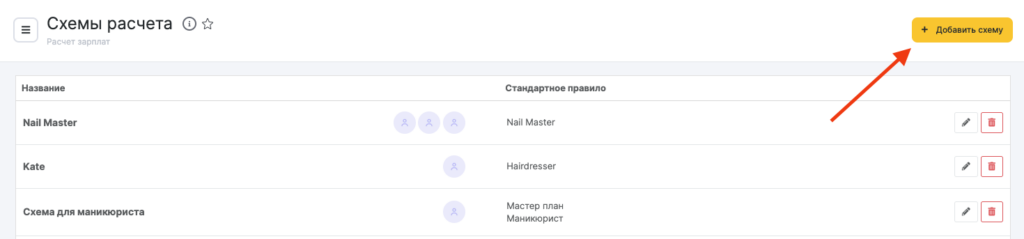
- Перейдите в раздел Расчет зарплат > Схемы расчета.
- Нажмите кнопку Добавить схему. В открывшемся окне укажите необходимую информацию.
- Укажите Название, например, Схема расчета для стилистов.
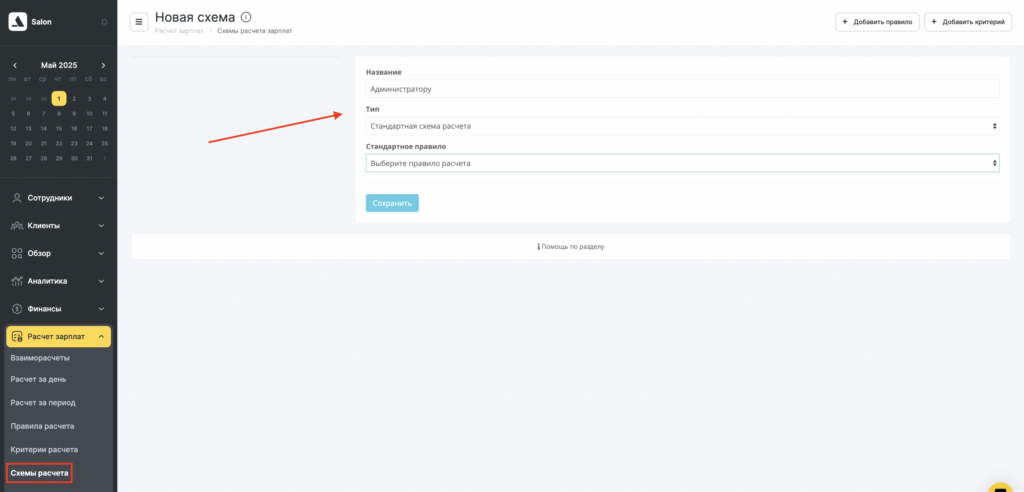
- Укажите Тип схемы. Существует два типа схем расчета зарплаты: стандартная и плановая.
- Стандартная схема расчета: зарплата будет рассчитываться по Стандартному правилу (указывается в этом же разделе после выбора типа схемы).
- Плановая схема расчета: зарплата будет рассчитываться согласно заданному алгоритму.
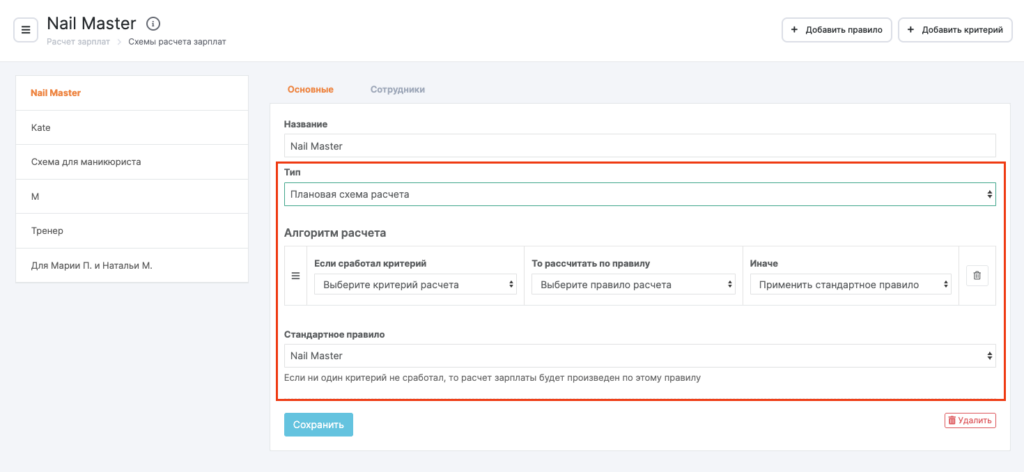
При настройке алгоритма устанавливается взаимосвязь между критериями и правилами. Если сработал указанный критерий, то расчет идет по указанному правилу. Если же критерий не сработал, то либо применяется Стандартное правило (указывается в этом же разделе после выбора типа схемы), либо проверяется следующий критерий. Таким образом можно устанавливать несколько критериев и правил.
Если ни один критерий не сработает, то расчет зарплаты будет произведен по стандартному правилу. Критерии следует указывать в порядке убывания сложности их достижения. Срабатывание критерия останавливает проверку следующих критериев, поэтому самый трудно достижимый критерий должен располагаться выше критериев, которые проще соблюсти.
- Укажите стандартное правило: выберите из раскрывающегося списка необходимый пункт.
При создании схемы расчета можно создать новое правило и/или новый критерий. Для этого нажмите кнопки Добавить правило, Добавить критерий.
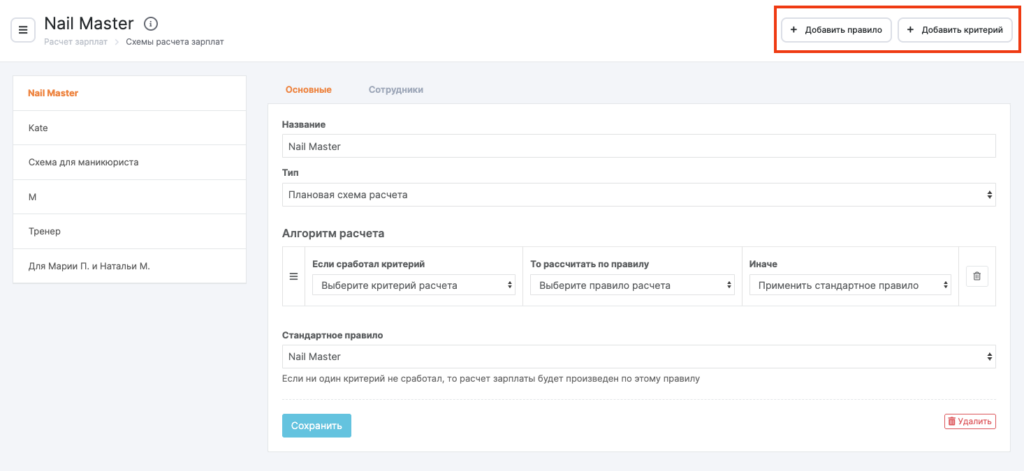
Подробно об этих настройках читайте в статьях Создание нового правила расчета и Создание нового критерия расчета.
Настройка модуля расчёта заработной платы
Модуль расчёта заработной платы позволяет настраивать как простые, так и сложные схемы начисления зарплаты. Вы можете использовать единую схему для всех сотрудников или создать разные — в зависимости от должности, выручки, выполняемых задач и других факторов.
Что можно настроить
- Фиксированная ставка (дневная, месячная)
- Проценты от продаж услуг и/или товаров
- Сложные схемы с учетом выручки филиала и выполнения планов
- Премии и штрафы
- Гарантированный минимум
- Условия и критерии расчёта
Пример 1: Администратор
Требования:
- Фиксированная ставка в месяц
- Процент от продаж товаров
Пошаговая настройка
- Перейдите в раздел Расчёт зарплат > Правила расчёта, нажмите Добавить правило.
- Пропустите блоки Услуги и Групповая запись.
- В блоке Товары укажите процент от продаж (можно настроить отдельно по товарам/категориям).
- В блоке Оклад введите фиксированную ставку и период (например, 150 000 ₸ в месяц).
- При необходимости — настройте гарантированный минимум, процент от дневного оборота и другие параметры.
- Сохраните правило.
Теперь:
- Перейдите в Расчёт зарплат > Схемы расчёта, нажмите Добавить схему.
- Укажите название (например, «Зарплата администратора»), выберите тип: Стандартная.
- Назначьте схему нужным сотрудникам во вкладке Сотрудники и укажите дату начала действия.
Пример 2: Мастер маникюра
Требования:
- При выручке < 500 000 ₸: 40% от оказанных услуг
- При выручке ≥ 500 000 ₸: оклад 25 000 ₸ + 35% от услуг
Настройка:
- Создайте два правила расчёта:
- Правило 1: 40% от услуг
- Правило 2: 25 000 ₸ оклад + 35% от услуг
- Перейдите в Расчёт зарплат > Критерии расчёта, нажмите Добавить критерий.
Название: Оборот 500 000
Период: месяц - Перейдите в Схемы расчёта, создайте Плановую схему.
- Назовите (например, «Мастера маникюра»)
- Назначьте:
- если критерий выполнен → применить Правило 1
- если не выполнен → применить Правило 2
- Добавьте сотрудников и дату начала действия
Премии, штрафы и ведомости
- В разделе Премии и штрафы можно указать вручную начисления/удержания
- Во вкладке Взаиморасчёты с сотрудником:
- Создавайте новые ведомости
- Начисляйте премии и штрафы
- Отслеживайте расчёты по периодам
Полезные разделы
- Расчёт за период – предварительный расчёт зарплаты
- Ведомость – детализация начислений по правилам
- История документов – быстрый поиск ранее созданных расчётов
Модуль гибко адаптируется под любые валюты — тенге, доллары, и т.д.
Вы можете использовать плановые схемы не только для выручки, но и для KPI, количества клиентов и др.