
После заполнения разделов с основной, дополнительной информацией и настройками добавьте услуги сотрудникам.
Назначить услуги сотрудникам можно двумя способами:
- В разделе Услуги (режим Администрирование). Такой вариант удобнее использовать, если в компании мало услуг и много сотрудников, подробное описание в статье по ссылке.
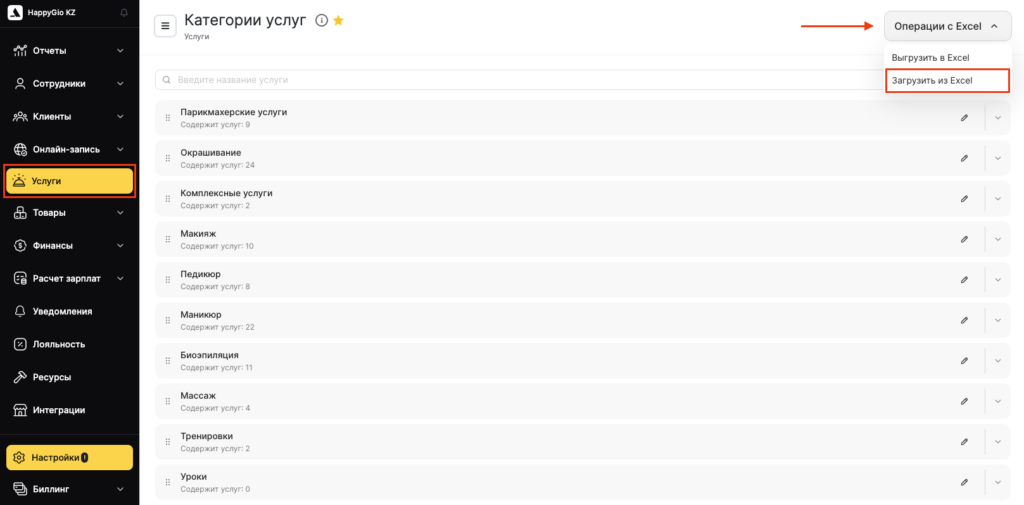
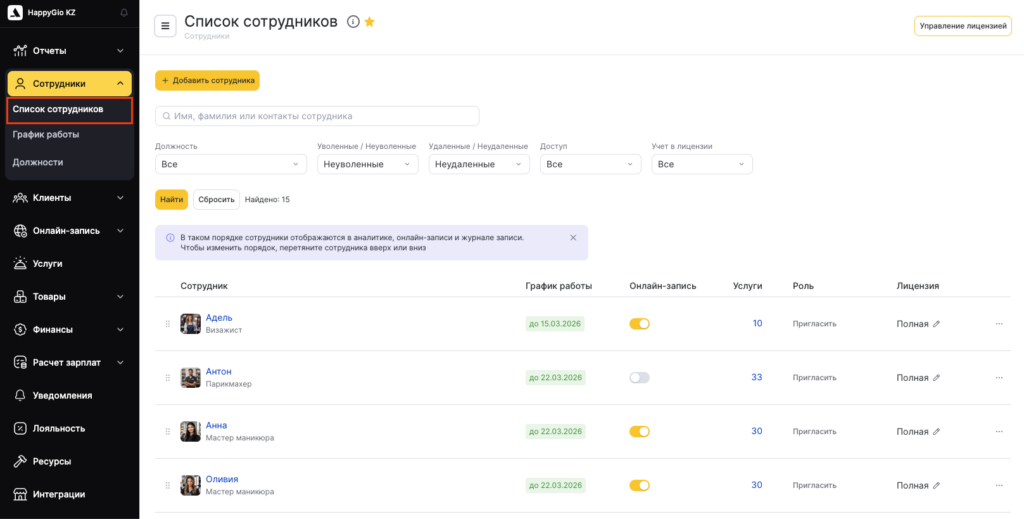
- В разделе Сотрудники > Список сотрудников (режим Администрирование). Такой вариант удобнее использовать, если в компании много услуг и мало сотрудников. Этот способ описан ниже.
Добавление услуг сотрудникам #
Чтобы назначить услуги сотрудникам:
- Перейдите в раздел Сотрудники > Список сотрудников.
- Выберите сотрудника, нажмите на его имя .

- На вкладке Услуги добавьте категории и услуги, которые будет выполнять этот сотрудник. Для этого нажмите кнопку Создать услугу.

- Заполните необходимые поля, такие как Название, Категория, Цена, Длительность и Тип услуги, и нажмите кнопку Сохранить, чтобы применить изменения.

- Дополнительно вы можете назначить сотрудникам услуги из существующих категорий. Для этого нажмите кнопку Назначить услуги.

- В открывшемся модальном окне нажмите на название категории и установите флажок рядом с каждой услугой, которую вы хотите назначить сотруднику. Вы можете назначить все услуги сразу, установив самый верхний флажок.

- Добавьте возможность создавать запись к сотруднику на конкретную услугу через журнал или через виджет онлайн-записи. Для этого в столбцах Журнал и Онлайн-запись поставьте переключатели On/Off в соответствующее положение.
Примечания
1. Длительность услуги необходимо указывать для онлайн-записи и электронного журнала администратора. Однако после онлайн-записи администратор может изменить длительность записи прямо в электронном журнале.
2. Корректная настройка длительности услуг позволяет организовать рабочий процесс и уменьшить количество пустых окон при записи, тем самым увеличить количество клиентов, которым можно оказать услуги за рабочий день.

